



 Řešení
 Centrum podpory
 O nás
O nás Kontakt
Jak obnovit tovární nastavení telefonu/tabletu Samsung bez hesla
 Gideon Byron Zveřejněno dne 29. dubna 2026Odemkněte Android4minutové čtení
Mnoho uživatelů telefonů Samsung se potýká s problémy, jako je zapomenuté heslo, zamrzání zařízení nebo jiné potíže, které jim brání v přístupu k telefonu. V takových případech je běžným řešením provedení obnovení do továrního nastavení. Pokud jste z telefonu uzamčeni nebo máte problémy s výkonem, tento návod vám ukáže 4 praktické způsoby, jak obnovit telefon Samsung do továrního nastavení bez hesla.
Důležité připomenutí: Obnovením do továrního nastavení se z vašeho zařízení trvale smažou všechny fotografie, chaty, soubory, aplikace a osobní nastavení. Pokud je to možné, předem si zálohujte všechna důležitá data.

V tomto článku:
Část 1: 3 způsoby, jak provést tovární reset Samsungu bez hesla (oficiální)
Pokud máte v zařízení Samsung zapnutou ochranu Factory Reset Protection, musíte po obnovení do továrního nastavení zadat propojený účet Google a heslo, abyste mohli zařízení normálně používat. Bez správných přihlašovacích údajů k účtu bude telefon po resetu uzamčen.
Způsob 1: Jak obnovit tovární nastavení telefonu Samsung pomocí funkce Najít moje zařízení
Nejlepší pro: Uživatelé, kteří potřebují řešení vzdáleného resetu a mají zapnutou funkci Najdi moje zařízení, přičemž je telefon zapnutý a připojený k internetu.
Find My Device je sledovací služba vydaná společností Google pro zařízení Android, včetně telefonů a tabletů Samsung. Pokud jste přidali svůj účet Google a zapnuli funkci Najít moje zařízení v telefonu, postupujte podle níže uvedených kroků a obnovte tovární nastavení tabletu nebo telefonu Samsung bez hesla.
Na webu
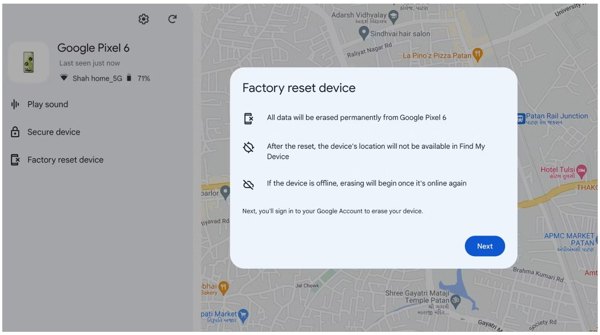
Navštivte v prohlížeči stránku www.google.com/android/find/ a přihlaste se ke svému účtu Google.
Pokud máte pod stejným účtem více telefonů, vyberte název svého zařízení.
Klikněte Zařízení pro obnovení továrního nastavení na levém postranním panelu. Přečtěte si upozornění a stiskněte další pro zahájení továrního nastavení telefonu.
Na telefonu Android
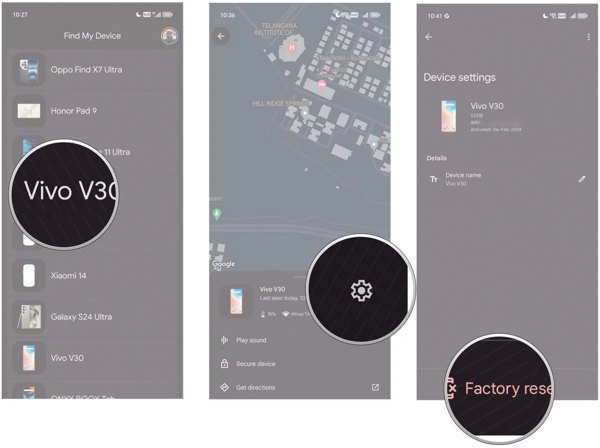
Otevři Najít moje zařízení aplikace na dostupném telefonu Android. Klepněte Přihlaste se jako hosta přihlaste se ke svému účtu Google.
Dále vyberte uzamčený telefon Samsung. Pokud budete vyzváni, zadejte své heslo Google.
Jakmile se vaše zařízení objeví na mapě, klikněte na Nastavení tlačítko s ikonou ozubeného kola a vyberte Obnovení továrního nastavení.
Způsob 2: Jak obnovit tovární nastavení Samsung pomocí Najít můj mobil
Nejlepší pro: Zařízení Samsung s Androidem 9 nebo 8, u nichž je zapnutá funkce Find My Mobile a jsou připojena k internetu.
Najít můj mobil je služba sledování zařízení, kterou Samsung nabízí svým zákazníkům. Pokud aktivujete svůj telefon Galaxy pomocí účtu Samsung, může vám tato metoda pomoci rychle obnovit uzamčený telefon Samsung do továrního nastavení. Od systému Q OS však Samsung prostřednictvím systémových aktualizací odstranil funkci Vzdálené odemknutí (Remote Unlock). Pokud vaše zařízení používá Android 10 nebo novější, tuto funkci nemůžete použít.
V prohlížeči přejděte na https://smartthingsfind.samsung.com/login a přihlaste se pomocí svého účtu Samsung.

Vyberte zamčené zařízení na levé straně a získáte sadu nástrojů. Klikněte Vymazat data na panelu nástrojů.
Pokud budete vyzváni, zadejte ověřovací kód, který se zobrazí na obrazovce telefonu, klikněte na Ověřte, a pak stiskněte Vymazat data.
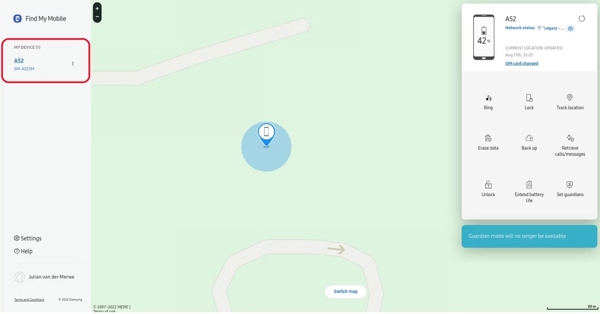
Konečně klikni Vymazat pro potvrzení vaší akce. Poté zadejte heslo k účtu a stiskněte další zahájit proces.
Způsob 3: Jak obnovit tovární nastavení Samsung v režimu obnovení
Nejlepší pro: Uživatelé s neodpovídajícím nebo uzamčeným telefonem, případně když nejsou dostupné jiné metody.
Stejně jako všechna zařízení s Androidem mají i telefony a tablety Samsung režim Recovery. Můžete odemknout tablet Samsung nebo telefon provedením továrního nastavení v tomto režimu. Postup je následující:
Vstupte do režimu obnovení:
Na zařízeních Samsung s hlasitostí a Bixby/Power vypněte telefon a podržte tlačítko Zvýšit hlasitost + Napájení tlačítka po dobu 5 sekund.
Na zařízeních Samsung s hlasitostí Bixby, a Napájení klávesy, vypněte telefon a podržte Zvýšit hlasitost + Napájení+ Bixby tlačítka po dobu 5 sekund.
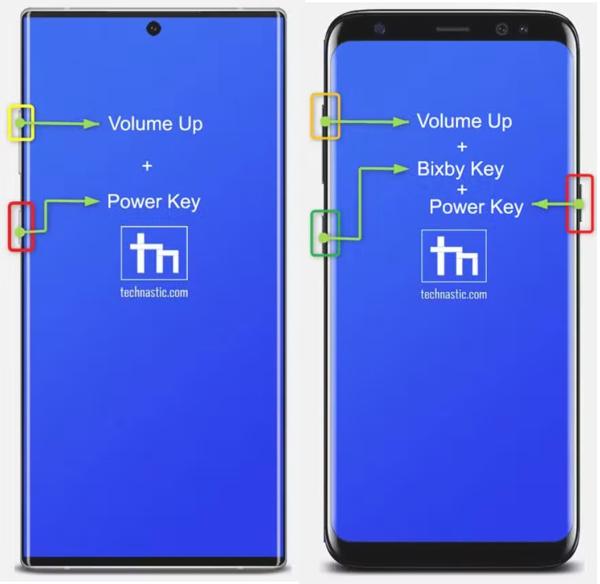
Když se objeví obrazovka Recovery Mode, použijte Snížit hlasitost a Zvýšit hlasitost tlačítka pro zvýraznění Vymazat data/obnovit tovární nastavení volba. Poté stiskněte tlačítko Napájení tlačítko pro přístup k němu.
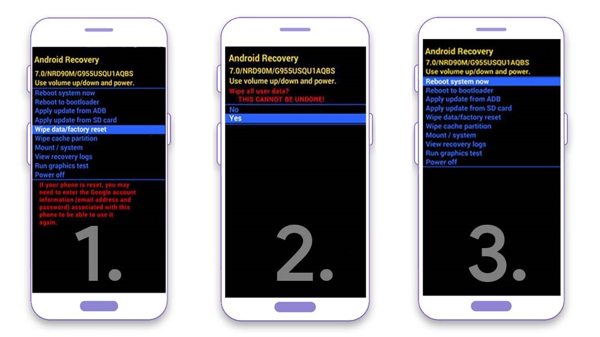
Dále zvýrazněte Obnovení továrních data proveďte to stisknutím tlačítka Napájení knoflík. Po zobrazení výzvy vyberte Ano.
Počkejte na dokončení továrního nastavení uzamčeného Samsungu a vyberte Restartujte nyní váš systém pro spuštění do normálního režimu. Poté se zobrazí uvítací obrazovka.
Část 2: Nejlepší řešení, jak provést tovární reset Samsungu bez hesla
Nejlepší pro: Uživatelé, kteří potřebují rychlé řešení, pokud se nemohou dostat do svého telefonu Samsung kvůli zapomenutému heslu nebo zámku obrazovky.
Přestože jsou oficiální metody účinné, mohou být někdy nepohodlné nebo se nemusí hodit pro vaše zařízení. Pokud hledáte rychlejší a spolehlivější řešení, imyPass AnyPassGo nabízí možnost jedním kliknutím provést tovární reset bez hesla. Tento nástroj dokáže odstranit zámek obrazovky z uzamčeného, poškozeného nebo nefunkčního telefonu s Androidem a dokonce obejít zámek Google FRP, takže vám pomůže znovu získat přístup k vašemu zařízení.

Více než 4 000 000 stažení
Obnovení továrních nastavení zařízení Samsung Galaxy bez hesla.
Snadno obejděte jakýkoli typ zámku obrazovky.
Podpora široké škály modelů Androidu včetně Samsungu.
Snadné a bezpečné použití.
Podívejme se, jak provést tovární reset Samsungu bez hesla:
Připojte se k telefonu
Spusťte imyPass AnyPassGo po instalaci do počítače. Poté připojte telefon Samsung k počítači pomocí kabelu USB. Poté vyberte Odebrat heslo obrazovky v domovském rozhraní, abyste mohli pokračovat.
Poznámka:
Chcete-li obejít ochranu obnovení továrního nastavení Samsung, vyberte Obejít Google FRP Locka dokončete jej podle pokynů na obrazovce.

Vyberte značku zařízení
V seznamu vyberte značku svého telefonu. Zde vybíráme Samsung. Poté vyberte model svého zařízení a pokračujte.

Obnovení továrního nastavení Samsung
Až budete připraveni, klikněte na Odebrat nyní knoflík. Po zobrazení výzvy zadejte ověřovací kód a začněte resetovat telefon Samsung, který je uzamčen bez vašeho hesla.

Nejčastější dotazy.
-
Co se stane, když zamknete svůj telefon Samsung?
Jakmile budete uzamčeni z telefonu Samsung, nebudete mít přístup ke svému zařízení a datům. Dobrou zprávou je, že máte několik způsobů, jak odemknout telefon bez hesla.
-
Mohu obnovit tovární nastavení telefonu Samsung, pokud jsem zapomněl heslo Samsung?
Když nemáte přístup k telefonu a zapomenete heslo ke svému účtu Samsung, můžete své zařízení resetovat pomocí funkce Najít moje zařízení Google nebo pomocí softwaru třetí strany.
-
Odstraní tovární nastavení FRP na telefonech Samsung?
Ve většině případů obnovení továrního nastavení telefonu pomocí jeho nastavení automaticky odstraní všechny přidružené účty a osvobodí váš telefon od FRP. Při opětovném nastavování však může vyžadovat zadání hesla účtu Google.
Závěr
Tento návod vysvětlil 4 metody, jak obnovit telefon Samsung do továrního nastavení pokud jste zapomněli přístupový kód zámku obrazovky. Funkce Find My Mobile a Find My Device vám umožní provést tuto akci online nebo pomocí jiného telefonu s Androidem. Pro začátečníky je imyPass AnyPassGo tou nejsnazší volbou.
Gideon píše o odemykání zařízení s iOS, Androidem a Windows. Dříve pracoval jako specialista na mobilní zařízení v opravárenském centru, kde pomáhal zákazníkům se zamčenými zařízeními a obnovou hesel. Ve volném čase testuje nové nástroje pro odemykání, upravuje chytrá zařízení a zjednodušuje složité procesy odemčení tak, aby byly jednoduché a bezpečné.
Horká řešení
-
Odemkněte Android
-
Odemkněte iOS
-
Tipy pro hesla
-
Tipy pro iOS

