



 Řešení
 Centrum podpory
 O nás
O nás Kontakt
4 způsoby, jak odemknout telefon Samsung, když zapomenete heslo
 Gideon Byron Zveřejněno dne Únor 06, 2026Odemkněte Android3minutové čtení
Jako první úroveň zabezpečení u telefonů Samsung zabraňuje heslo na zamykací obrazovce ostatním v přístupu k vašemu zařízení a datům bez vašeho svolení. Pokud ale zapomenete své heslo nebo PIN, je to frustrující, protože ztratíte přístup ke svému zařízení. Dobrou zprávou je, že svůj telefon Samsung můžete odemknout sami. Tato příručka ukazuje 4 metody, jak na to. jak odemknout telefon Samsung když zapomenete heslo.

V tomto článku:
- Část 1. Jak odemknout Samsung Galaxy S25 bez přístupového kódu
- Část 2. Jak odemknout telefon Samsung pomocí Smart Lock
- Část 3: Jak odemknout telefon Samsung bez ztráty dat pomocí SmartThings Find
- Část 4: Jak odemknout telefon Samsung na dálku pomocí funkce Najít moje zařízení
- Část 5: Srovnání 4 způsobů, jak odemknout telefon Samsung
- Část 6. Nejčastější dotazy k odemykání telefonu Samsung
Část 1. Jak odemknout Samsung Galaxy S25 bez přístupového kódu
Pro mnoho uživatelů Samsungu může být zapomenutí hesla k zamykací obrazovce frustrující zkušeností – ať už jde o PIN, gesto, heslo nebo otisk prstu. Pro běžné uživatele může být také náročné odemknout nový telefon Samsung Galaxy S25 bez obnovení továrního nastavení. Naštěstí existuje spolehlivé a efektivní řešení. imyPass AnyPassGo je jeden z nejlepších nástrojů určených k odemknutí telefonů Samsung bez hesla, který vám pomůže rychle a bezpečně znovu získat přístup k vašemu zařízení.

Více než 4 000 000 stažení
Odemkněte telefony Samsung Galaxy bez hesla.
Snadné použití a nevyžadují technické dovednosti.
K dispozici pro různé zámky obrazovky včetně PINu.
Kompatibilní s širokou škálou telefonů Samsung.
Podívejme se, jak odemknout telefon Samsung bez hesla.
Připojte svůj Samsung Galaxy S25 k počítači
Stáhnout, nainstalovat a spustit imyPass AnyPassGo na svém počítači. Připojte svůj telefon Samsung k počítači. Chcete‑li odemknout obrazovku telefonu Samsung, zvolte Odebrat heslo obrazovky.

Potvrďte informace o svém telefonu
Poté vyberte značku telefonu. Zde vybíráme SamsungPoté postupujte podle pokynů na obrazovce a přejděte do režimu obnovení v telefonu.

Odemkněte telefon Samsung
Jakmile jste připraveni, začněte ihned s odstraněním zámku obrazovky na svém telefonu. Po dokončení odpojte telefon a používejte jej bez zámku obrazovky. Takto snadno můžete odemknout telefon Samsung, když jste zapomněli přístupový kód.

Část 2. Jak odemknout telefon Samsung pomocí Smart Lock
Kromě profesionálního odemykacího softwaru máte několik možností, jak odemknout telefon Samsung zdarma. Tyto metody nemusí být dostupné pro všechna zařízení Samsung, přesto stojí za vyzkoušení.
Smart Lock je vestavěná funkce, která umožňuje odemknout telefon Samsung, když zapomenete heslo k obrazovce. Po nastavení umožňuje nechat telefon odemčený v důvěryhodném prostředí nebo za určitých podmínek, čímž snižuje potřebu opakovaného zadávání hesla.
Pokud však nemáte Smart Lock nastavený, tímto způsobem telefon Samsung neodemknete.
| Typ | Případ použití |
| Detekce na těle | Udržuje telefon odemčený, když ho nosíte, například v ruce nebo v kapse |
| Důvěryhodná místa | Automaticky odemkne telefon, když jste na důvěryhodném místě, například doma nebo v kanceláři |
| Důvěryhodná zařízení | Odemkne telefon po připojení k důvěryhodnému zařízení Bluetooth nebo NFC, jako jsou chytré hodinky nebo systém do auta |
| Detekce nošení na těle + záloha PINu/vzoru | Udržuje telefon odemčený, když ho máte u sebe, ale vyžaduje PIN nebo vzorec, pokud dojde ke ztrátě důvěryhodného stavu. |
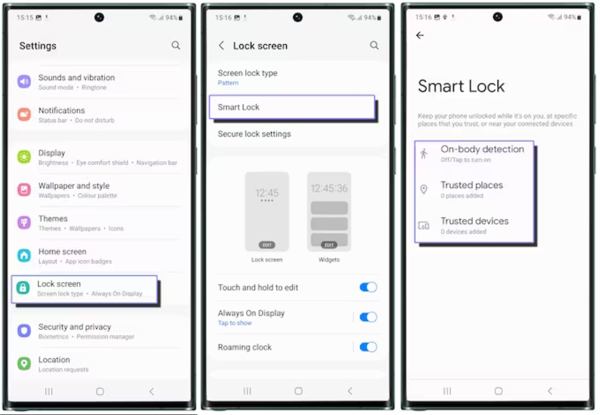
Otevři Nastavení aplikace ve vašem telefonu.
Navigovat do Uzamknout obrazovku, Smart Lock, přečtěte si popis a klepněte na MÁM TO.
Nyní zvolte typ Smart Lock, který chcete používat. Poté můžete zdarma odemknout nový Samsung Galaxy S23/S24/S25 bez nutnosti zadávat heslo.
Poznámka:
Pokud telefon čtyři hodiny nepoužíváte, musíte obrazovku odemknout pomocí gesta, kódu PIN nebo hesla, které jste nastavili.
Část 3: Jak odemknout telefon Samsung bez ztráty dat pomocí SmartThings Find
I když jste si Smart Lock nenastavili, stále můžete odemknout svůj telefon Samsung poté, co zapomenete heslo, a to bez obnovení továrního nastavení. SmartThings Find je funkce pro správu vašeho telefonu Samsung prostřednictvím vašeho účtu Samsung. Tato funkce dokáže odemknout téměř všechny telefony Samsung s Androidem 8.0 nebo novějším.

Přístup smartthingsfind.samsung.com/ ve svém webovém prohlížeči a přihlaste se ke svému účtu Samsung.
Klikněte na název svého telefonu na levé straně pod MOJE ZAŘÍZENÍa vyberte si Odemknout na panelu nástrojů. Poté stiskněte Odemknout znovu pro potvrzení.
Pokud budete vyzváni, zadejte heslo svého účtu Samsung. Pak udeř další pro okamžité odemknutí telefonu Samsung.
Poznámka:
Váš telefon musí být zapnutý a měl by být připojen k Wi-Fi nebo mobilní síti. Kromě toho musí být v telefonu povolena funkce vzdáleného odemykání.
Možná vás také bude zajímat:
Část 4: Jak odemknout telefon Samsung na dálku pomocí funkce Najít moje zařízení
Služba Najdi moje zařízení od Googlu vám umožní snadno sledovat, zamknout nebo vymazat data na většině telefonů s Androidem. Ačkoli nenabízí možnost odemknutí Samsung Galaxy A54/A53/A14 5G/S21/S20 a dalších, funkce vymazání vám umožní odstranit všechna data v zařízení, včetně zámku obrazovky. Uvědomte si, že Najdi moje zařízení vymaže celý telefon, proto je lepší si před odemknutím telefonu Samsung vytvořit zálohu. Dále musíte mít na telefonu funkci Najdi moje zařízení předem povolenou.
Na webu
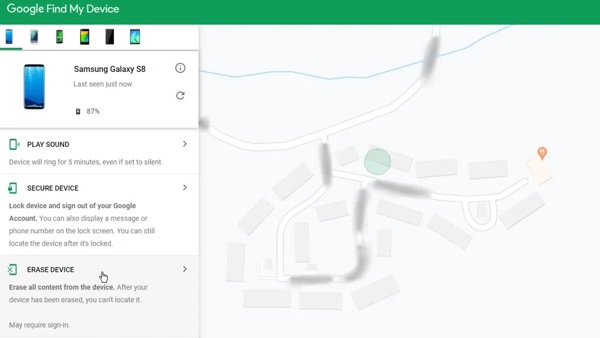
Ve webovém prohlížeči navštivte stránku www.google.com/android/find a přihlaste se k účtu Google, který jste přidali do telefonu.
V levém horním rohu vyberte svůj telefon a na mapě se zobrazí poloha vašeho telefonu.
Vyber VYMAZAT ZAŘÍZENÍ a stiskněte tlačítko VYMAZAT ZAŘÍZENÍ tlačítko znovu, abyste zahájili mazání a odemykání telefonu Samsung.
Na jiném telefonu
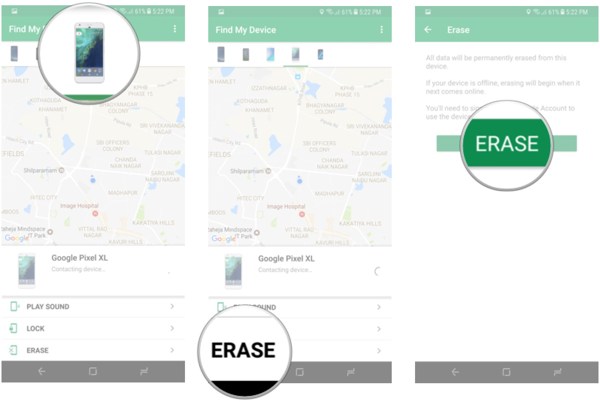
Otevřete aplikaci Najít moje zařízení na dostupném telefonu a přihlaste se ke svému účtu Google.
Klepněte na zamčený telefon Samsung a stiskněte VYMAZAT, a stiskněte VYMAZAT knoflík.
Po dokončení můžete svůj telefon Samsung používat bez zámku obrazovky.
Poznámka:
Pokud je váš telefon nyní offline, bude vymazán, když se vaše zařízení příště připojí k síti Wi-Fi.
Část 5: Srovnání 4 způsobů, jak odemknout telefon Samsung
| Metoda | Nejlepší pro | Zachování dat |
| AnyPassGo | Uživatelé, kteří zapomněli jak heslo k telefonu, tak heslo k účtu. | Záleží na modelu |
| Smart Lock | Automatické odemykání v důvěryhodných prostředích. | Bezpečné (bez ztráty dat) |
| Najít SmartThings | Oficiální a nejbezpečnější metoda pro uživatele Samsungu. | Bezpečné (bez ztráty dat) |
| Najít moje zařízení | Vzdálený reset, když je účet Samsung nepřístupný. | Smazáno (všechna data odstraněna) |
Nejčastější dotazy.
-
Jaký je 8místný kód pro odemknutí telefonu Samsung?
Můžete přejít na oficiální web poskytovatele sítě, přihlásit se pomocí informací o své SIM kartě a vyhledat možnost odemknutí sítě. Pokud odešlete požadované informace, obdržíte odblokovací kód. Nebo můžete zavolat na zákaznickou službu svého operátora a vyžádat si kód pro odemknutí telefonu Samsung.
-
Mohu svůj telefon Samsung odemknout pomocí čísla IMEI?
Ano, telefon můžete odemknout pomocí čísla IMEI. Zkontrolujte číslo IMEI v aplikaci Nastavení v telefonu. Poté navštivte online službu pro odemknutí, zadejte IMEI a zaplaťte účet za odemknutí telefonu.
-
Jsou telefony Samsung odblokovány pro všechny sítě?
Většina zařízení, včetně odemčených telefonů Samsung 5G, má podporu pro všechny značky operátorů ve Spojených státech. Odemčené telefony Samsung tak mohou fungovat u všech operátorů. Pokud je váš telefon zamčený, musíte jej odemknout.
Závěr
Nyní byste měli pochopit, jak na to odemkněte telefon Samsung, pokud jste zapomněli heslo. Pokud na svém zařízení povolíte Smart Lock, můžete jej odemykat automaticky. Funkce Najdi můj mobil od Samsungu vám umožní odemknout telefon Galaxy na dálku. Google Najdi moje zařízení umožňuje odstranit všechna data a znovu získat přístup k telefonu. Pokud chcete odemknout nový Samsung Galaxy S24 a S25, když jste zapomněli přístupový kód k obrazovce i heslo k účtu Samsung, budete potřebovat imyPass AnyPassGo. Dokáže jedním kliknutím odstranit všechny typy zámků obrazovky u všech modelů Samsung.
Gideon píše o odemykání zařízení s iOS, Androidem a Windows. Dříve pracoval jako specialista na mobilní zařízení v opravárenském centru, kde pomáhal zákazníkům se zamčenými zařízeními a obnovou hesel. Ve volném čase testuje nové nástroje pro odemykání, upravuje chytrá zařízení a zjednodušuje složité procesy odemčení tak, aby byly jednoduché a bezpečné.
Horká řešení
-
Odemkněte Android
-
Odemkněte iOS
-
Tipy pro hesla
-
Tipy pro iOS

