



 Řešení
 Centrum podpory
 O nás
O nás Kontakt
Co je přihlášení k Apple iTunes a jak se přihlásit do iTunes
 Penny Warren Zveřejněno dne 25. května 2026Odemkněte iOS3minutové čtení
V systému macOS Catalina a novějších verzích byl iTunes nahrazen samostatnými aplikacemi, jako jsou Hudba, TV a Podcasty. Na Windows, macOS Mojave, iPhonech a iPadech je však stále k dispozici. Není to pouze správce mediálních souborů pro iOS, ale také obchod s obsahem, ve kterém lze nakupovat multimediální soubory. Abyste mohli iTunes používat, nakupovat obsah nebo k němu přistupovat napříč zařízeními, musíte se do iTunes přihlásit. Tento článek vysvětluje, jak přihlaste se ke svému účtu Apple iTunes na Windows, macOS a iOS.

V tomto článku:
Část 1: Co je přihlášení k Apple iTunes
Přihlášení do Apple iTunes znamená přihlášení do iTunes pomocí vašeho Apple ID, abyste měli přístup ke svému zakoupenému obsahu a mediálním službám. Vaše Apple ID slouží jako váš účet pro iTunes a poskytuje vám přístup nejen k iTunes, ale také k App Storu, Apple Music, iCloudu a dalším službám Apple.
Když nastavujete nové zařízení Apple, musíte se přihlásit pomocí svého Apple ID, abyste mohli používat iTunes a další služby Apple. Ve Windows a v macOS Mojave nebo starších verzích je iTunes k dispozici jako samostatná aplikace. V macOS Catalina a novějších verzích byl iTunes nahrazen samostatnými aplikacemi, ale k přihlášení a přístupu k vašemu obsahu se používá stejné Apple ID.
Část 2: Jak vytvořit účet iTunes
Jak vytvořit účet iTunes na iPhone
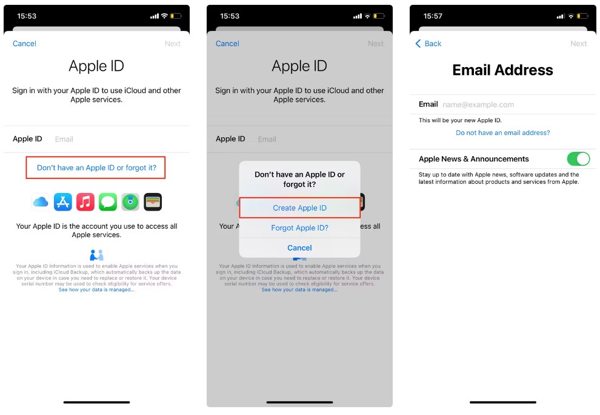
Otevři Nastavení aplikace, klepněte na Přihlaste se do svého iPhone, Vybrat Nemáte Apple ID nebo jste ho zapomnělia klepněte na Vytvořte Apple ID.
Zadejte své jméno, příjmení a datum narození a klepněte na další. Poté zadejte svou hlavní e-mailovou adresu.
Dále vytvořte heslo pro své Apple ID, klepněte na Pokračovata potom klepněte na Souhlasit přijmout Smluvní podmínky.
Ověřte svůj e‑mail tím, že otevřete ověřovací e‑mail a klepnete na Ověřte nyní.
Jak vytvořit účet iTunes na Macu
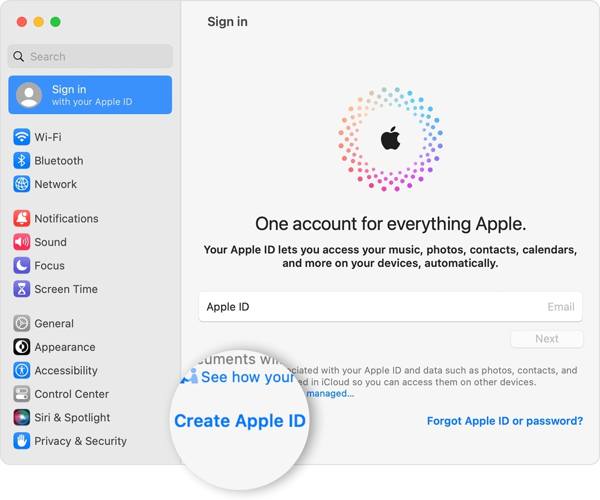
Vybrat Systémové preference z Jablko menu, klikněte Přihlásit sea vyberte si Vytvořte Apple ID.
Vyplňte formulář svými osobními údaji, vytvořte heslo a klikněte další.
Zadejte své telefonní číslo a zvolte způsob ověření identity. Pak klikněte Souhlasit poté, co si přečtete Smluvní podmínky.
Dále klikněte Ověřte e-mailovou adresu, přečtěte si ověřovací e-mail a potvrďte vytvoření účtu iTunes.
Jak vytvořit účet iTunes online
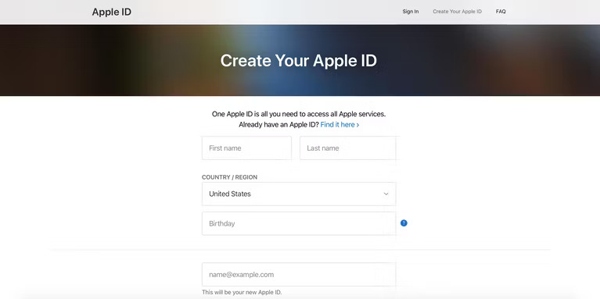
V prohlížeči navštivte appleid.apple.com/account.
Zadejte své údaje a vytvořte heslo.
Zadejte své telefonní číslo a ověřte svou identitu pomocí SMS nebo telefonního hovoru.
Až budete připraveni vytvořit účet iTunes, klikněte Pokračovata ověřte e-mailovou adresu.
Část 3: Jak se přihlásit k účtu Apple iTunes
Jak se přihlásit k účtu Apple iTunes ve Windows
Chcete-li se přihlásit ke svému účtu Apple iTunes na vašem PC, stáhněte si nejnovější verzi iTunes z webu Apple.
Otevřete iTunes, přejděte na Účet menu a vyberte si Přihlásit se.
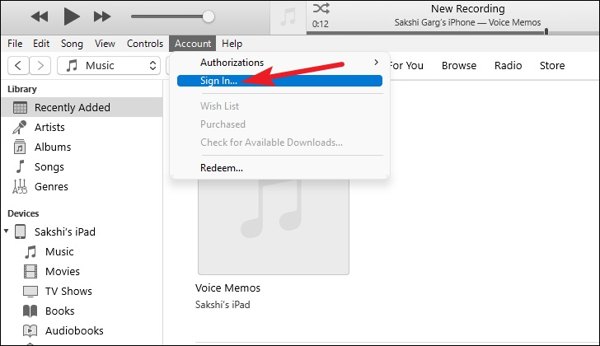
Zadejte své Apple ID a heslo na Přihlaste se do iTunes Store dialog. Klikněte na Přihlásit se tlačítko pro přihlášení ke svému účtu Apple iTunes na počítači.
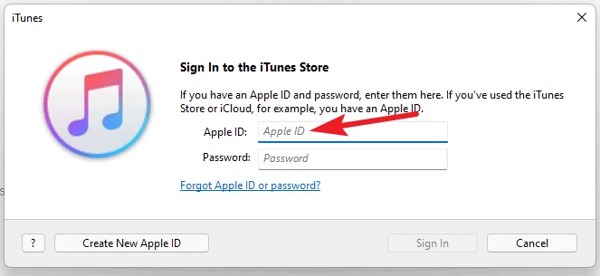
Poznámka: Pokud nemáte účet Apple iTunes, klikněte na Vytvořit nové Apple ID a postupujte podle pokynů vytvořit nové Apple ID.
Jak se přihlásit k účtu Apple iTunes na Macu
Přejděte do nabídky Apple a vyberte Nastavení systému nebo Systémové preferencea klikněte na Přihlásit se knoflík.
Zadejte své Apple ID a heslo. Pokud budete vyzváni, zadejte šestimístný ověřovací kód, který obdržíte na důvěryhodném zařízení, abyste se mohli přihlásit ke svému účtu Apple iTunes na vašem Macu. Pokud váš Apple ID není aktivní, nemůžete se do něj přihlásit.
Jak se přihlásit k účtu Apple iTunes na iPhone/iPad
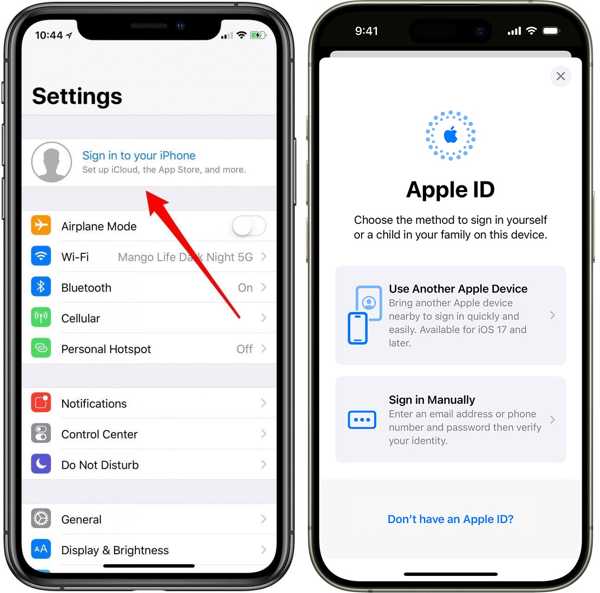
Spusťte aplikaci Nastavení, klepněte na Přihlaste se do svého iPhonea vyberte způsob přihlášení. Zde vybereme Přihlaste se ručně.
Zadejte své Apple ID a heslo. Po zobrazení výzvy zadejte ověřovací kód odeslaný na vaše důvěryhodné zařízení a dokončete přihlášení k účtu Apple iTunes na vašem iPhone.
Jak se přihlásit k účtu Apple iTunes Online
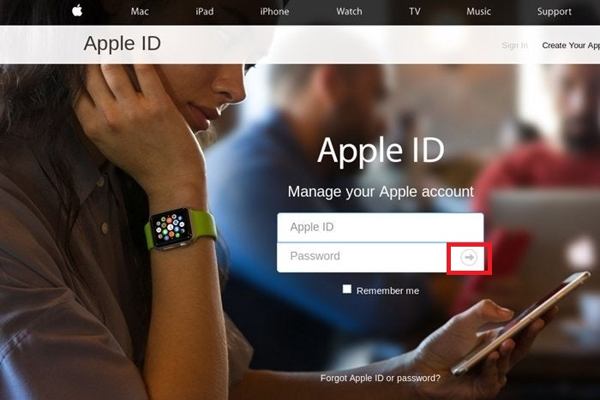
Přejděte ve webovém prohlížeči na appleid.apple.com/ a klikněte na Přihlásit se knoflík.
Zadejte své Apple ID a heslo. Poté klikněte na Přihlásit se tlačítko pro přihlášení ke svému účtu Apple iTunes online.
Část 4: Odstraňování problémů, pokud se přihlášení do Apple iTunes nedaří
Někdy zadáte správné Apple ID a heslo, ale přesto se vám nedaří přihlásit do iTunes nebo k jiným službám Apple. Může to mít více příčin. K vyřešení tohoto problému vyzkoušejte následující opravy:
1. Aktualizujte své zařízení a iTunes
Aktualizace vašeho zařízení na nejnovější verzi iOS zajistí, že systém podporuje nejnovější bezpečnostní protokoly a funkce připojení potřebné pro přihlášení do iTunes.
2. Zkontrolujte nastavení data a času
Pokud má váš iPhone nebo iPad nesprávně nastavené datum nebo čas, může se přihlášení nezdařit. Chcete‑li to opravit, přejděte do Nastavení > Všeobecné > Čas schůzky a povolit Nastavit automaticky.
3. Restartujte zařízení
Jednoduché restartování může vyřešit systémové závady nebo drobné chyby. Vypněte zařízení, několik sekund počkejte a znovu jej zapněte, poté se zkuste znovu přihlásit.
4. Ověřte síťové připojení
Ujistěte se, že má vaše zařízení stabilní připojení k internetu. Zkuste přepínat mezi Wi‑Fi a mobilními daty, abyste odstranili případné problémy s připojením.
5. Obnovte nastavení sítě
Pokud se přihlášení stále nedaří, přejděte do Nastavení > Všeobecné > Přeneste nebo resetujte iPhone > Obnovte nastavení sítě. Tato metoda vymaže hesla k Wi‑Fi sítím a síťové konfigurace.
Část 5: Jak spravovat účet iTunes na iPhonu
Správa hesel k vašemu Apple ID a účtu iTunes je zásadní pro bezpečnost účtu a bezproblémový přístup ke službám Apple. Pokud si hesla neustále nepamatujete, imyPass iPhone Password Manager vám může pomoci bezpečně ukládat a spravovat přihlašovací údaje k více účtům, což vám umožní obnovit ztracená hesla k webovým stránkám a aplikacím, stejně jako vaše přihlášení k Apple iTunes. Je kompatibilní se všemi modely a verzemi iOS, včetně nejnovějšího iOS 27.

Více než 4 000 000 stažení
Spravujte hesla iPhone na svých počítačích.
Podpora široké škály typů hesel.
Zálohujte si hesla z iPhone do počítače.
Dostupné pro nejnovější verze iOS a iPhone.
Zde jsou kroky ke správě a zálohování účtu iTunes na vašem iPhone:
Naskenujte svůj iPhone
Po instalaci do počítače spusťte nejlepšího správce hesel pro iPhone. Funguje na Windows i macOS. Dále připojte svůj iPhone k počítači pomocí Lightning kabelu a klikněte na Start tlačítko pro zahájení skenování hesel na vašem zařízení.
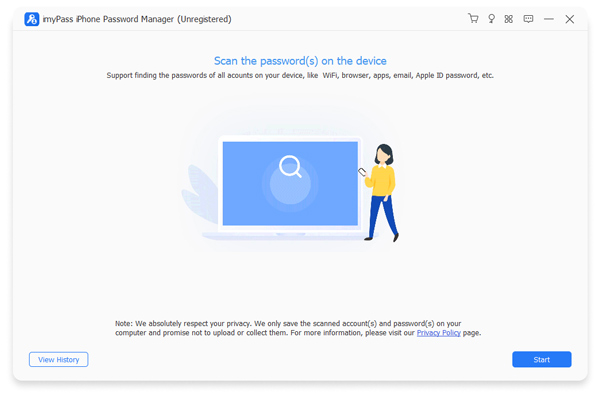
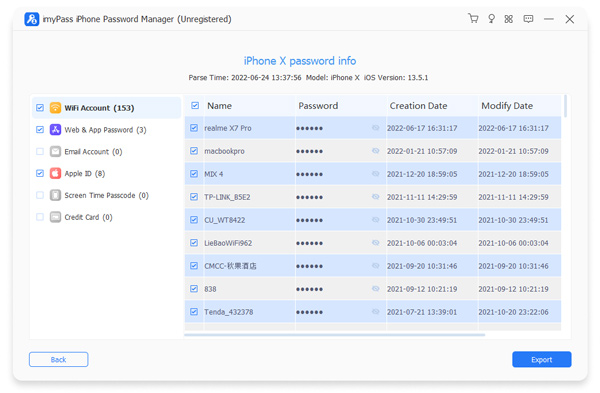
Zobrazit hesla pro iPhone
Po dokončení skenování hesel můžete zobrazit všechna hesla podle typu. Chcete-li například zobrazit účet iTunes, vyberte Apple ID a klikněte na Oko tlačítko pro zobrazení hesla.
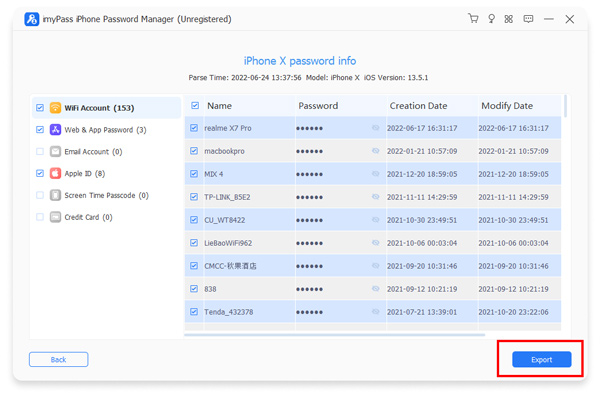
Zálohujte si hesla pro iPhone
Vyberte všechny položky, které chcete zálohovat do počítače. Klikněte na Vývozní v pravém dolním rohu vyberte adresář, do kterého chcete uložit záložní soubor, a exportujte jej na pevný disk. Poté můžete kliknout na Zobrazit historii na hlavní obrazovce vyhledejte záložní soubor.
Část 6: Nejčastější dotazy k přihlášení do Apple iTunes
Nejčastější dotazy.
-
Je moje přihlášení do iTunes stejné jako moje Apple ID?
Ano. U běžných uživatelů je přihlášení do iTunes stejné jako vaše Apple ID. Pomocí tohoto jediného Apple ID máte přístup k iTunes, App Storu, Apple Music, iCloudu a ke všem ostatním službám Apple.
-
Jak si vytvořím nový účet iTunes?
Chcete‑li vytvořit nový účet iTunes, musíte si založit nové Apple ID. To můžete udělat přímo na svém iPhonu, iPadu nebo Macu, případně online na appleid.apple.com. V průběhu procesu zadáte své osobní údaje, vytvoříte si bezpečné heslo a ověříte svou e‑mailovou adresu.
-
Proč se nemohu přihlásit do iTunes?
I se správným heslem se vám možná nepodaří přihlásit do iTunes. Běžnými příčinami jsou zastaralé verze iOS nebo iTunes, nesprávné nastavení data a času v zařízení, problémy s připojením k síti nebo dočasné softwarové chyby.
Závěr
Teď bys to měl pochopit co je přihlášení do Apple iTunes, jak si vytvořit účet iTunes a jak se přihlásit k účtu Apple iTunes na různých zařízeních. Můžete se řídit naším návodem krok za krokem a dělat vše, co chcete. Abyste nezapomněli heslo k účtu iTunes, doporučujeme vám použít imyPass iPhone Password Manager.
Penny se zaměřuje na odstraňování problémů s GPS a optimalizaci Windows. Dříve pracovala jako technická podpůrná inženýrka a pomáhala klientům efektivně řešit problémy související s lokalizací a se systémem. Díky zkušenostem z IT podpory nabízí praktická řešení, která skutečně fungují. Ve volném čase ráda chodí na pěší túry a věnuje se geocachingu, při kterém v reálném prostředí testuje technologie GPS.
Horká řešení
-
Odemkněte iOS
-
Tipy pro iOS
-
Odemkněte Android
-
Tipy pro hesla


