



 Řešení
 Centrum podpory
 O nás
O nás Kontakt
Jak změnit heslo iCloud s heslem nebo bez něj
 Samuel Spenser Zveřejněno dne 24. června 2026Odemkněte iOS3minutové čtení
Heslo pro iCloud se používá k přístupu k vašemu účtu iCloud a k jeho správě, včetně záloh, Fotek na iCloudu, dokumentů, kontaktů a dalších dat. Podle společnosti Apple se do iCloudu přihlašujete pomocí hesla ke svému Apple ID, což znamená, že heslo k Apple ID a heslo k iCloudu jsou v podstatě totožná.
Tato příručka vysvětluje, jak na to změnit heslo k iCloudu na iPhonu, iPadu, Macu nebo online, ať už si své současné heslo pamatujete, nebo jste ho zapomněli.

V tomto článku:
Část 1. Jak změnit heslo iCloud
Pokud si stále pamatujete své přihlašovací údaje, můžete si heslo k Apple iCloudu změnit přímo na svém zařízení Apple. Jedná se o běžný postup, který chrání váš účet, zálohy a data před neoprávněným přístupem.
Jak změnit heslo iCloud na iPhonu/iPadu
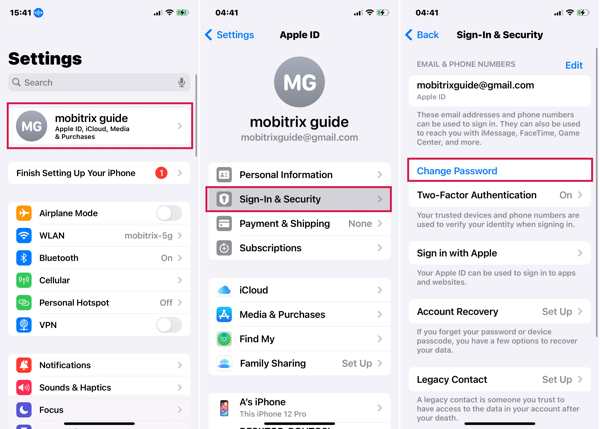
Otevři Nastavení aplikace na vašem zařízení.
Klepněte na svůj profil a vyberte Přihlášení a zabezpečení.
Hit Změnit heslo a po zobrazení výzvy zadejte přístupový kód pro iPhone nebo heslo pro Apple ID.
Zadejte nové heslo iCloud a ověřte ho.
Jak změnit heslo iCloud na Macu
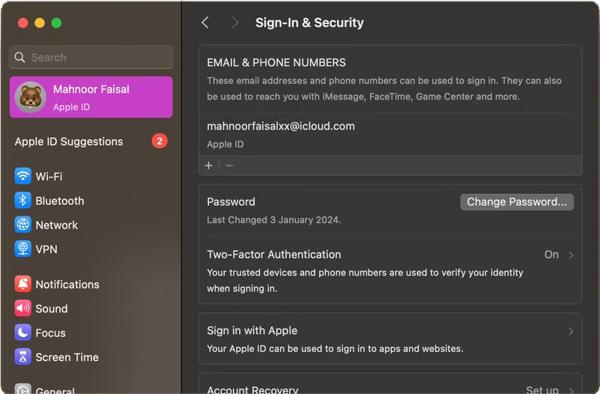
Přejít na Jablko menu a vyberte si Nastavení systému nebo Systémové preference.
Klikněte na své jméno a přejděte na Přihlášení a zabezpečení tab.
Klikněte na Změnit heslo tlačítko vedle Heslo sekce.
Po zobrazení výzvy zadejte své přihlašovací heslo a stiskněte Dovolit.
Nyní zadejte nové heslo, ověřte ho a klikněte na Změna.
Jak změnit heslo Apple iCloud na webu
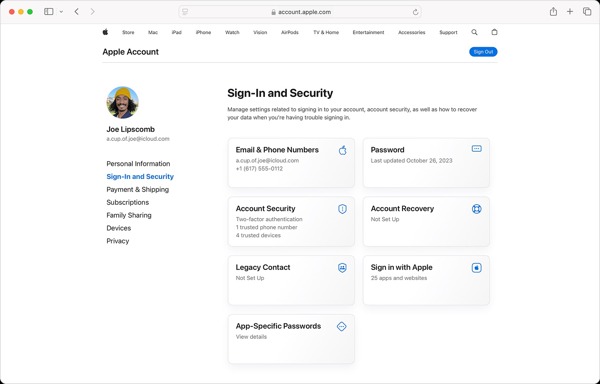
V prohlížeči přejděte na stránku account.apple.com.
Přihlaste se pomocí svého Apple ID a hesla.
Zadejte Přihlášení a zabezpečení kartu a vyberte Heslo.
Zadejte své aktuální heslo pro vstup na další stránku.
Zadejte nové heslo a potvrďte ho.
Zadejte požadované informace a klikněte Změnit heslo.
Poznámka:
Po změně hesla pro iCloud se nové heslo automaticky nesynchronizuje mezi zařízeními. Při používání služeb Apple budete na každém zařízení vyzváni k zadání nového hesla.
Část 2. Jak obnovit heslo iCloud poté, co jste ho zapomněli
Pokud jste zapomněli své aktuální přihlašovací údaje, můžete si heslo k iCloudu stále změnit na důvěryhodném zařízení Apple nebo na zařízení Apple Zapomněl jsem webové stránky. Popisujeme předpoklady pro každou metodu a demonstrujeme pracovní postupy.
Jak změnit heslo iCloud, pokud jste ho zapomněli, pomocí Obnovení účtu
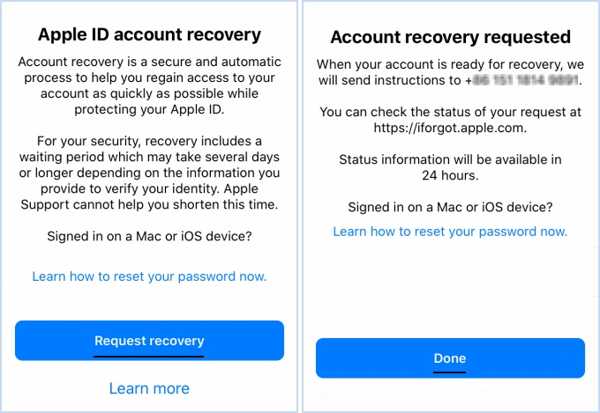
Spusťte Nastavení nebo Nastavení systému aplikace na vašem zařízení Apple.
Zkuste se přihlásit ke svému účtu iCloud.
Pokud jste zapomněli heslo nebo se vám nepodaří ověřit váš účet, zobrazí se vám výzva.
Udeř Žádost o obnovení knoflík.
Potvrďte své telefonní číslo.
Zadejte ověřovací kód, jakmile jej obdržíte.
Postupujte podle pokynů na obrazovce a stiskněte Hotovo k potvrzení žádosti.
Jakmile Apple obdrží vaši žádost, zašle vám další kroky ke změně hesla k iCloudu.
Jak změnit heslo k e-mailu iCloud pomocí důvěryhodného zařízení
Na zařízení, na kterém jste přihlášeni k účtu
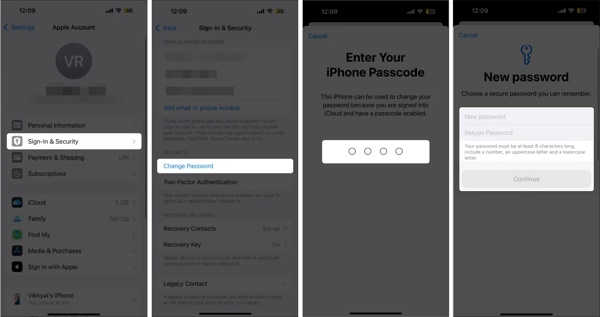
Spusťte Nastavení nebo Nastavení systému aplikace na důvěryhodném zařízení.
Klepněte nebo klikněte na svůj profil a vyberte Přihlášení a zabezpečení.
Udeř Změnit heslo knoflík.
Zadejte přihlašovací kód nebo heslo k zařízení.
Zadejte nové heslo pro iCloud, znovu ho zadejte a potvrďte změnu.
Na vypůjčeném iPhonu nebo iPadu
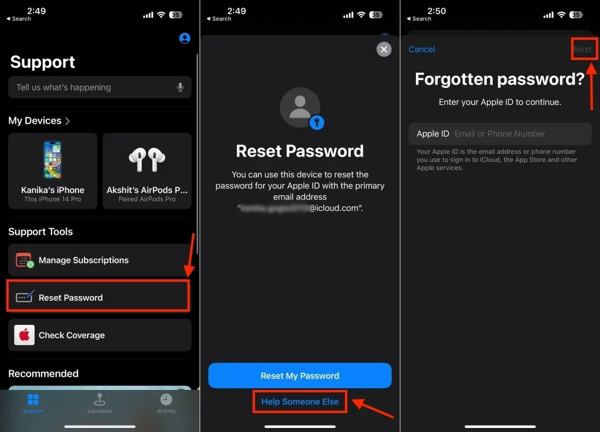
Otevři Podpora Apple aplikace.
V části „Obnovit heslo“ vyberte Nástroje podpory sekce.
Poté klepněte na Pomozte někomu jinému.
Zadejte svůj účet Apple ID a klepněte na další.
Postupujte podle pokynů na obrazovce a změňte heslo iCloud na iPhonu.
Jak změnit heslo pro iCloud pomocí dvoufaktorového ověřování
Pokud máte povoleno dvoufaktorové ověřování, navštivte v prohlížeči stránku iforgot.apple.com.
Zadejte své Apple ID a znaky z obrázku. Klikněte Pokračovat posunout se.
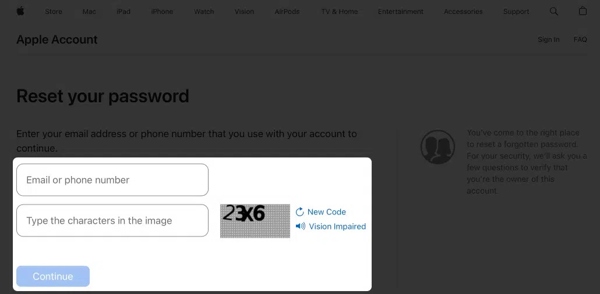
Potvrďte přidružené telefonní číslo a klikněte Pokračovat.
Vyberte si přístupný produkt Apple.
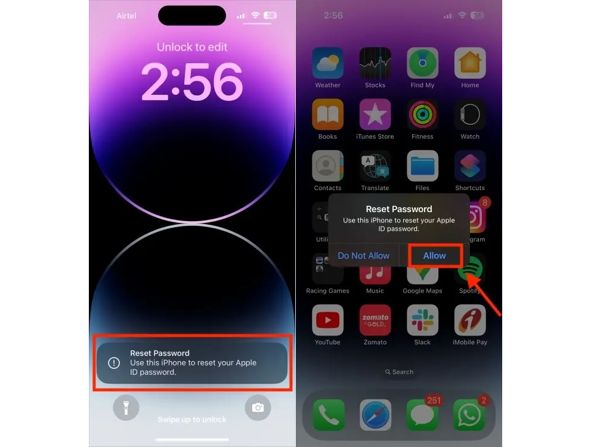
Dále klepněte na Dovolit v oznámení na vašem zařízení.
Zadejte přístupový kód zařízení a po zobrazení výzvy jej zadejte.
Nakonec změňte heslo k e-mailu iCloud.
Jak změnit heslo iCloud pomocí počítače
Pokud jste zapomněli své přihlašovací údaje a výše uvedené metody nejsou k dispozici, imyPass iPassGo je řešení, které stojí za vyzkoušení. Dokáže odstranit aktuální heslo iCloud (heslo k vašemu Apple ID), což vám umožní vytvořit si nebo se přihlásit k novému heslu na vašem iPhonu. Tento program dokáže snadno odstranit účet iCloud na vašem iPhonu jen několika kliknutími.
Připojte zařízení iOS k počítači a imyPass iPassGo snadno odstraní Apple ID (účet iCloud) a heslo. Poté se přihlaste nebo si vytvořte nové Apple ID podle pokynů na obrazovce iPhonu.

Více než 4 000 000 stažení
Obnovení hesla pro iCloud bez původního hesla.
Odstranění vypnutého, prošlého nebo uzamčeného Apple ID z iOS zařízení.
Odemknutí různých typů zámků obrazovky na všech verzích a modelech iOS.
Nabízí podrobný návod krok za krokem a uživatelsky přívětivé rozhraní.
Zde jsou kroky ke změně hesla iCloud na vašem iPhonu:
Připojte se k vašemu iPhone
Spusťte nejlepší nástroj pro odstranění iCloudu po jeho instalaci do počítače. Připojte iPhone k počítači pomocí kabelu Lightning. Vyberte Odebrat Apple ID režim a klikněte na tlačítko Start.

Odebrání hesla iCloud
Pokud je funkce Najít iPhone zakázána, software automaticky odstraní aktuální účet.
Pokud je v systému iOS 11.3 nebo starším povolena funkce Najít iPhone, resetujte všechna nastavení v zařízení. Po restartování iPhonu software provede svou práci.
Pokud je v systému iOS 11.4 nebo novějším povolena funkce Najít iPhone, zapněte dvoufaktorové ověřování. Poté zadejte 0000 pro potvrzení akce. Zkontrolujte informace o zařízení a klikněte na Start začít odstraňovat účet iCloud. Ne, že by tento proces obnovit tovární nastavení vašeho iPhone.

Změna hesla na nové
Po dokončení nastavte zařízení a přihlaste se pomocí nového hesla iCloud.
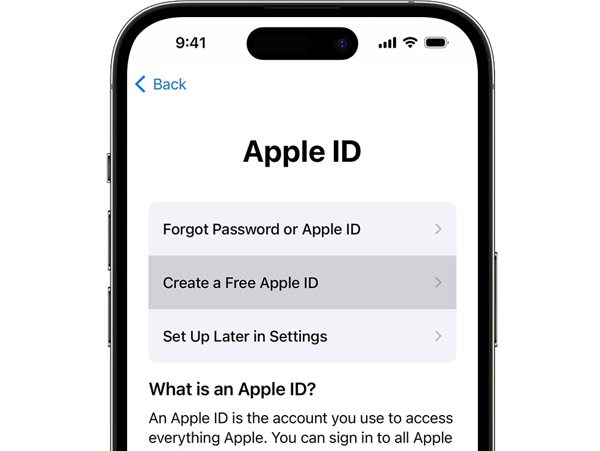
Část 3. Oprava chyb „Nelze změnit heslo“
Chybu „Nelze změnit heslo“ při změně hesla iCloudu může způsobit několik faktorů, například špatné připojení k internetu, problém s důvěryhodným zařízením a další. Můžete vyzkoušet níže uvedená řešení.
Řešení 1: Zkontrolujte stav serveru Apple
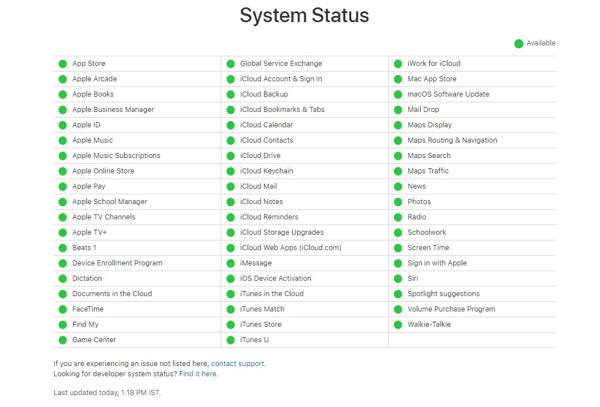
V prohlížeči přejděte na stránku https://www.apple.com/support/systemstatus/ a zkontrolujte stav příslušných serverů Apple. Pokud je některá položka označena žlutou nebo červenou ikonou, musíte počkat, až bude znovu fungovat, a změnit heslo k iCloudu.
Řešení 2: Změna hesla iCloud na iForgot
Jak již bylo zmíněno, máte několik možností, jak změnit heslo k iCloudu. Pokud důvěryhodné zařízení není k dispozici, můžete to zkusit na webu nebo naopak. Konečným řešením je odstranit staré heslo ze zařízení a vytvořit si nové.
Řešení 3: Aktualizace změn na všech zařízeních Apple
Pokud jste změnili heslo k iCloudu na jednom zařízení, je třeba změny aktualizovat na všech ostatních zařízeních Apple. Musíte se na svém zařízení odhlásit ze starého účtu a poté se přihlásit s novým heslem.
Nejčastější dotazy.
-
Co se stane poté, co změním své heslo k iCloudu?
Po změně hesla k iCloudu můžete být na svých zařízeních odhlášeni z Apple služeb. Abyste mohli i nadále používat iCloud, App Store, iMessage a další služby, budete se muset znovu přihlásit pomocí nového hesla. Vaše data zůstanou v bezpečí a nebudou tím nijak ovlivněna.
-
Mohu změnit své heslo k iCloudu, aniž bych přišel o data?
Ano. Změna hesla k iCloudu vaše data nesmaže. Vaše fotky, kontakty, zprávy, soubory na iCloud Drivu a zálohy zůstávají bezpečně uloženy. Pro běžné používání služeb Apple se musíte na svých zařízeních znovu přihlásit.
-
Jak dlouho trvá obnovení účtu Apple?
Obnovení účtu Apple obvykle trvá od několika hodin až po několik dní. Doba potřebná k obnovení závisí na tom, jakým způsobem Apple ověřuje vaši identitu a zda máte stále přístup k důvěryhodným zařízením nebo telefonním číslům. Během této doby nebudete mít možnost ke svému účtu přistupovat. Jakmile bude proces dokončen, Apple vás upozorní a sdělí vám další postup.
Závěr
Tento tutoriál vysvětlil jak změnit heslo k Apple iCloudu v různých situacích. S aktuálním heslem si ho můžete změnit přímo na svém zařízení Apple. Bez aktuálního hesla si ho musíte resetovat na důvěryhodném zařízení, na webových stránkách pro obnovení účtu a jinde. imyPass iPassGonapříklad umožňuje snadno odstranit starý účet a změnit nové heslo iCloudu.
Samuel se specializuje na zabezpečení hesel a digitální soukromí. Dříve pracoval jako konzultant v oblasti kybernetické bezpečnosti pro malé podniky, kterým pomáhal chránit jejich digitální aktiva. Díky certifikacím v kybernetické bezpečnosti a etickém hackingu dokáže převádět složitá bezpečnostní témata do snadno pochopitelných rad. Také rád sdílí tipy týkající se hesel, aby uživatelům pomohl chránit jejich účty s větší jistotou.
Horká řešení
-
Odemkněte iOS
-
Tipy pro iOS
-
Odemkněte Android
-
Tipy pro hesla


