



 Řešení
 Centrum podpory
 O nás
O nás Kontakt
Jak resetovat iPhone bez hesla k Apple ID – 4 ověřené způsoby
 Samuel Spenser Zveřejněno dne 14. září 2026Odemkněte iOS4minutové čtení
Pokud chcete svůj iPhone prodat, musíte zařízení nejprve obnovit do továrního nastavení. Tovární nastavení odstraní z vašeho zařízení všechna data, nastavení a aplikace. Pokud jste ale ztratili přístup ke svému účtu Apple, jak obnovit iPhone do továrního nastavení bez hesla k Apple ID? Přečtěte si tuto příručku a zjistěte několik způsobů, jak vymazat iPhone nebo iPad a vrátit jej do továrního nastavení bez přihlašovacích údajů k Apple ID.

V tomto článku:
Část 1. Kdy byste měli provést tovární nastavení iPhonu nebo iPadu
Tovární nastavení vrátí váš iPhone nebo iPad do původního stavu z výroby. Všechna vaše data budou odstraněna, přitom však zůstanou nainstalované nejnovější aktualizace iOS nebo iPadOS. Tento postup je užitečný, pokud chcete zařízení vymazat, vyřešit softwarové problémy nebo jej připravit pro nového uživatele.
Běžné důvody pro resetování iPhonu nebo iPadu
- 1.Příprava na prodej nebo předání. Pokud plánujete iPhone prodat nebo někomu darovat, tovární nastavení odstraní vaše osobní data a ochrání vaše soukromí, než zařízení začne používat někdo jiný.
- 2.Vyřešení problémů s výkonem. Postupem času se může iPhone kvůli nainstalovaným aplikacím, souborům, mezipaměti a nepotřebným datům zpomalit. Tovární nastavení může výkon zlepšit odstraněním zbytečných dat.
- 3.Řešení softwarových problémů. Obnovení iPhonu do továrního nastavení může pomoci odstranit závažné softwarové chyby. Dokáže účinně opravit zaseknutý, zablokovaný nebo poškozený systém.
- 4.Uvolnění úložného prostoru. Tovární nastavení odstraní staré soubory, nepotřebná data a další uložený obsah, který už není potřeba, a pomůže tak uvolnit místo v zařízení.
Tovární nastavení vs. tvrdý restart
Tvrdý restart je další způsob, jak mohou uživatelé iOS řešit potíže. Neodstraní vaše data a nastavení, ale může vyřešit různé softwarové problémy.
| Vlastnosti | Obnovení továrního nastavení | Tvrdý reset |
| Vymazat osobní data a nastavení | ✓ | ✗ |
| Odstranit aplikace a soubory | ✓ | ✗ |
| Obnovit iPhone do továrního nastavení | ✓ | ✗ |
| Opravit dočasné systémové chyby | ✓ | ✓ |
| Oprava nereagující obrazovky | ✓ | ✓ |
| Opravit zablokovaný iPhone | ✓ | ✗ |
| Zachovat osobní data | ✗ | ✓ |
Část 2. Jak obnovit iPhone do továrního nastavení bez hesla k Apple ID
Obnovení iPadu do továrního nastavení bez hesla k Apple ID není snadné, ale je to možné, pokud máte důvěryhodný počítač s nainstalovanou nejnovější verzí iTunes nebo Finderu. Před samotným procesem je samozřejmě lepší zařízení zazálohovat.
Zálohujte iPhone pomocí iTunes/Finderu
Připojte iPhone k důvěryhodnému počítači pomocí kabelu USB. Otevřete iTunes ve Windows nebo v macOS Mojave a starších verzích. V macOS Catalina nebo novějším otevřete Finder.
Jakmile je zařízení rozpoznáno, vyberte iPhone v postranním panelu.

Přejít na souhrn nebo Všeobecné kartu a zvolte možnost zálohování.
Vybrat Tento počítač nebo Zálohujte všechna data ze svého iPhone na tento Mac.
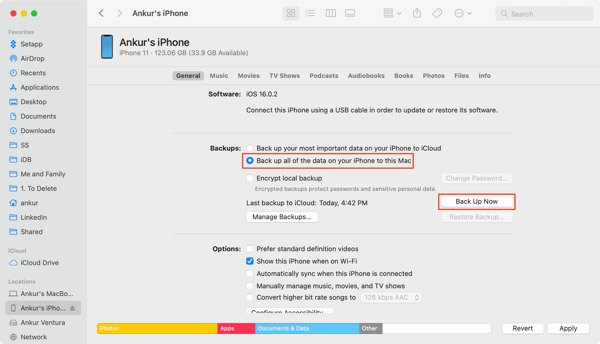
Nakonec klikněte na Zálohujte nyní tlačítko pro zálohování iPhonu.
Poznámka:
Pokud chcete chránit záložní soubor, zaškrtněte políčko vedle Šifrovat místní zálohu a ponechte Záložní heslo iTunes.
Obnovení továrního nastavení iPhone bez hesla Apple ID
Po vytvoření zálohy klikněte na Vrátit Iphone v iTunes nebo Finderu.

Podle pokynů na obrazovce vymažte iPhone a obnovte jej do továrního nastavení.
Část 3. Jak obnovit iPhone do továrního nastavení pomocí režimu zotavení
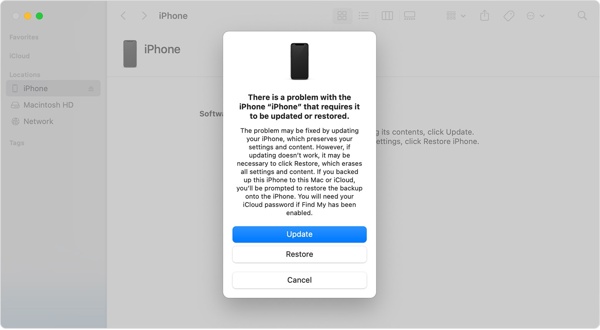
Pokud se iPhone nedaří rozpoznat v iTunes/Finderu, je zablokovaný nebo jste zapomněli kód zámku obrazovky, můžete k obnovení iPhonu do továrního nastavení pomocí tlačítek použít režim zotavení.
Připojte iPhone k počítači pomocí kabelu USB. Nechte zařízení připojené po celou dobu procesu obnovy.
Je třeba uvést zařízení do režimu zotavení.
Na iPhonu 8 nebo novějším:
Rychle stiskněte a uvolněte Zvýšit hlasitost tlačítko a poté rychle stiskněte a uvolněte Snížit hlasitost tlačítko. Poté stiskněte a podržte Boční dokud se nezobrazí obrazovka režimu obnovení.
Na iPhonu 7/7 Plus:
Stiskněte a podržte Snížit hlasitost a Boční tlačítka současně, dokud se nezobrazí obrazovka režimu zotavení.
Na iPhonu 6s nebo starším:
Stiskněte a podržte Domov a Boční (horní) tlačítka, dokud se neobjeví obrazovka režimu zotavení.
Na iPadu bez tlačítka Domů
Stiskněte a rychle uvolněte Zvýšit hlasitost tlačítko, poté stiskněte a uvolněte Snížit hlasitost tlačítko. Poté stiskněte a podržte Napájení dokud neuvidíte obrazovku režimu obnovení.
Na iPadu s tlačítkem plochy:
Stiskněte a podržte Napájení a Domov tlačítka. Jakmile se zobrazí režim zotavení, tlačítka uvolněte.
Jakmile iTunes nebo Finder rozpozná zařízení v režimu zotavení, zvolte možnost Obnovit a podle pokynů na obrazovce dokončete obnovení.
Část 4. Jak obnovit iPhone/iPad do továrního nastavení bez iTunes/Finderu
Pokud jste zapomněli heslo k Apple ID a nemůžete iPhone nebo iPad obnovit do továrního nastavení pomocí iTunes/Finderu, je tento profesionální nástroj pro odemykání určen právě vám. imyPass iPassGo umožní vám vymazat zařízení, odstranit zámek obrazovky a obnovit jej do továrního nastavení ve 3 jednoduchých krocích. Funguje jak v systému Windows, tak na Macu. I uživatelé s omezenými technickými znalostmi mohou svůj iPhone nebo iPad snadno resetovat.

Více než 4 000 000 stažení
Obnovení továrního nastavení iPhonu a iPadu bez hesla k Apple ID.
Odemkněte zakázaný, prasklý nebo zamrzlý iPhone bez iTunes.
Odstraňte Apple ID, obejít Čas u obrazovky a MDM.
Podpora nejnovějších verzí iOS a iPadOS.
Spusťte na svém počítači aplikaci imPass iPassGo a poté vyberte Odemkněte obrazovku iOS režim z rozhraní. Připojte zařízení k počítači pomocí kabelu USB.

Potvrďte informace o svém zařízení a klikněte Začněte hned pro zahájení stahování balíčku firmwaru.

Klikněte na Start Odstraňování tlačítko pro spuštění resetu. Po dokončení budou z vašeho zařízení odstraněny zámek obrazovky i všechna data.

Závěr
Tato příručka vysvětlila, jak na to obnovit iPhone do továrního nastavení bez Apple ID. Můžete postupovat podle našeho konkrétního návodu, abyste zařízení uvedli do továrního stavu a vymazali všechna svá data. imyPass iPassGo je snadno použitelným řešením, které pomáhá resetovat zařízení bez jakýchkoli omezení. Dokonce i začátečníci jej mohou používat bez technických znalostí.
Samuel se specializuje na zabezpečení hesel a digitální soukromí. Dříve pracoval jako konzultant v oblasti kybernetické bezpečnosti pro malé podniky, kterým pomáhal chránit jejich digitální aktiva. Díky certifikacím v kybernetické bezpečnosti a etickém hackingu dokáže převádět složitá bezpečnostní témata do snadno pochopitelných rad. Také rád sdílí tipy týkající se hesel, aby uživatelům pomohl chránit jejich účty s větší jistotou.
Horká řešení
-
Odemkněte iOS
-
Tipy pro iOS
-
Odemkněte Android
-
Tipy pro hesla


