



 Řešení
 Centrum podpory
 O nás
O nás Kontakt
Jak odemknout zapomenuté heslo k šifrované záloze iPhonu
 Samuel Spenser Zveřejněno dne 15. dubna 2026Odemkněte iOS4minutové čtení
Právě jste si pořídili nový iPhone a chcete na něj obnovit svá stará data, ale pak si uvědomíte, že jste zapomněli heslo k záloze iPhonu. Vaše fotky, kontakty, zprávy a videa jsou všechna zamčená za tímto heslem! Nezoufejte! V tomto průvodci vám ukážeme 4 praktické způsoby, jak tento problém vyřešit a získat svá data zpět!

V tomto článku:
Část 1. Co je heslo k záloze iPhonu?
Heslo k záloze iPhonu je heslo používané k ochraně šifrovaných záloh vašeho iPhonu. Když vytváříte zálohu pomocí iTunes nebo Finderu, můžete zvolit možnost šifrování zálohy iPhonu. Po aktivaci této volby musíte nastavit heslo k záloze iPhonu, kterým se záložní soubory zašifrují. Díky tomu, i kdybyste iPhone ztratili nebo by se k vašim záložním souborům dostal někdo cizí, nebude moci procházet uložené informace bez dešifrování záloh.
Heslo k záloze iPhonu se liší od hesla k Apple ID, protože je určené k ochraně lokálních záloh, nikoli vašeho online účtu Apple. Ukládá se do vašeho zařízení, takže pokud heslo k záloze iPhonu zapomenete, nemůžete ho obnovit resetem Apple ID.
Část 2. Jak zašifrovat zálohu iPhonu?
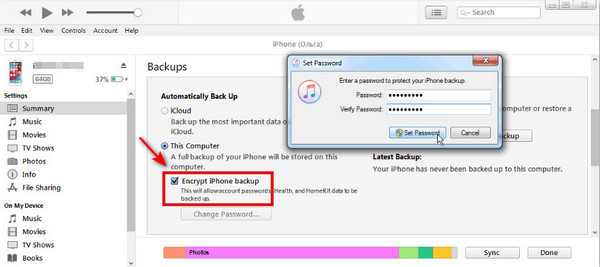
Šifrování iPhonu dokáže ochránit data v záloze před neoprávněným přístupem. V následujících krocích se dozvíte, jak rychle a bezpečně zašifrovat zálohu v iTunes.
Připojte iPhone k počítači pomocí USB kabelu a otevřete iTunes na vašem počítači.
Jakmile se iPhone synchronizuje, klikněte na své zařízení v levém horním rohu a vyberte souhrn tab.
Zaškrtněte políčko vedle Šifrovat zálohu iPhone, poté při zobrazení výzvy nastavte silné heslo k záloze iPhonu.
Klikněte Nastavit heslo, pak iTunes vytvoří novou šifrovanou zálohu.
Část 3. Jak obnovit zapomenuté heslo k záloze iPhonu?
Mnoho uživatelů se dostane do stejné situace: zapomněli heslo k šifrované záloze iPhonu, když se snaží obnovit data ze zálohy iTunes. Existuje nějaký způsob, jak zapomenuté heslo k záloze iPhonu obnovit? Nezoufejte – zde jsou 4 metody, které můžete vyzkoušet, abyste heslo získali a znovu se dostali ke svým zálohovaným datům.
Vyzkoušejte možné heslo k záloze
Než přistoupíte k dalším krokům, můžete zkusit zadat některá hesla, která jste dříve používali. Mnoho uživatelů nastaví známé heslo, aniž by si to uvědomili, takže vyzkoušení několika z nich vám může pomoci zálohu rychle odemknout. Začněte tím, že si vybavíte hesla, která často používáte u jiných účtů, například:
• Heslo k Apple ID
• Heslo k Wi-Fi
• Kód zámku obrazovky iPhonu
• Heslo k e-mailu
• Heslo používané na jiných platformách
Zkontrolujte Klíčenku – pouze pro uživatele Macu
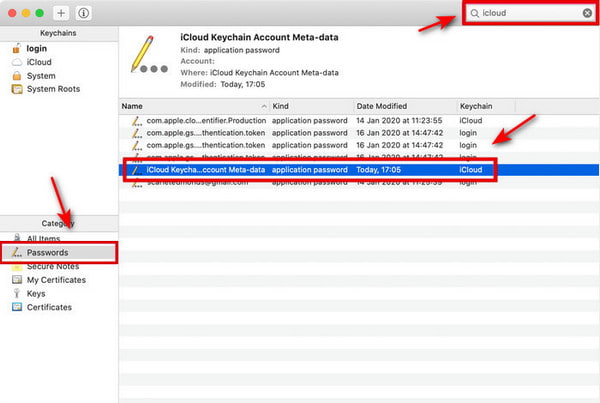
Klíčenka (Keychain Access) je vestavěný nástroj v macOS, který bezpečně ukládá a spravuje hesla, šifrovací klíče, certifikáty a zabezpečené poznámky. Pokud používáte Mac, můžete zkontrolovat Klíčenku v macOS a vyhledat související záznamy s hesly, které vám mohou pomoci získat zapomenuté heslo k záloze iPhonu.
Poznámka:
Tato metoda funguje pouze v případě, že jste na svém Macu dříve vytvořili šifrovanou zálohu pomocí iTunes nebo Finderu a zvolili možnost uložit heslo do Klíčenky. Jinak v Klíčence žádný související záznam nebude.
Jít do Aplikace na Macu, vyhledejte Přístup ke klíčence ve Spotlightu a stiskněte Vstupte. Dvojitým kliknutím program spusťte.
Klikněte Hesla v postranním panelu kategorií. Do vyhledávacího pole zadejte Zálohování iOS a najděte související uložená hesla.
Dvojitě klikněte na výsledek a zaškrtněte políčko Zobrazit heslo .
Zadejte přihlašovací heslo k Macu. Poté se zobrazí vaše heslo k záloze iPhonu.
Resetujte heslo k záloze iPhonu
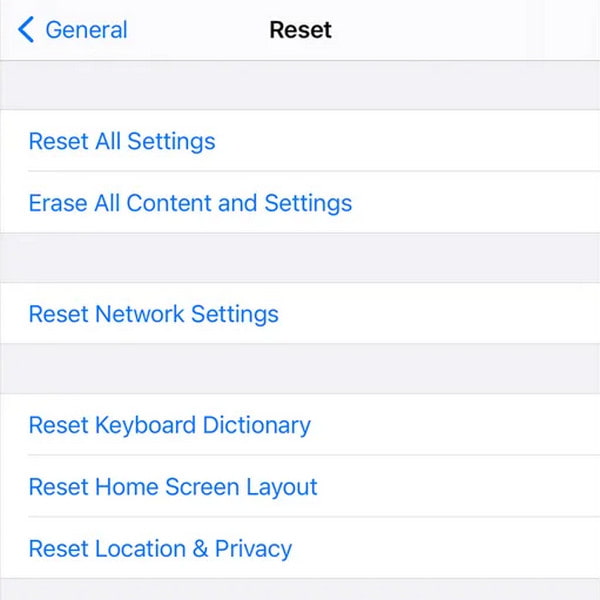
Pokud si zašifrované heslo k záloze iPhonu nemůžete vybavit, můžete na iPhonu obnovit všechna nastavení a tím ho odstranit. Po provedení tohoto kroku budou všechna nastavení – včetně nastavení sítě, soukromí, polohy a existujících hesel – smazána nebo vrácena na výchozí hodnoty.
Poznámka:
Tato akce vymaže všechna hesla související s nastaveními, včetně hesla k záloze, ale neodstraní osobní data, jako jsou fotky nebo kontakty. Jakékoli dříve vytvořené šifrované zálohy se však stanou nepřístupnými, protože heslo bude odstraněno. Následně budete muset vytvořit novou zálohu.
Jak na iPhonu obnovit všechna nastavení:
Jít do Nastavení na iPhonu, poté klepněte na Všeobecné > Přeneste nebo resetujte iPhone > Resetovat.
Vybrat Resetovat všechna nastavení, a po výzvě zadejte svůj kód.
Odstranění hesla k záloze pomocí nástroje třetí strany
Pokud výše uvedené metody nefungují, můžete vyzkoušet profesionální odemykací nástroj třetí strany. imyPass iPassGo je vaše spolehlivé řešení pro bezpečné a rychlé odstranění zapomenutého hesla k záloze iPhonu. Kromě odstranění hesla k záloze iTunes tento nástroj nabízí více možností odemykání, které vám pomohou řešit různé zámky v iOS.

Více než 4 000 000 stažení
Odstraňte zapomenuté heslo k záloze iTunes jedním kliknutím.
Vymažte všechny typy zámků, jako jsou Face ID/Touch ID/4místné/6místné heslo.
Obejděte Apple ID, MDM a omezení Času u obrazovky bez hesla.
Podporuje všechny modely a verze iOS (iOS 27 a iPadOS 27).
Jak odstranit heslo k záloze iPhonu:
Spusťte tento software na počítači a zvolte Odeberte režim zálohovacího hesla iTunes z rozhraní.

Připojte zařízení k počítači pomocí kabelu USB. Chcete-li začít, klikněte na tlačítko Start Now (Začít nyní).

Poznámka:
Ujistěte se, že Najít moje je vypnuto. Chcete-li to provést, můžete přejít do Nastavení, klepněte [vaše jméno] > Najít moje > Najít moje zařízení, pak jej vypněte.
Pak bude heslo k záloze iTunes během několika sekund odstraněno.

Závěr
Být uzamčený ze své vlastní zálohy iPhonu může být pořádná nepříjemnost. Víte, že tam vaše důležité soubory jsou, ale to zapomenuté heslo k záloze pro iPhone způsobuje, že se zdají být nedostupné. Naštěstí nemusíte panikařit. S řešeními v této příručce můžete své zapomenuté heslo k záloze iPhonu obnovit a bezpečně obnovit všechna svá důležitá data!
Samuel se specializuje na zabezpečení hesel a digitální soukromí. Dříve pracoval jako konzultant v oblasti kybernetické bezpečnosti pro malé podniky, kterým pomáhal chránit jejich digitální aktiva. Díky certifikacím v kybernetické bezpečnosti a etickém hackingu dokáže převádět složitá bezpečnostní témata do snadno pochopitelných rad. Také rád sdílí tipy týkající se hesel, aby uživatelům pomohl chránit jejich účty s větší jistotou.
Horká řešení
-
Odemkněte iOS
-
Tipy pro iOS
-
Odemkněte Android
-
Tipy pro hesla


