



 Řešení
 Centrum podpory
 O nás
O nás Kontakt
Jak rychle obejít zámek aktivace iCloudu na iPadu
 Samuel Spenser Zveřejněno dne 24. září 2026Odemkněte iOS3minutové čtení
Aktivační zámek je bezpečnostní funkce propojená s Najít, která pomáhá chránit váš iPad v případě ztráty nebo krádeže. Když je Najít zapnuto, budete po vymazání nebo resetování zařízení vyzváni k zadání přihlašovacích údajů k účtu Apple. Ale co když přihlašovací údaje nemáte? Tento průvodce vám ukáže, jak obejít Aktivační zámek na iPadu v různých situacích.

V tomto článku:
- Jak odstranit Aktivační zámek na iPadu – srovnání 6 metod
- Metoda 1: Vypnutí funkce Najít na vašem iPadu
- Metoda 2: Požádejte předchozího majitele o odstranění Aktivačního zámku
- Metoda 3: Odeberte iPad z Najít na dálku
- Metoda 4: Kontaktujte podporu Apple
- Metoda 5: Použijte profesionální nástroj na odstranění Aktivačního zámku
- Metoda 6: Obejít iCloud Aktivační zámek na iPadu přes DNS
Jak odstranit Aktivační zámek na iPadu – srovnání 6 metod
Následující tabulka vám poskytne rychlý přehled šesti metod a jejich hlavních požadavků, abyste si mohli vybrat tu, která nejlépe odpovídá vaší situaci.
| Metoda | Je potřeba účet Apple? | Je potřeba předchozí majitel? | Je potřeba počítač? | Nejlepší pro |
| Vypnout funkci Najít | Ano | Ne | Ne | Váš vlastní iPad |
| Požádejte předchozího majitele | Ne | Ano | Ne | Použitý iPad |
| Odebrat z Najít | Účet předchozího majitele | Ano | Ne | iPad, který už nemáte |
| Kontaktujte podporu Apple | Ne vždy | Ne | Ne | Oprávnění vlastníci s dokladem o koupi |
| imyPass iPassGo | Ne | Ne | Ano | Když běžné metody nefungují |
| DNS obejití | Ne | Ne | Ano | Starší verze iPadOS |
Metoda 1: Vypnutí funkce Najít na vašem iPadu
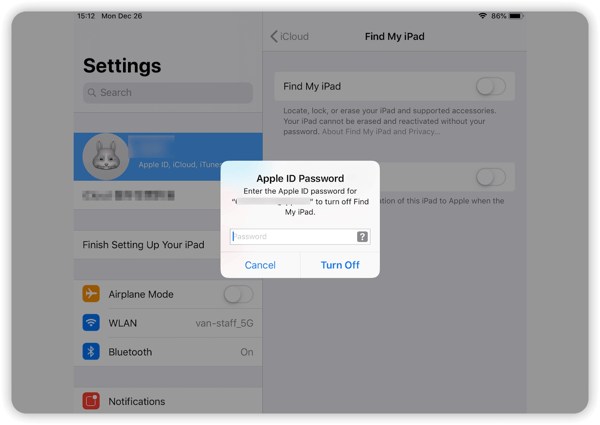
Nejjednodušší způsob, jak odstranit Aktivační zámek z vašeho iPadu, je vypnout Najít iPad. Aktivační zámek se automaticky zapne, když je Najít aktivní, takže vypnutím funkce Najít deaktivujete Aktivační zámek na iPadu.
Otevři Nastavení aplikace na vašem iPadu.
Klepněte na svůj profil a poté zvolte Najít moje.
Klepněte Najít můj iPad a vypnout Najít můj iPad.
Pokud se zobrazí výzva, zadejte heslo k Apple ID a klepněte na Vypnout potvrdit.
Metoda 2: Požádejte předchozího majitele o odstranění Aktivačního zámku
Pokud jste koupili iPad z druhé ruky a je stále propojen s účtem Apple předchozího majitele, musíte ho požádat, aby zařízení ze svého účtu odstranil.
Kontaktujte předchozího majitele a požádejte ho, aby iPad odstranil ze svého účtu Apple.
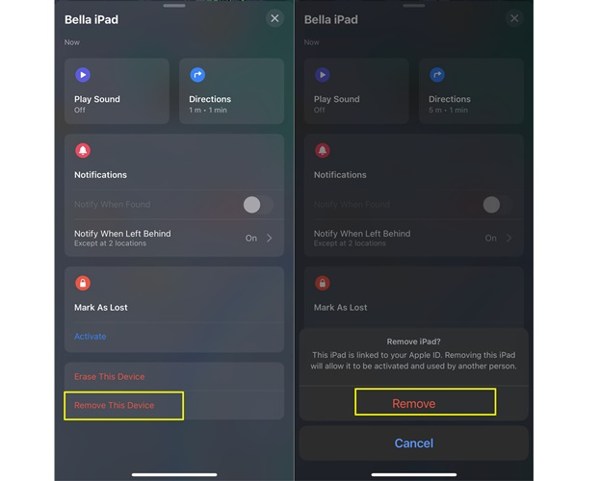
Požádejte ho, aby na svém zařízení Apple otevřel Najít moje a vybral váš iPad z Zařízení.
Požádejte ho, aby klepl na Odebrat toto zařízení čímž iPad odstraní ze svého účtu a deaktivuje Aktivační zámek. Můžete ho také požádat, aby klepl na Vymazat toto zařízení pokud iPad ještě nebyl vymazán.
Metoda 3: Odeberte iPad z Najít na dálku
Pokud nemůžete k iPadu přistupovat přímo, můžete ho odebrat z Najít na dálku. Tato metoda vám umožní zařízení vymazat a odstranit ho z účtu, se kterým je propojeno. Jakmile je iPad odebrán z Najít, Aktivační zámek bude také odstraněn.
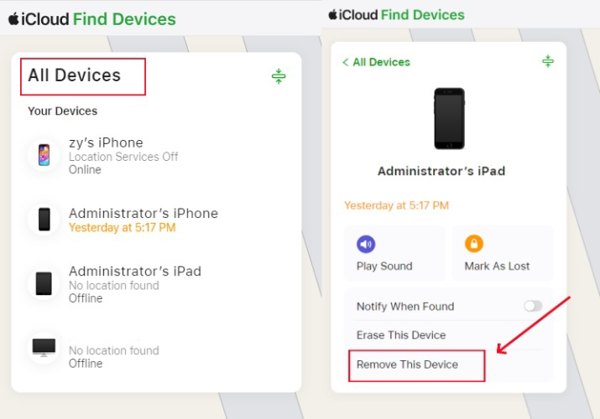
Přejděte na iCloud.com/find a přihlaste se svým Apple ID a heslem.
Klikněte Všechna zařízení v horní části a vyberte iPad, který chcete odebrat.
Klikněte Odebrat toto zařízení a podle pokynů na obrazovce odeberte iPad z účtu. Poté můžete iPad nastavit se svým vlastním účtem Apple.
Metoda 4: Kontaktujte podporu Apple
Apple vám může pomoci, pokud splníte požadavky společnosti Apple na ověření vlastnictví. Musíte poskytnout platný doklad o koupi nebo jiné informace pro ověření, že jste vlastníkem.
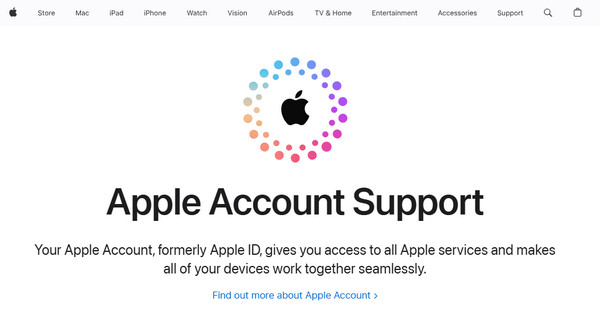
Přejděte na oficiální stránky podpory Apple a zvolte možnost Podpora účtu Apple.
Vysvětlete, že váš iPad je uzamčen Aktivačním zámkem a že jste jeho oprávněným vlastníkem.
Poskytněte požadované údaje, jako je sériové číslo iPadu a doklad o koupi.
Postupujte podle pokynů Apple a vyčkejte, až tým podpory vaši žádost posoudí.
Metoda 5: Použijte profesionální nástroj na odstranění Aktivačního zámku
Pokud zapomenete heslo ke svému účtu iCloud, nemůžete projít přes Aktivační zámek na iPadu ani iPhonu. Naštěstí vám, imyPass iPassGo může pomoci přímo obejít iCloud Aktivační zámek bez hesla. Ať už jste koupili použitý iPad, zapomněli heslo k Apple ID, nebo uvízli na obrazovce Aktivačního zámku, iPassGo vám může pomoci tato omezení bezpečně a snadno odstranit!

Více než 4 000 000 stažení
• Odstraňte iCloud Aktivační zámek bez hesla.
• Odemkněte uzamčený, deaktivovaný nebo neaktivní účet Apple.
• Odstraňte zámek obrazovky, omezení MDM a Čas u obrazovky.
• Podpora nejnovějších verzí iOS a iPadOS.
Spusťte software a z hlavního rozhraní zvolte Obejít zámek aktivace iCloud .

Připojte své zařízení iOS k počítači pomocí kabelu USB. Když budete na zařízení iOS vyzváni, klepněte na Důvěra .
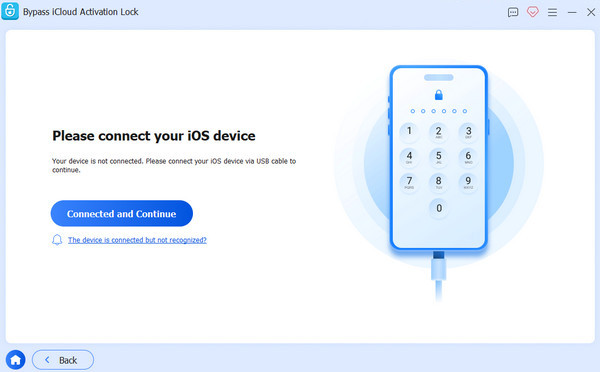
Pozorně si přečtěte varování a poté klikněte na Začněte hned pro zahájení obejití zámku aktivace iCloudu.

Postupujte podle návodu na obrazovce a proveďte jailbreak iPhonu.

Ověřte informace o svém zařízení a poté klikněte na Spusťte obcházení aktivace. Trpělivě vyčkejte, než proces dokončí.

Metoda 6: Obejít iCloud Aktivační zámek na iPadu přes DNS
Další možností, jak obejít zámek aktivace iCloudu na iPadu, je změnit nastavení DNS vaší Wi-Fi sítě. Tato metoda ve skutečnosti využívá chybu v určitých verzích iOS. Funguje pouze pro iPadOS 10 až 8.
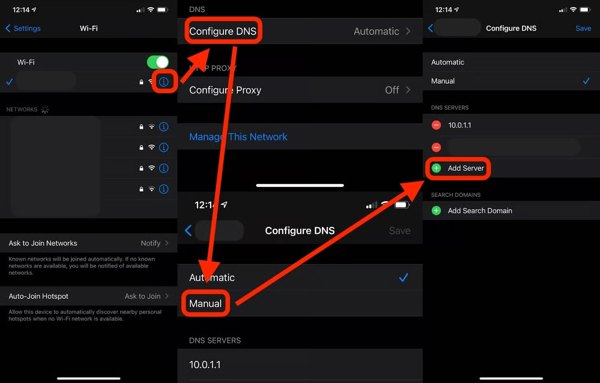
Spusťte Nastavení aplikaci a vyberte si Wi-Fi.
Klepněte na Info tlačítko ve vaší síti a vyberte Další nastavení Wi-Fi.
Dále klepněte na Info znovu tlačítko.
Zadejte níže uvedené IP adresy do pole DNS sekce v závislosti na vašem regionu:
Severní Amerika: 104.154.51.7
Asie: 104.155.220.58
Evropa: 104.155.28.90
Jižní Amerika: 35.199.88.219
Ostatní: 78.100.17.60
Klepněte na Zadní tlačítko pro přechod na předchozí obrazovku.
Vyberte si síť Wi-Fi a zadejte heslo k Wi-Fi.
Klepněte Zadní.
Poznámka:
Pro obejití zámku aktivace iCloudu na iPadu budete možná muset výše uvedené kroky několikrát zopakovat.
Závěr
Tato příručka sdílela několik způsobů, jak obejít zámek aktivace na iPadu. Pokud máte heslo k účtu Apple, možná budete moci odstranit Aktivační zámek přímo z iPadu, s pomocí předchozího majitele nebo přes Najít. Pokud si heslo nemůžete vybavit, nástroj třetí strany, jako je imyPass iPassGo, dokáže odemknout účet iCloud bez přihlašovacích údajů.
Samuel se specializuje na zabezpečení hesel a digitální soukromí. Dříve pracoval jako konzultant v oblasti kybernetické bezpečnosti pro malé podniky, kterým pomáhal chránit jejich digitální aktiva. Díky certifikacím v kybernetické bezpečnosti a etickém hackingu dokáže převádět složitá bezpečnostní témata do snadno pochopitelných rad. Také rád sdílí tipy týkající se hesel, aby uživatelům pomohl chránit jejich účty s větší jistotou.
Horká řešení
-
Odemkněte iOS
-
Tipy pro iOS
-
Odemkněte Android
-
Tipy pro hesla


