



 Řešení
 Centrum podpory
 O nás
O nás Kontakt
Jak opravit chybu „Platnost kódu iPhonu vypršela“: příčiny a 5 řešení
 Samuel Spenser Zveřejněno dne 14. září 2026Odemkněte iOS4minutové čtení
Proč se na vašem iPhonu najednou objeví zpráva "Platnost kódu vypršela"? Ať děláte cokoli, zpráva se stále vrací. V takovém případě se nedostanete k datům v iPhonu a nemůžete jej běžně používat. Jak tedy tento problém vyřešit? Nepropadejte panice! Tato příručka vysvětlí, co tato Platnost přístupového kódu pro iPhone vypršela chyba znamená, proč k ní dochází a nabídne praktická řešení, jak ji odstranit.

V tomto článku:
Část 1: Co znamená hláška o vypršení platnosti kódu na iPhonu?
Zpráva "Platnost kódu iPhonu vypršela" znamená, že váš aktuální zámek obrazovky (přístupový kód) již nesplňuje bezpečnostní požadavky nastavené na zařízení. Když k tomu dojde, iPhone může zobrazit, že platnost kódu vypršela, a požádá vás o vytvoření nového kódu, než budete moci pokračovat v jeho používání.
U většiny osobních iPhonů se přístupový kód zámku obrazovky automaticky neukončí (neexspiruje). Tato chyba obvykle souvisí s nastavením správy zařízení, například s MDM profily nainstalovanými školou nebo firmou.
Část 2: Proč kód iPhonu expiruje?
Je důležité pochopit, proč váš iPhone zobrazuje hlášku "Platnost kódu vypršela". Přístupový kód zámku obrazovky se neukončí automaticky, ani když je považován za slabý. Pokud je však váš iPhone spravován školou, firmou nebo jinou organizací, profil MDM (Mobile Device Management) umožňuje správcům nastavit požadavky na kód, včetně doby jeho platnosti. Když je požadovaná doba dosažena, váš iPhone může zobrazit zprávu "Platnost kódu vypršela" a požádat vás o vytvoření nového kódu. Dalšími možnými příčinami jsou dočasné chyby systému iOS nebo zastaralá verze iOS.
Část 3: Jak opravit chybu vypršení platnosti kódu iPhonu – 5 způsobů
Řešení 1: Změňte přístupový kód iPhonu
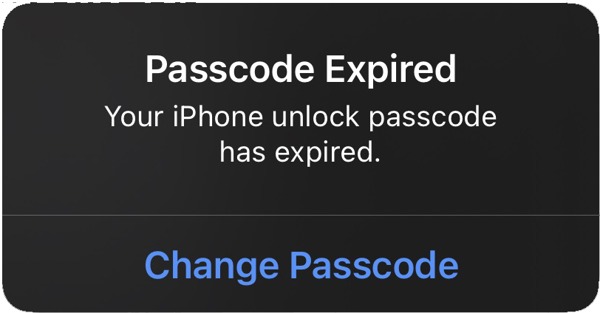
Když se na iPhonu zobrazí chyba „Platnost hesla vypršela“, obvykle se k ní připojuje tlačítko, například Pokračovat nebo Změňte přístupový kódKlepněte na tlačítko a podle pokynů na obrazovce nastavte nový přístupový kód.
Pokud stále máte přístup k iPhonu, můžete resetovat přístupový kód, abyste zabránili opakování chyby.
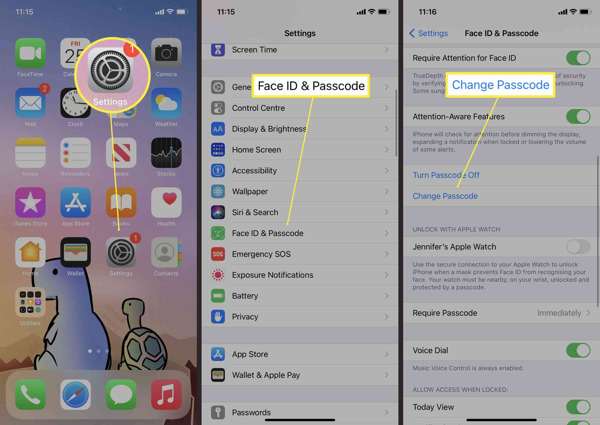
Otevři Nastavení aplikace z domovské obrazovky.
Přejděte dolů a přejděte na Face ID a heslo tab.
Klepněte na Změňte přístupový kód knoflík.
Zadejte starý přístupový kód pro iPhone a vytvořte nový.
Poznámka: Pokud chcete upravit možnost přístupového kódu, klepněte na Možnosti heslaa vyberte ten požadovaný.
Řešení 2: Vynuceně restartujte iPhone
Pokud se váš iPhone zasekne na obrazovce s hlášením „Platnost hesla vypršela“, můžete problém rychle vyřešit vynuceným restartováním zařízení. Toto řešení vám pomůže problém dočasně vyřešit, abyste si mohli heslo aktualizovat.
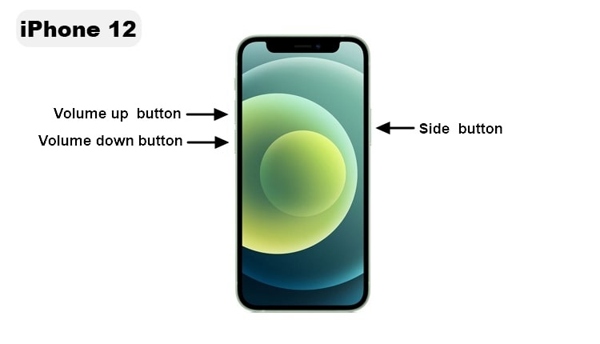
Na iPhonu 8 nebo novějším
Stiskněte a rychle uvolněte Zvýšit hlasitost knoflík.
Stiskněte a rychle uvolněte Snížit hlasitost knoflík.
Dlouze stiskněte Boční dokud neuvidíte logo Apple.
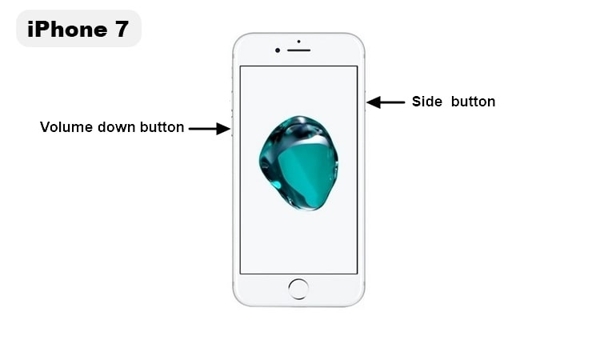
Na iPhonu 7/7 Plus
Podržte tlačítko Snížit hlasitost + Boční tlačítka dohromady.
Jakmile se zobrazí logo Apple, uvolněte tlačítka.
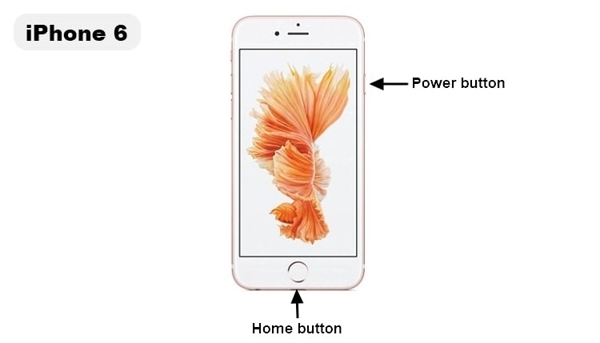
Na iPhonu 6s nebo starším
Podržte tlačítko Domov + Napájení tlačítka současně.
Jakmile se objeví logo Apple, uvolněte tlačítka.
Řešení 3: Aktualizujte verzi iOS
Pokud na svém iPhonu používáte starou verzi systému iOS a stále se zobrazuje chyba, že platnost vašeho hesla pro odemknutí iPhonu vypršela, můžete aktualizovat software, abyste problém na svém zařízení efektivně vyřešili.
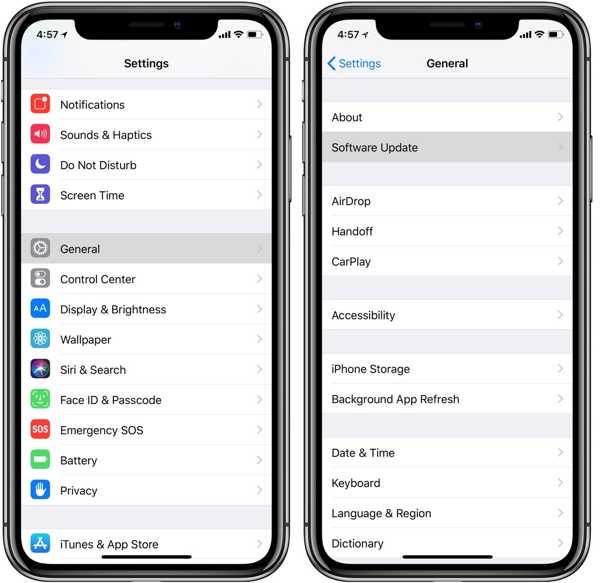
Spusťte svůj Nastavení aplikace.
Přejít na Všeobecné kartu a vyberte Aktualizace softwaru.
Pokud je k dispozici aktualizace, klepněte na Stáhnout a nainstalovat knoflík.
Postupujte podle pokynů na obrazovce.
Řešení 4: Zkontrolujte a odstraňte omezení MDM
Pokud vidíte zprávu "Platnost kódu vypršela", zkontrolujte, zda váš iPhone nemá nainstalovaný MDM profil. Pokud je váš iPhone skutečně pod vzdálenou správou, musíte kontaktovat správce, aby změnil zásady nebo odstranil MDM z vašeho iPhonu.
Otevři Nastavení aplikace na vašem iPhone.
Jít do Všeobecné a klepněte na VPN a správa zařízení.
Zkontrolujte, zda je na vašem iPhonu nainstalován konfigurační nebo správcovský profil.
Řešení 5: Obnovení iPhonu v režimu zotavení (Recovery Mode)
Dalším řešením pro opravu vypršení hesla pro odemknutí iPhone je obnovení zařízení. Tato metoda vám pomůže obnovit tovární nastavení vašeho iPhone a vymazat všechna data. Nejprve si raději zálohujte zařízení.
Připojte iPhone k počítači kompatibilním kabelem.
Otevřete iTunes ve Windows a macOS Mojave nebo starším.
V systému macOS Catalina nebo novějším otevřete místo toho Finder.
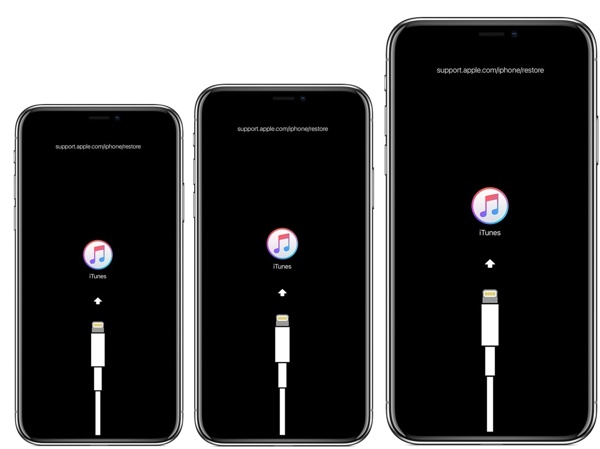
Uveďte iPhone do režimu zotavení pomocí stejné kombinace tlačítek jako při vynuceném restartu. Tlačítko však držte stisknuté, dokud se nezobrazí obrazovka režimu zotavení.
Jakmile se zobrazí obrazovka pro připojení k iTunes, uvolněte tlačítko Boční nebo Napájení knoflík.
Klikněte na Obnovit v dialogovém okně v iTunes nebo Finderu.
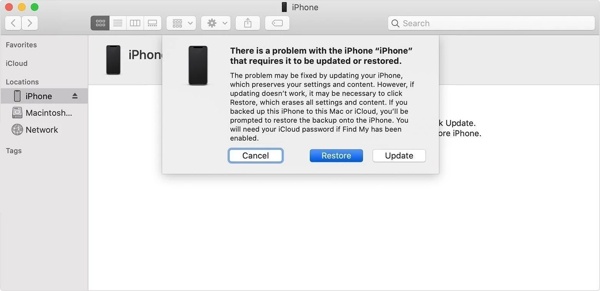
Postupujte podle pokynů a dokončete obnovení iPhonu.
Část 4: Odstranění MDM pro opravu chyby vypršení platnosti kódu iPhonu – nejjednodušší způsob
Pokud nemůžete kontaktovat správce a ručně odstranit omezení MDM, imyPass iPassGo vám může pomoci se této chyby „platnost kódu vypršela“ efektivně zbavit. Umožní vám odstranit omezení MDM z iPhonu, iPadu nebo iPodu a znovu získat kontrolu nad zařízením bez hesla. Rozhraní je uživatelsky přívětivé a zvládnou jej bez problémů i začátečníci.

Více než 4 000 000 stažení
Opraví problém s vypršením platnosti kódu na iPhonu bez ztráty dat.
Odstraňuje MDM bez oprávnění správce.
Obsahuje různé funkce pro odemykání iOS, jako je odstranění zámku obrazovky.
Kompatibilní s širokou škálou iPhonů, iPadů a iPodů.
Spusťte na svém počítači aplikaci imPass iPassGo a poté vyberte Obejít MDM režimu z rozhraní.

Připojte zařízení k počítači pomocí kabelu Lightning. Software váš iPhone okamžitě rozpozná.

Klikněte na Start tlačítko pro zahájení odstraňování MDM z iPhonu. Po dokončení odpojte iPhone a chyba „Platnost kódu vypršela“ se již znovu neobjeví.

Závěr
Nyní byste měli rozumět tomu, co způsobuje tuto Platnost přístupového kódu pro iPhone vypršela chybu a jak ji opravit. Naše řešení můžete zkoušet jedno po druhém, dokud problém nevyřešíte. Pokud je chyba způsobena MDM profilem, imyPass iPassGo je vaše konečné řešení pro odstranění MDM z iPhonu a úplné vyřešení problému.
Samuel se specializuje na zabezpečení hesel a digitální soukromí. Dříve pracoval jako konzultant v oblasti kybernetické bezpečnosti pro malé podniky, kterým pomáhal chránit jejich digitální aktiva. Díky certifikacím v kybernetické bezpečnosti a etickém hackingu dokáže převádět složitá bezpečnostní témata do snadno pochopitelných rad. Také rád sdílí tipy týkající se hesel, aby uživatelům pomohl chránit jejich účty s větší jistotou.
Horká řešení
-
Odemkněte iOS
-
Tipy pro iOS
-
Odemkněte Android
-
Tipy pro hesla


