



 Řešení
 Centrum podpory
 O nás
O nás Kontakt
Jak omezit čas strávený u obrazovky na iPhonu (komplexní průvodce)
 Penny Warren Zveřejněno dne Září 08, 2025Odemkněte iOS3minutové čtení
Správa času stráveného u obrazovky je zásadní pro zdravější a produktivnější život ve světě ovládaném technologiemi. Objevte tedy klíč k vyváženému digitálnímu životnímu stylu s naším komplexním průvodcem, jak omezit čas strávený na vašem iPhone. Kromě toho níže uvedené podrobnosti poskytují jednoduché, ale účinné strategie, jak znovu získat kontrolu a poskytnout vám rovnováhu při používání vašeho iPhone. Kromě toho vám představíme některé výhody, které můžete získat omezením času u obrazovky. Chcete-li se dozvědět více o jak omezit čas obrazovky na iPhone, pokračujte ve čtení níže.

V tomto článku:
Část 1. Proč by rodiče měli omezit čas strávený u obrazovky?
Rodiče by měli omezit čas strávený u obrazovky, aby zajistili pohodu svých dětí. Nadměrné vystavení obrazovky je spojeno s různými zdravotními problémy, včetně špatného spánku, sedavého životního stylu a snížených sociálních dovedností. Omezení času u obrazovky také zajišťuje, že děti přidělují čas základním činnostem, jako jsou domácí úkoly nebo domácí práce, což přispívá k disciplinovanější a celistvější výchově. Dále jsou uvedeny některé další výhody omezení času obrazovky:
◆ Omezení času u obrazovky podporuje fyzickou aktivitu a snižuje riziko zdravotních problémů souvisejících se sedavým zaměstnáním, jako je obezita a svalové problémy.
◆ Kontrolovaný čas u obrazovky podporuje lepší duševní zdraví. Zabraňuje negativním dopadům nadměrné expozice, jako je digitální únava očí, poruchy spánku a zvýšená hladina stresu.
◆ Snížení doby u obrazovky zvyšuje osobní interakce, posiluje komunikační dovednosti, empatii a rozvíjí smysluplné vztahy.
◆ Děti mohou věnovat více času akademickým činnostem, což vede ke zlepšení koncentrace, lepším studijním návykům a úspěchu ve vzdělávání.
Část 2. Jak omezit čas obrazovky na iPhone
Poté, co se seznámíte s výhodami omezení Screen Time, je čas zjistit, jak to funguje. Chcete-li na svém zařízení iOS zavést limity času u obrazovky na konkrétní aplikace nebo kategorie, použijte Limity aplikací funkce. Tato funkce je navržena tak, aby omezila přístup k aplikacím ve vašem zařízení.
Kromě toho, pokud vás zajímá, jak omezit celkový čas strávený u obrazovky na iPhonu, tato funkce je také řešením. Níže je uveden průvodce, který vám s tímto procesem pomůže:
Spusťte zařízení iPhone Nastavení a přístup k Čas u obrazovky Vlastnosti. V části Čas u obrazovky vyberte Limity aplikací z nabídky. Pokud není Čas u obrazovky povolen, zapněte ho zde a vyberte, zda se jedná o váš iPhone nebo iPhone vašeho dítěte.
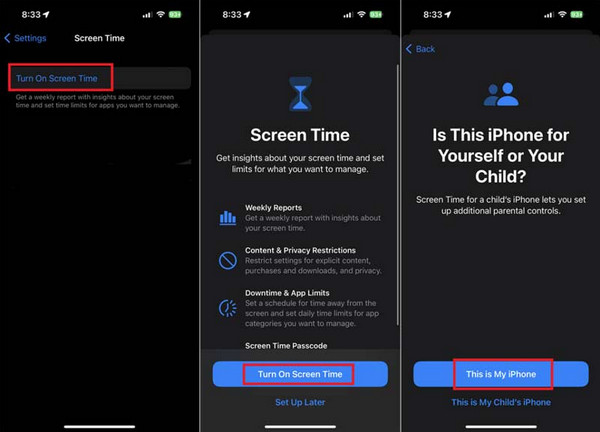
Na následující obrazovce uvidíte seznam všech vašich aplikací a kategorií. Vyberte ten, pro který chcete nastavit omezení, a klepněte na další. Zadejte požadovaný časový limit v hodinách a minutách.
Poté klepněte na Přidat tlačítko vpravo nahoře pro použití zadaného limitu. Nyní jste stanovili limity aplikací, abyste zajistili, že vybraná aplikace dodrží váš časový rámec.
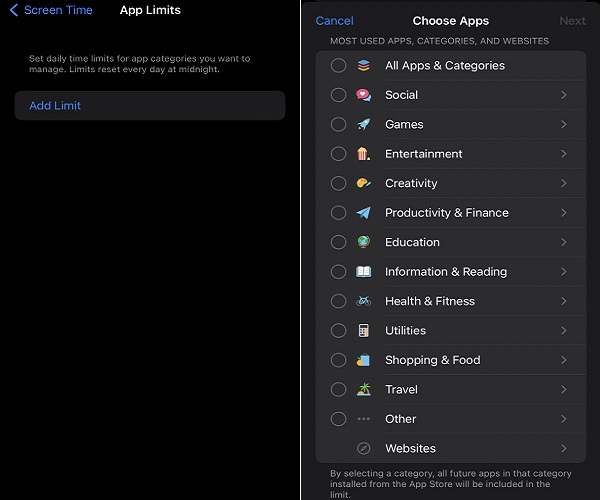
Chcete-li omezit celkový čas u obrazovky, stačí vybrat Všechny aplikace a kategorie nahoře a nastavte celkový časový limit.
Nyní bude nastaven celkový limit času u obrazovky nebo limit času u obrazovky pro aplikace. Můžete zkontrolujte čas u obrazovky na iPhonu na den nebo do týdne.
Část 3. Jak nastavit limit prostojů na obrazovce
Zde je postup pro nastavení doby výpadku pro určité aplikace. Pokud se například chcete v noci vyhnout přílišnému trávení času na sociálních sítích nebo v aplikacích pro sledování videa, nastavte dobu výpadku tak, abyste tyto aplikace během této doby nemohli používat, ale běžné používání aplikací tím nebude ovlivněno.
Postupujte podle tří kroků v předchozím návodu a klepněte na Odstávka.
Chcete-li ihned zapnout prostoje, klepněte na Zapnout plán výpadku doMůžete také zapnout Naplánováno a nastavte čas, na který chcete omezit používání telefonu, nebo můžete funkci zapnout Blok abyste mohli svůj iPhone používat i během nečinnosti.
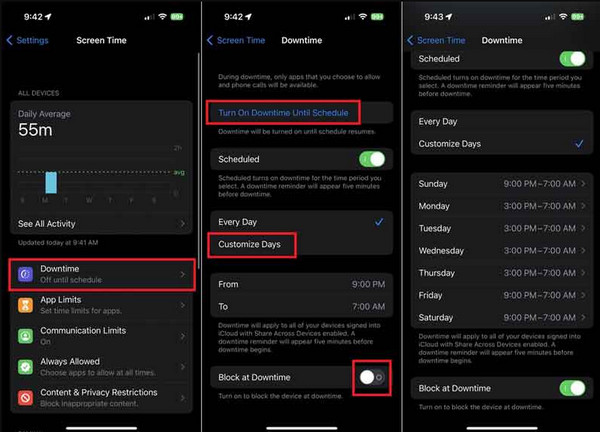
U některých starších verzí iOS není k dispozici možnost Naplánováno. Proto nemůžete vypněte prostoje na iPhone dočasně povolením možnosti Naplánováno.
Část 4. Vypněte čas u obrazovky na iPhone
1. Vypněte pomocí hesla
Chcete-li vypnout Čas u obrazovky na iPhonu pomocí hesla, postupujte podle následujících kroků. Po dokončení těchto kroků se čas u obrazovky na vašem iPhone vypne a pokud se rozhodnete jej znovu povolit, bude vyžadován přístupový kód.
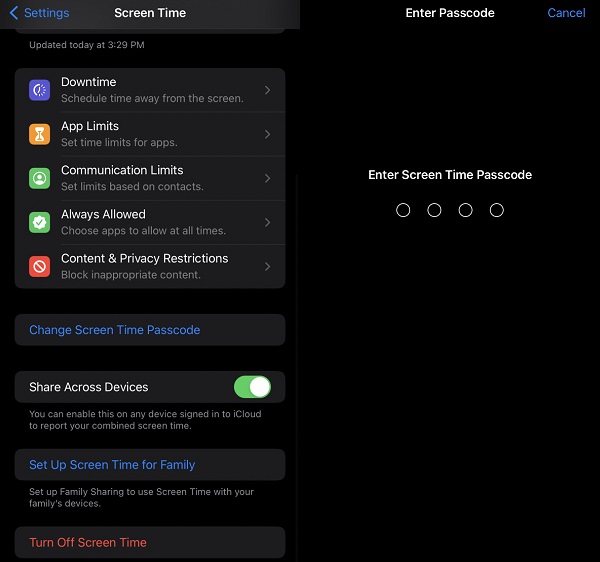
Přejděte na domovskou obrazovku vašeho iPhone a vyberte Nastavení. Poté přejděte dolů a klepněte na Čas u obrazovky.
Vybrat Vypnout čas u obrazovky ve spodní části nastavení Čas u obrazovky. Budete požádáni o zadání času u obrazovky přístupový kód.
Pokračujte zadáním přístupového kódu. Zajistěte své rozhodnutí klepnutím Vypnout čas u obrazovky v potvrzovacím dialogu.
2. Zakažte čas u obrazovky bez hesla
Pokud jste omylem zapomněli přístupový kód Čas u obrazovky, můžete jej použít imyPass iPassGo abyste k němu znovu získali přístup. Tento nástroj vám může pomoci znovu získat kontrolu nad nastavením Času u obrazovky bez přístupového kódu. K odstranění přístupového kódu také nepotřebujete své Apple ID, protože nástroj to zvládne snadno. Aplikace navíc podporuje všechny nejnovější modely iPhonu, od iPhonu 12 do iPhonu 17. Kromě toho ji můžete použít k obejití přístupových kódů iPhonu, jako jsou 4místné nebo 6místné přístupové kódy. Níže jsou uvedeny podrobné kroky, které vám pomohou vypnout Čas u obrazovky bez přístupového kódu.
Získejte aplikaci iOS Unlocker
Využijte Stažení zdarma tlačítko níže pro získání instalačního programu aplikace. Poté spusťte instalační program a pro úspěšnou instalaci postupujte podle okna nastavení. Poté otevřete software a prozkoumejte jej.
Potvrďte režim času na obrazovce
Spusťte hromadné iPassGo na vašem počítači a pak se rozhodněte pro Čas u obrazovky režimu v rozhraní. Připojte své zařízení k počítači, kde je aplikace umístěna, pomocí lightning kabelu. Chcete-li začít, klikněte na Start tlačítko a pokračujte.
Spusťte odemknutí času obrazovky
Pro iOS 12 a novější dokončete nastavení zařízení po procesu. Na Aplikace a data stránka, hit Nepřenášejte aplikace a data abyste zabránili ztrátě dat. Poté vyberte Nastavit později v Nastavení v okně Čas u obrazovky, abyste odstranili přístupový kód Čas u obrazovky.
Přístup k nastavení času u obrazovky
Po odebrání přístupového kódu Čas u obrazovky získáte bezproblémový přístup k nastavení Času u obrazovky. Časový limit obrazovky iPhone můžete nastavit podle svých preferencí.

Nejčastější dotazy.
-
Jak omezím čas strávený u svého dítěte na iPhonu?
Chcete-li omezit čas strávený na vašem iPhonu dítětem, přejděte na svůj Nastavení a klepněte na Čas u obrazovky a Rodinné sdílení. Klepněte na jméno svého dítěte, nastavte limity času obrazovky a přizpůsobte omezení aplikací. Použití Odstávka naplánovat období bez zařízení.
-
Jak zabráním svému dítěti vypnout čas u obrazovky?
Zabraňte svému dítěti ve vypnutí Čas u obrazovky nastavením přístupového kódu. v Nastavení, jít do Čas u obrazovky a klepněte na Použijte heslo pro čas u obrazovky. Tím je zajištěno, že pouze vy můžete upravit nebo vypnout nastavení Čas u obrazovky.
-
Jak prodloužím časový limit obrazovky iPhonu?
Upravte časový limit obrazovky iPhone tím, že přejdete na Nastavení, bít Displej a jasa klepnutím Automatický zámek. Vyberte požadovanou dobu trvání časového limitu (např. 30 sekund, 1, 2 nebo 5 minut), abyste řídili, jak rychle se vypne obrazovka vašeho iPhone, když není aktivní.
Závěr
Vědět jak omezit celkový čas obrazovky na iPhone je nezbytný pro dobře vyvážený digitální životní styl. Můžete znovu získat kontrolu nad používáním svého zařízení implementací promyšlených strategií a využíváním funkcí, jako je Čas u obrazovky. Nastavení hranic zajišťuje lepší fyzické a duševní zdraví a podporuje smysluplnější interakce a zvýšenou produktivitu. Přijměte ohleduplný přístup k řízení času u obrazovky, abyste podpořili zdravější vztah k technologiím, což povede k naplňujícímu a vyváženějšímu každodennímu životu.
Penny je vedoucí redaktorkou v imyPass. Zaměřuje se na objevování perfektních řešení pro GPS lokalizaci ve všech scénářích a má také zkušenosti s opravami počítačů.
Horká řešení
-
Odemkněte iOS
- Recenze bezplatných služeb iCloud Unlock
- Obejít aktivaci iCloud pomocí IMEI
- Odebrat Mosyle MDM z iPhone a iPad
- Odeberte support.apple.com/iphone/passcode
- Recenze Checkra1n iCloud Bypass
- Obejít přístupový kód obrazovky zámku iPhone
- Jak na útěk z vězení iPhone
- Odemkněte iPhone bez počítače
- Obejít iPhone uzamčený pro vlastníka
- Obnovení továrního nastavení iPhone bez hesla Apple ID
-
Tipy pro iOS
-
Odemkněte Android
-
Heslo systému Windows


