



 Řešení
 Centrum podpory
 O nás
O nás Kontakt
Co je MDMPatcher Universal a jak software používat
 Samuel Spenser Zveřejněno dne 13. srpna 2026Odemkněte iOS3minutové čtení
Aby se zvýšila bezpečnost IT, stále více organizací nasazuje řešení Mobile Device Management k řízení, kontrole a monitorování mobilních zařízení zaměstnanců. Pokud je váš iPhone nebo iPad zapsán v MDM, ztratíte plnou kontrolu nad svým zařízením. Bez administrátorského hesla musíte použít profesionální nástroj, jako je Univerzální MDMPatcher, k odstranění MDM profilů. Tento článek software představuje a recenzuje.

V tomto článku:
Část 1: Co je MDMPatcher Universal
MDMPatcher Universal je populární nástroj navržený k obejití MDM řešení na iPhonech a iPadech. Jelikož jde o open‑source projekt, každý může nástroj používat zcela zdarma. Navíc během procesu nedojde k jailbreaku vašeho zařízení.
Klíčové funkce MDMPatcher Universal
- 1.Odstranění MDM profilů v několika krocích.
- 2.Znovuzískání plné kontroly nad vaším iOS zařízením.
- 3.Není potřeba jailbreak.
- 4.Integrované uživatelsky přívětivé rozhraní.
- 5.Obcházení MDM pomocí počítače Mac.
- 6.Podpora celé řady MDM řešení.
Požadavky MDMPatcher Universal
- 1.Funguje pro iPhone 13 a starší modely.
- 2.Váš iPhone musí běžet na iOS 15 a novějším.
- 3.Vyžaduje macOS 10.13 nebo vyšší, s procesorem Intel nebo M1.
Výhody MDMPatcher Universal
- 1.Nebude vás žádat, abyste svůj iPhone útěk z vězení pro váš iPhone nebo iPad při odstraňování MDM.
- 2.Dokáže efektivně obejít omezení MDM.
- 3.Proces je rychlý a plynulý.
- 4.Je open source a zdarma k použití.
Nevýhody MDMPatcher Universal
- 1.Je dostupný pouze na počítačích s macOS.
- 2.Po obnovení do továrního nastavení musíte obcházení MDM zopakovat.
- 3.Nepracuje s nejnovějšími modely iPhonu.
Část 2: Jak používat MDMPatcher Universal
V prohlížeči přejděte na www.ipsw.me.
Stáhněte soubor IPSW podle modelu vašeho zařízení.
Připojte svůj iPhone k počítači pomocí USB kabelu.
Přepněte zařízení do režimu zotavení:
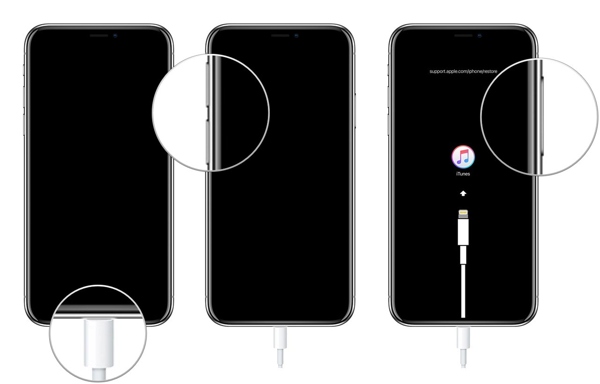
- Rychle stiskněte a uvolněte Zvýšit hlasitost knoflík.
- Udělejte totéž s Snížit hlasitost knoflík.
- Stiskněte a podržte Boční tlačítko, dokud se iPhone nepřepne do režimu zotavení (Recovery Mode).
Jakmile váš počítač rozpozná zařízení v režimu zotavení, podržte na klávesnici klávesu OPTION a klikněte na Aktualizace nebo Obnovit knoflík.
Otevřete právě stažený soubor IPSW a klikněte na OTEVŘENO.
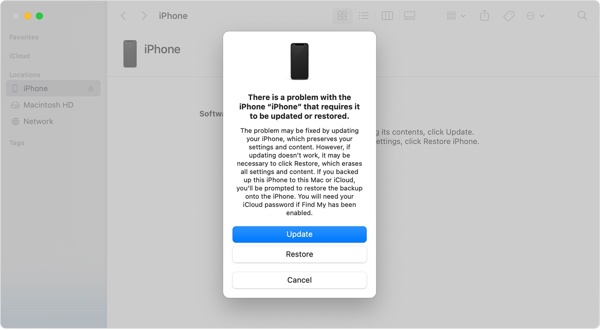
Klikněte Aktualizace nebo Obnovit.
Pokud byl soubor IPSW úspěšně nainstalován, mělo by se zařízení restartovat.
Podle pokynů nastavte svůj iPhone.
Ujistěte se, že jste připojeni k síti Wi-Fi.
Stáhněte soubor MDMPatcher Universal dmg z GitHubu.
Poté aplikaci otevřete.
Spusťte Finder, klikněte na svůj iPhone a na obrazovce by se mělo zobrazit Activating.
Jakmile se na obrazovce objeví Začít, zkontrolujte informace o svém zařízení v aplikaci MDMPatcher Universal.
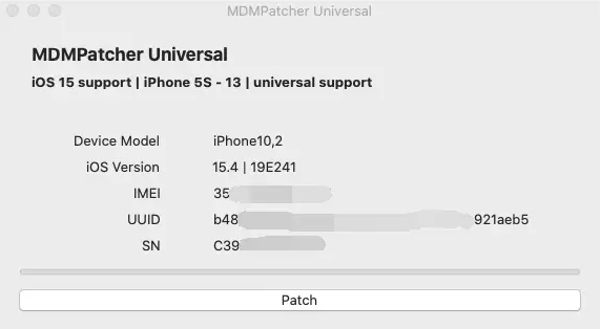
Klikněte na PATCH knoflík.
Počkejte, až se váš iPhone restartuje, a podle pokynů k nastavení proces dokončete.
Část 3: Alternativa k MDMPatcher Universal
Protože je MDMPatcher Universal k dispozici jen pro určité modely iPhonů a verze iOS, možná budete potřebovat alternativní řešení, pokud pro vaše zařízení není dostupný. imyPass iPassGo, například, vám umožní zbavit se MDM profilů a získat plnou kontrolu nad vaším iOS zařízením.

Více než 4 000 000 stažení
Odstraňte MDM na svém iPhonu ve 3 krocích.
Nejsou vyžadovány přístupový kód iPhonu ani heslo k Apple ID.
Chraňte svá data během procesu.
Nabídněte bonusové funkce, jako je odstranění Apple ID.
Kompatibilní s širokou škálou modelů iPhonu a iPadu.
Jak obejít MDM na vašem iPhonu bez ztráty dat
Nainstalujte nástroj pro obejití MDM
Stáhněte a nainstalujte do počítače alternativu MDMPatcher Universal pro Windows a Mac. Potom ji spusťte z plochy. Pro pokračování zvolte režim Bypass MDM.

Připojte se k vašemu iPhone
Připojte iPhone k počítači pomocí kabelu Lightning. Pokud se zobrazí výzva, klepněte na Důvěra na obrazovce, abyste tomuto počítači důvěřovali. Poté software automaticky rozpozná vaše zařízení. Pokud vaše zařízení není rozpoznáno, odpojte jej a znovu připojte svůj iPhone.

Obejít MDM
Nakonec klikněte na Start tlačítko pro zahájení odstraňování profilu MDM z vašeho iPhonu. Po dokončení odpojte svůj iPhone a zavřete software. Poté zařízení restartujte a zkontrolujte, zda bylo MDM úspěšně odstraněno v Nastavení aplikace.

Závěr
Tento článek zhodnotil jeden z profesionálních nástrojů pro obejití MDM, Univerzální MDMPatcher. Může vám pomoci zbavit se profilu MDM na vašem iPhonu nebo iPadu bez administrátorského hesla či kódu pro obejití. Pokud je vaše zařízení zapsáno v řešení MDM, postupujte podle našich kroků, abyste znovu získali plnou kontrolu. Pokud nástroj není na vašem iPhonu nebo iPadu dostupný, zkuste imyPass iPassGo jako alternativní řešení. Funguje téměř na všech modelech iPhonů a iPadů.
Samuel se specializuje na zabezpečení hesel a digitální soukromí. Dříve pracoval jako konzultant v oblasti kybernetické bezpečnosti pro malé podniky, kterým pomáhal chránit jejich digitální aktiva. Díky certifikacím v kybernetické bezpečnosti a etickém hackingu dokáže převádět složitá bezpečnostní témata do snadno pochopitelných rad. Také rád sdílí tipy týkající se hesel, aby uživatelům pomohl chránit jejich účty s větší jistotou.
Horká řešení
-
Odemkněte iOS
-
Tipy pro iOS
-
Odemkněte Android
-
Tipy pro hesla


