



 Řešení
 Centrum podpory
 O nás
O nás Kontakt
Proč iPhone hlásí selhání SIM a jak tento problém opravit
 Samuel Spenser Zveřejněno dne Říjen 09, 2026Odemkněte iOS3minutové čtení
“Letos jsem si pořídil nový iPhone. Zničehonic se mi dnes začalo zobrazovat hlášení o selhání SIM karty. Telefon jsem neupustil ani nijak nepoškodil. Nějaké nápady?”
Ačkoli iPhone nabízí širokou škálu funkcí, většina z nich vyžaduje SIM kartu a bezdrátový signál. Pokud nedokáže SIM kartu detekovat, tyto funkce nejsou k dispozici – například telefonní hovory, SMS a další. Tato příručka vás provede řešeními, jak opravit selhání SIM na iPhonu.

V tomto článku:
Část 1: Co znamená selhání SIM na iPhonu
Co znamená selhání SIM na iPhonu? Znamená to, že váš iPhone vidí, že je vložena SIM karta, ale něco brání tomu, aby ji rozpoznala vaše mobilní síť. Kromě selhání SIM se vám může zobrazit také chybové hlášení jako Neplatná SIM, SIM není podporována nebo SIM není platná.
Proč můj iPhone neustále hlásí selhání SIM? Nejprve musíte vyloučit jakékoli hardwarové poškození, například poškození vodou. Pokud se chyba objeví náhle, běžné příčiny mohou zahrnovat:
- 1.Něco je v nepořádku se SIM kartou.
- 2.Problémy se sítí.
- 3.Váš iPhone správně nenačítá SIM kartu.
- 4.Zastaralý software nebo nastavení operátora.
- 5.Softwarové chyby.
- 6.Váš iPhone je uzamčen k určitému operátorovi.
Část 2: Jak opravit hlášení iPhone Bez SIM
Řešení 1: Vypněte Režim letadlo
Problémy se sítí mohou být zodpovědné za to, že váš iPhone nerozpozná SIM kartu. Pokud jste na zařízení omylem zapnuli Režim letadlo, narazíte na síťové chyby. Řešení je jednoduché: vypněte na svém iPhonu Režim letadlo.
Možnost 1:
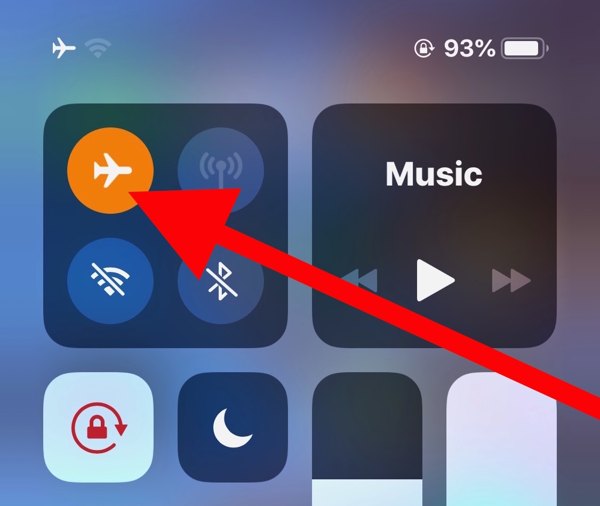
Zadejte Kontrolní centrum na vašem iPhone.
Klepněte na Režim Letadlo tlačítko a vypněte jej. Pokud je již vypnutý, zapněte jej a poté znovu vypněte.
Možnost 2:
Spusťte Nastavení aplikaci na domovské obrazovce.
Najít Režim Letadlo položku a přepněte ji do vypnuté polohy.
Řešení 2: Znovu vložte SIM kartu
Když iPhone neustále hlásí Bez SIM, znamená to, že vaše zařízení nevidí SIM kartu. Může to být způsobeno uvolněnou kartou, nesprávným umístěním nebo poškozenou SIM kartou. Chcete‑li tento problém vyřešit, musíte kartu z telefonu vyjmout.
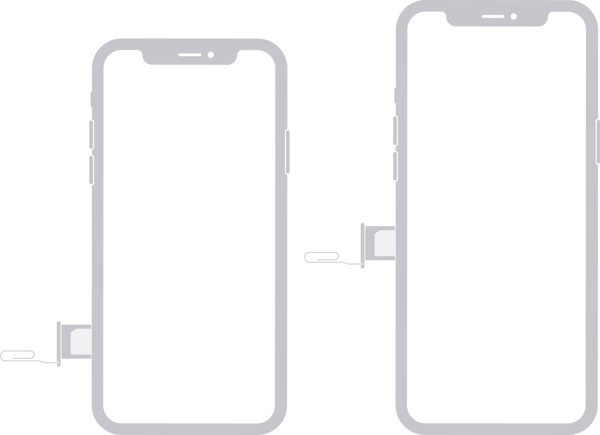
Najděte přihrádku na SIM na pravé straně.
Vsuňte kancelářskou sponku nebo nástroj na vyjmutí SIM do otvoru vedle přihrádky.
Jemně zatlačte, aby se přihrádka vysunula.
Vyjměte SIM kartu.
Poté vložte SIM kartu zpět do přihrádky.
Zasuňte přihrádku na SIM zpět do iPhonu a zjistěte, zda chyba zmizela.
Pokud ne, kartu vyjměte a použijte jinou, abyste zjistili, zda není vaše SIM poškozená.
Řešení 3: Restartujte iPhone
Dalším jednoduchým řešením, jak opravit, že iPhone nedetekuje SIM kartu, je restartovat zařízení. Tím se obnoví operační systém a může znovu detekovat SIM kartu. U iPhonu lze tento postup dokončit pomocí fyzických tlačítek.
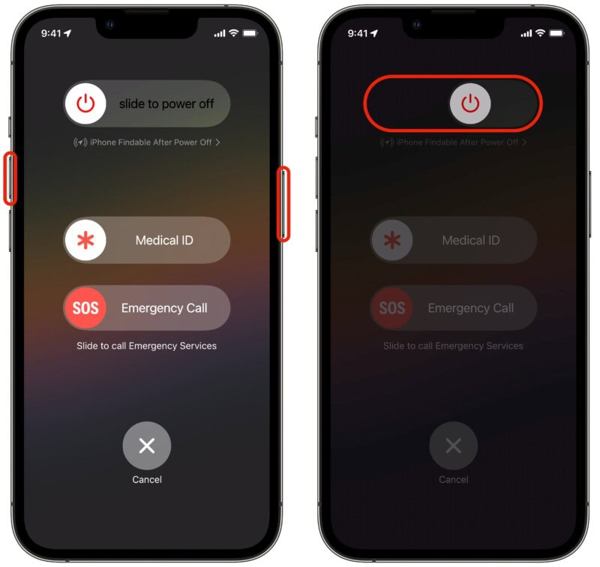
U iPhonu s Face ID stiskněte a podržte Zvýšit hlasitost + Boční tlačítka dohromady.
U starších modelů podržte Boční knoflík.
Jakmile se zobrazí obrazovka s menu pro vypnutí, tlačítka nebo tlačítko uvolněte.
Posuňte posuvník vypnutí a iPhone vypněte.
O několik minut později dlouze stiskněte Boční tlačítko, dokud se neobjeví logo Apple.
Řešení 4: Aktualizujte nastavení operátora
Váš iPhone nečte SIM kartu mimo jiné proto, že nastavení operátora je zastaralé. Ve výchozím nastavení iOS umí aktualizace rozpoznat a nainstalovat automaticky. Pokud ne, budete muset nastavení operátora aktualizovat ručně.
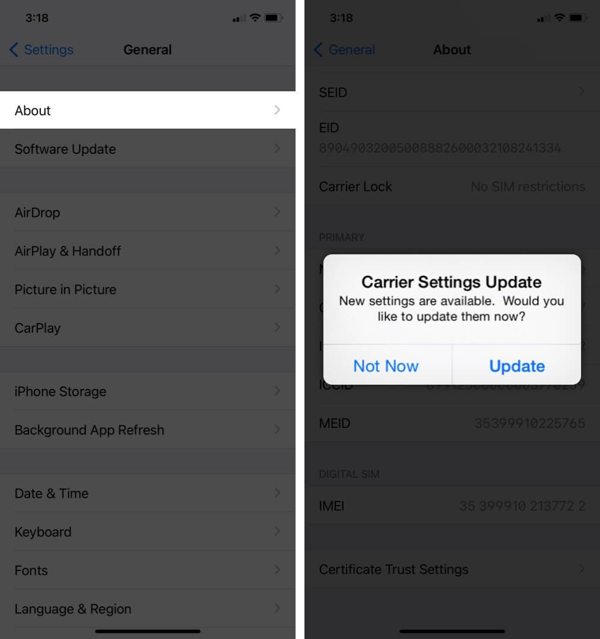
Spusťte Nastavení aplikace.
Jít do Všeobecné a O.
Pokud je k dispozici aktualizace nastavení operátora, klepněte na tlačítko Aktualizace v zobrazené výzvě.
Po dokončení aktualizace znovu zkontrolujte svou SIM kartu.
Řešení 5: Aktualizujte software iPhonu
Zastaralý software je dalším důvodem, proč váš iPhone neustále hlásí selhání SIM. Ve skutečnosti může zastaralý software způsobovat celou řadu problémů. Proto Apple doporučuje, aby uživatelé udržovali software na svých iPhonech aktuální.
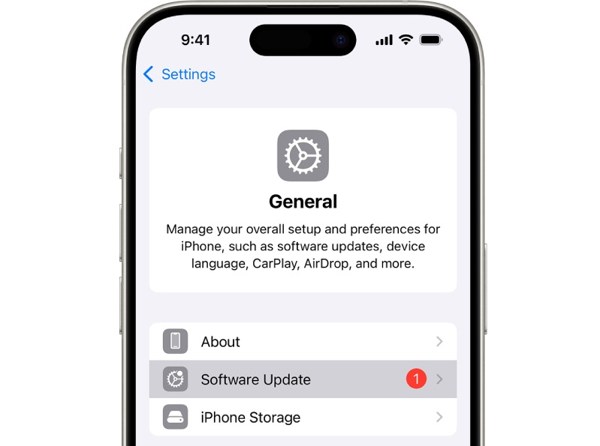
Začněte svůj Nastavení aplikace.
Navigovat do Všeobecné a Aktualizace softwaru.
Pokud je připravena aktualizace, klepněte na tlačítko Stáhnout a nainstalovat a nainstalujte ji.
Řešení 6: Obnovení nastavení sítě
Konfliktní nastavení může také vést k chybě selhání SIM na iPhonu. Je obtížné určit, které změny problém způsobují, ale můžete resetovat veškerá síťová nastavení pomocí jediné volby na svém iPhonu.
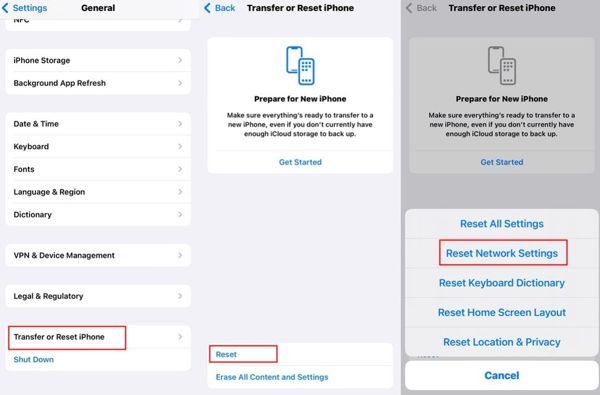
Spusťte svůj Nastavení aplikace.
Vydejte se Všeobecné, Přeneste nebo resetujte iPhone, a Resetovat.
Vyber Obnovte nastavení sítě volba.
Ověřte se přístupovým kódem k iPhonu.
Klepněte Obnovte nastavení sítě znovu pro potvrzení.
Řešení 7: Zkontrolujte, zda je váš iPhone uzamčen k operátorovi
Jedním z hlavních důvodů, proč můj iPhone hlásí selhání SIM, je to, že je zařízení uzamčeno k jednomu operátorovi. Jakmile vložíte SIM kartu jiného operátora, iPhone nedokáže načíst signál. Zda je váš iPhone uzamčen k operátorovi, zjistíte podle následujících kroků:
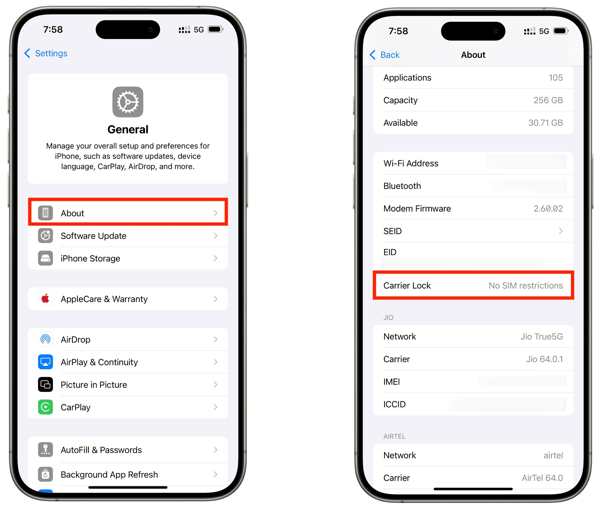
Jít do Všeobecné ve vašem Nastavení aplikace.
Vyber O volba.
Vyhledejte Zámek nosiče vstup.
Pokud vidíte položku Bez omezení SIM, znamená to, že váš iPhone není uzamčen k žádnému operátorovi. Pokud ne, musíte na zařízení SIM odemknout.
Možná vás také bude zajímat:
Část 3: Jak odemknout zámek SIM na iPhonu
Pokud váš iPhone nerozpozná SIM kartu, protože je zařízení uzamčeno k předchozímu operátorovi, imyPass iPassGo vám může tento problém rychle pomoci vyřešit. Dokáže z iPhonu odstranit zámek SIM bez jakýchkoli omezení. Navíc přehledný design pomáhá celý postup zjednodušit.

Více než 4 000 000 stažení
Odemkněte zámek SIM karty na iPhonu pouze ve třech krocích.
Během procesu nevyžadujte žádné heslo ani omezení.
Při odemykání SIM chraňte svá data.
Funguje téměř na všech modelech iPhonu.
Zahrnuje bonusové funkce, jako je obejití MDM.
Jak odemknout SIM kartu na vašem iPhonu
Nainstalujte nástroj pro odemčení SIM
Po instalaci spusťte software pro odemčení SIM na počítači. Je dostupný pro Windows 11 až 7 a macOS X 10.12 nebo novější. Zvolte Odemknout SIM kartu režimu pokračovat.

Rozpoznání vašeho iPhonu
Připojte iPhone k počítači pomocí kabelu Lightning a nezapomeňte zařízení tomuto počítači důvěřovat. Jakmile software váš iPhone rozpozná, klikněte na Začněte hned tlačítko pro pokračování.

Odemkněte SIM na iPhonu
Zkontrolujte a potvrďte informace o svém zařízení. Potom klikněte na Spusťte obcházení tlačítko. Po provedení jailbreaku zařízení postupujte podle pokynů na obrazovce a nastavte zařízení. Po dokončení klikněte na OK pro zahájení odemykání SIM na vašem iPhonu.

Bonus: Selhání SIM vs. Žádná SIM vs. Neplatná SIM vs. Žádná služba
Pokud máte v telefonu jiné problémy se SIM nebo eSIM, můžete se podívat do následující tabulky a vše si ujasnit.
| Chyby | Význam |
| Selhání SIM | iPhone zjistí problém se SIM kartou nebo mobilním připojením. |
| Žádná SIM / Žádná SIM karta | iPhone nedokáže rozpoznat SIM kartu. |
| Neplatná SIM karta | SIM karta není podporována nebo ji nelze s iPhonem použít. |
| Žádná služba | iPhone se nemůže připojit k mobilní síti operátora. |
| SOS / Pouze SOS | iPhone se nemůže připojit k běžné mobilní síti, ale může stále podporovat tísňová volání. |
Závěr
Teď byste měli pochopit proč K selhání SIM dochází na iPhonu 13 a dalších modelech. Co je důležitější, můžete se seznámit s ověřenými řešeními, jak se této chyby zbavit a iPhone opět běžně používat. Pokud se tato chyba objevuje proto, že je vaše zařízení uzamčeno k předchozímu operátorovi, zkuste imyPass iPassGo rychle odstranit zámek SIM z vašeho iPhonu bez jakýchkoli omezení.
Samuel se specializuje na zabezpečení hesel a digitální soukromí. Dříve pracoval jako konzultant v oblasti kybernetické bezpečnosti pro malé podniky, kterým pomáhal chránit jejich digitální aktiva. Díky certifikacím v kybernetické bezpečnosti a etickém hackingu dokáže převádět složitá bezpečnostní témata do snadno pochopitelných rad. Také rád sdílí tipy týkající se hesel, aby uživatelům pomohl chránit jejich účty s větší jistotou.
Horká řešení
-
Odemkněte iOS
-
Tipy pro iOS
-
Odemkněte Android
-
Tipy pro hesla


