



 Řešení
 Centrum podpory
 O nás
O nás Kontakt
Proč Touch ID vyžaduje kód? 7 důvodů a řešení
 Samuel Spenser Zveřejněno dne 24. září 2026Odemkněte iOS3minutové čtení
Začal váš iPhone nebo iPad najednou před použitím Touch ID vyžadovat kód? Ve většině případů není s vaším snímačem otisku prstu nic v nepořádku. Děje se to proto, že Apple v určitých situacích z bezpečnostních důvodů vyžaduje zadání kódu.
Touch ID je pohodlný způsob odemykání zařízení, ale nenahrazuje váš přístupový kód. V této příručce vysvětlíme proč Touch ID požaduje přístupový kód, jak tento problém vyřešit a zda lze Touch ID používat bez kódu.

V tomto článku:
Část 1: Proč Touch ID požaduje přístupový kód
Pokud váš iPhone nebo iPad vyžaduje zadání kódu, než můžete použít Touch ID, mohou nastat dvě situace. Někdy iOS vyžaduje kód z bezpečnostních důvodů. Jindy Touch ID jednoduše nedokáže rozpoznat váš otisk prstu. Podívejme se na obě situace.
Apple v určitých situacích vyžaduje zadání přístupového kódu a tento krok nemůžete přeskočit použitím Touch ID.
1. Po restartu/restartu
Po vypnutí a opětovném zapnutí iPhonu nebo iPadu je používání Touch ID k okamžitému odemknutí zařízení zablokováno. Při prvním odemknutí musíte zadat kód, teprve potom můžete Touch ID používat jako obvykle.
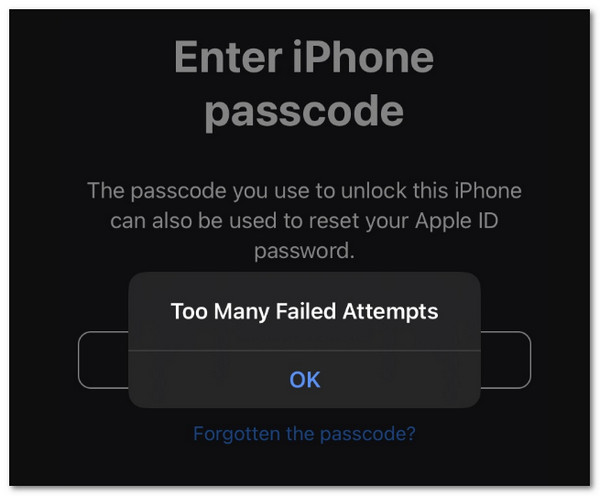
2. Po několika neúspěšných pokusech Touch ID
Pokud Touch ID několikrát po sobě nedokáže rozpoznat váš otisk prstu, může zařízení místo toho vyžadovat zadání přístupového kódu.
3. Po aktualizaci iOS nebo iPadOS
Zařízení může po instalaci aktualizace softwaru nebo po dokončení některých bezpečnostních úkonů vyžadovat kód.
4. Zařízení nebylo delší dobu odemčeno pomocí kódu
Apple také vyžaduje zadání kódu po určité době nebo při splnění jiných bezpečnostních podmínek.
Část 2: Když Touch ID nedokáže rozpoznat váš otisk prstu
Požadavek na kód se může objevit také proto, že má Touch ID potíže s přečtením vašeho otisku prstu. To se liší od výše uvedených situací, kdy je kód vyžadován z bezpečnostních důvodů.
1. Váš prst nebo senzor je mokrý či znečištěný
Voda, pot, mastnota nebo nečistoty mohou ovlivnit rozpoznávání otisku prstu.
2. Váš otisk prstu se změnil
Suchá kůže, pořezání nebo olupující se kůže mohou někdy Touch ID ztížit rozpoznání vašeho prstu.
3. Dočasné softwarové chyby
Někdy může Touch ID přestat správně reagovat kvůli chybám nebo závadám systému.
Část 3: Jak opravit "K povolení Touch ID je vyžadován váš kód"
Zpráva "K povolení Touch ID je vyžadován váš kód" není chyba. iPhone nebo iPad vás pouze žádá o ověření vaší identity. Nejjednodušší řešení je jednou zadat správný kód. pokud Touch ID nefunguje po zadání kódu vyzkoušejte následující řešení.
1. Restartujte iPhone nebo iPad
Pokud Touch ID po zadání kódu nereaguje, může jednoduchý restart vyřešit dočasné problémy systému. Podržte tlačítko napájení (nebo na některých modelech tlačítko napájení a tlačítko hlasitosti), vypněte zařízení a poté jej znovu zapněte. Po restartu nejprve zadejte kód a znovu otestujte Touch ID.
2. Vyčistěte senzor Touch ID a prst
Touch ID spoléhá na rozpoznávání otisku prstu, takže nečistoty, vlhkost nebo mastnota mohou ovlivnit jeho přesnost. Otřete senzor Touch ID čistým suchým hadříkem. Také se ujistěte, že je váš prst čistý a zcela suchý, než to zkusíte znovu.
3. Zkontrolujte nastavení Touch ID
Někdy může být Touch ID v nastavení vypnuté nebo změněné. Přejděte do Nastavení > Touch ID & Passcode, a poté zkontrolujte, zda je Odemknout iPhone zapnuté. Ujistěte se, že jsou vaše registrované otisky prstů stále uvedeny a že je otisk, který chcete používat, povolený.
4. Odstraňte a znovu přidejte svůj otisk prstu
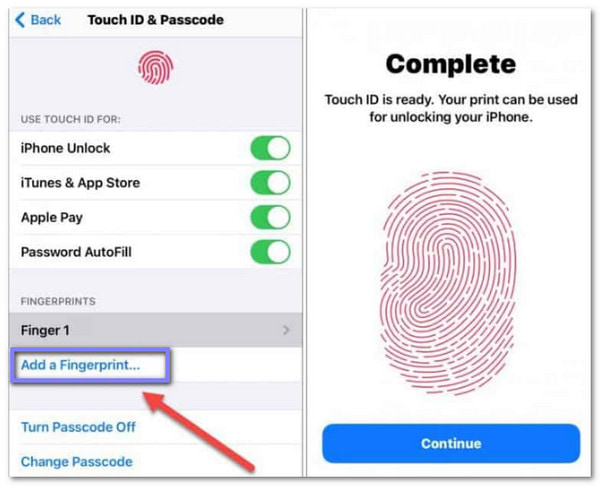
Pokud Touch ID často nedokáže rozpoznat váš otisk prstu, uložená data otisku už nemusí správně fungovat. Je potřeba otisk prstu znovu přidat:
OTEVŘENO Nastavenía klepněte na Touch ID & Passcode.
Při výzvě zadejte svůj kód.
Vyberte otisk prstu, který chcete odstranit.
Klepněte Smazat otisk prstua potom klepněte na Přidejte otisk prstu a postupujte podle pokynů.
5. Aktualizujte iOS nebo iPadOS
Softwarové problémy mohou někdy ovlivnit funkci Touch ID. Přejděte do Nastavení > Všeobecné > Aktualizace softwaru, nainstalujte všechny dostupné aktualizace a poté znovu otestujte Touch ID.
Část 4: Lze používat Touch ID bez přístupového kódu
Ne. Touch ID nemůžete používat bez nastavení přístupového kódu na iPhonu nebo iPadu. Pokud jste zapomněli kód a nemůžete iPhone odemknout, nelze Touch ID použít k obejití zamčené obrazovky. V takovém případě musíte zapomenutý kód odstranit pomocí nástroje pro odemykání iPhonu.
Odstranění zapomenutého kódu iPhonu pomocí imyPass iPassGo
Pokud jste zapomněli kód obrazovky a Touch ID nefunguje, imyPass iPassGo vám může pomoci zapomenutý kód odstranit a znovu získat přístup k zařízení. Podporuje různé modely iPhonu, iPadu a iPodu a snadno odstraní kód obrazovky, Touch ID i Face ID.

Více než 4 000 000 stažení
Snadné vyřešení problému, kdy Touch ID vyžaduje kód.
Odemkněte iPhone bez kódu, Touch ID a Face ID.
Odstraňte MDM profily a hesla pro Čas u obrazovky.
Kompatibilní s širokou škálou iPhonů, iPadů a iPodů.
Spusťte na svém počítači aplikaci imPass iPassGo a poté vyberte Odemkněte obrazovku iOS režim z rozhraní. Připojte zařízení k počítači pomocí kabelu USB.

Potvrďte informace o svém zařízení a klikněte Začněte hned pro zahájení stahování balíčku firmwaru.

Klikněte na Začněte odstraňovat tlačítko pro zahájení procesu odemykání. Po dokončení budou přístupový kód obrazovky i všechna vaše data ze zařízení vymazány.

Závěr
Příště, až se zobrazí "Zadejte přístupový kód pro aktivaci Touch ID", jednoduše nejprve zadejte svůj přístupový kód a zkuste Touch ID znovu. Pokud funkce stále nefunguje, zkontrolujte nastavení otisku prstu, očistěte senzor nebo aktualizujte své zařízení. Pokud jste zapomněli přístupový kód a máte iPhone zablokovaný, imyPass iPassGo vám může pomoci zapomenutý kód odstranit a váš iPhone rychle odemknout.
Samuel se specializuje na zabezpečení hesel a digitální soukromí. Dříve pracoval jako konzultant v oblasti kybernetické bezpečnosti pro malé podniky, kterým pomáhal chránit jejich digitální aktiva. Díky certifikacím v kybernetické bezpečnosti a etickém hackingu dokáže převádět složitá bezpečnostní témata do snadno pochopitelných rad. Také rád sdílí tipy týkající se hesel, aby uživatelům pomohl chránit jejich účty s větší jistotou.
Horká řešení
-
Odemkněte iOS
-
Tipy pro iOS
-
Odemkněte Android
-
Tipy pro hesla


