


 Řešení
 Centrum podpory
 O nás
 Kontakt
Co dělat, když se zobrazí „You can try your passcode again in null“ (Zkuste znovu zadat kód)
 Samuel Spenser Zveřejněno dne 22. října 2026Odemkněte iOS3minutové čtení
"Zapomněl(a) jsem přístupový kód k iPhonu a zobrazuje se "You can try your passcode again in null or you can erase and reset this iPhone now.‘ Musím iPhone smazat? Nějaké tipy?“ Pokud příliš mnohokrát zadáte nesprávný kód, objeví se obrazovka iPhone nedostupný, zkuste to znovu Tento článek vás krok za krokem provede ověřenými řešeními, jak znovu získat přístup ke svému zařízení.

V tomto článku:
Část 1: Co znamená „You can try your passcode again in null“
Co se stane po 10 neúspěšných pokusech o zadání kódu na iPhonu? Zařízení bude zablokováno a zobrazí obrazovku Security Lockout. Poté se zobrazí zpráva:
„This iPhone is in security lockout. You can try your passcode again in (null), or you can erase and reset this iPhone now.“.
To znamená, že vaše zařízení se systémem iOS je nyní zcela uzamčeno a znepřístupněno. Od této chvíle už nemáte žádné další pokusy k zadání přístupového kódu. Funkce iPhone Security Lockout je součástí bezpečnostních opatření navržených k ochraně zařízení se systémem iOS před neoprávněným přístupem.
Část 2: Jak opravit chybu „You can try your passcode again in null“
Řešení 1: Smazat iPhone
Kolik pokusů o zadání kódu je na iPhonu povoleno? Po 6 neúspěšných pokusech bude iPhone zablokován na 1 minutu. Po 10 pokusech bude vaše zařízení trvale zablokováno a deaktivováno. Naštěstí můžete iPhone přímo vymazat.
V systému iOS 17 a novějších verzích
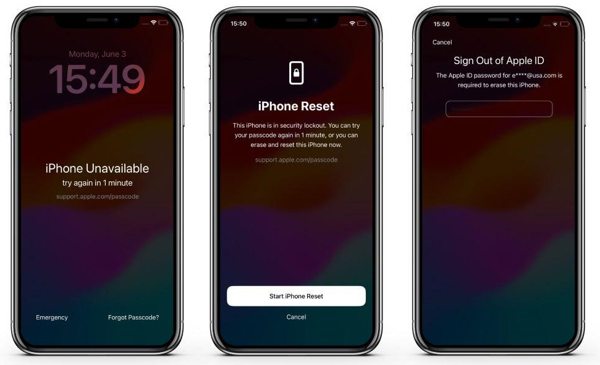
Klepněte na Zapomněli jste přístupový kód tlačítko ve spodní části.
Vybrat Spusťte reset iPhone.
Zadejte heslo ke svému účtu Apple.
Potvrďte smazání iPhonu.
V iOS 15.2 a novějším
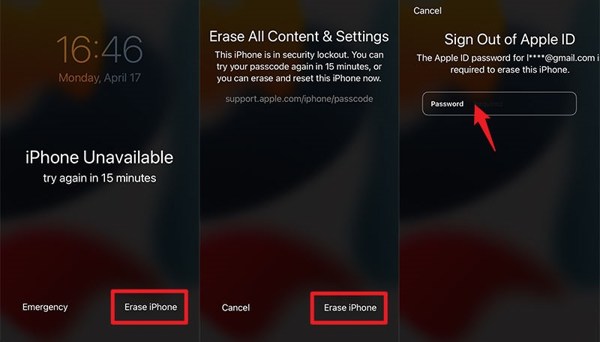
Klepněte na Vymazat iPhone knoflík.
zmáčkni Vymazat iPhone znovu tlačítko.
Zadejte heslo ke svému účtu Apple, aby se mohl iPhone začít mazat.
Možná vás také bude zajímat:
Řešení 2: Obnovení iPhonu pomocí Najít můj
Funkce Najít můj (Find My) vám umožní odemknout iPhone, když se zobrazuje hláška try your passcode again in null. Podmínkou je, že máte na zařízení zapnutou funkci Najít můj iPhone. Proces můžete dokončit online nebo pomocí jiného zařízení Apple.
Na webu
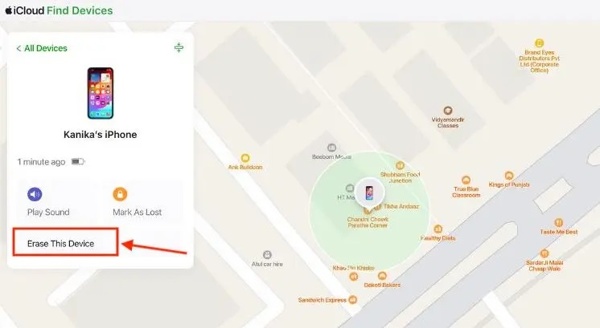
V prohlížeči přejděte na www.icloud.com/find/.
Přihlaste se pomocí svého účtu Apple a hesla.
Vyberte svůj iPhone v nabídce Všechna zařízení.
Klikněte na Vymazat nebo Vymazat toto zařízení knoflík.
Klikněte Vymazat znovu pro zahájení procesu.
Na jiném iPhonu
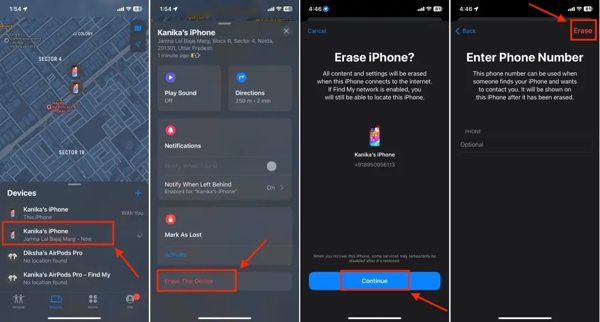
Otevřete aplikaci Najít.
Přihlaste se propojeným účtem Apple a heslem.
Vyberte si svůj iPhone z Zařízení tab.
Dále stiskněte tlačítko Vymazat nebo Vymazat toto zařízení knoflík.
lis Pokračovat a udeřit Vymazat.
Řešení 3: Obnovení iPhonu pomocí iTunes/Finderu
Pokud je váš iPhone ve stavu Security Lockout null, můžete jej obnovit pomocí nejnovější verze iTunes nebo Finderu. Toto řešení vyžaduje počítač a kompatibilní kabel USB. Postupujte následovně:
Připojte iPhone k počítači pomocí kabelu.
Přepněte svůj iPhone do režimu obnovy:
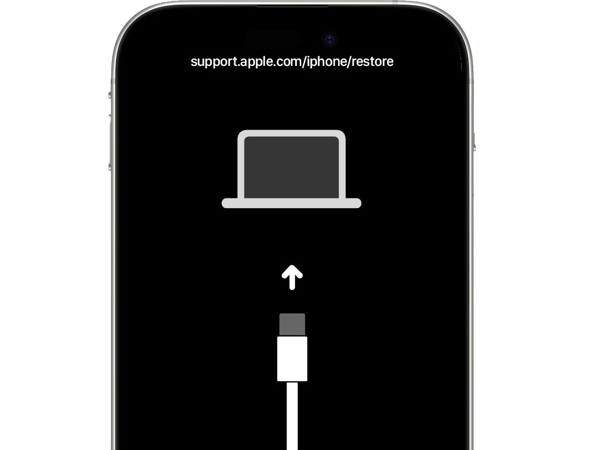
Na iPhone 8 nebo novějším
Rychle stiskněte a uvolněte Zvýšit hlasitost knoflík.
Udělejte totéž s Snížit hlasitost knoflík.
Podržte tlačítko Boční tlačítko, dokud se nezapne režim zotavení (Recovery Mode).
Na iPhone 7/7 Plus
Stiskněte a podržte Snížit hlasitost + Boční tlačítka dohromady.
Jakmile je režim zotavení zapnutý, tlačítka pusťte.
Na iPhone 6s nebo starším
Dlouze stiskněte Domov + Spánek/Probuzení tlačítka současně.
Jakmile je režim zotavení aktivní, tlačítka uvolněte.
Otevřete iTunes nebo Finder podle svého operačního systému.
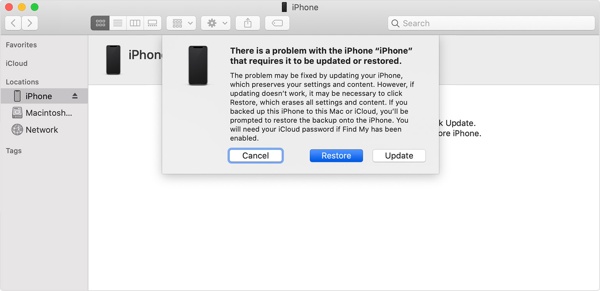
Klikněte na Obnovit tlačítko, abyste se zbavili stavu iPhone Security Lockout.
Část 3: Jak opravit chybu „You can try your passcode again in null“ bez hesla
Jak můžete znovu zkusit zadat přístupový kód v režimu null? Zkuste imyPass iPassGo k odemčení iPhonu bez jakýchkoli omezení. Dokáže odstranit obrazovku Security Lockout nebo iPhone Unavailable i bez hesla.

Více než 4 000 000 stažení
Najděte iPhone nedostupný ve třech krocích.
Nevyžaduje přístupový kód ani heslo.
Proveďte tovární reset uzamčeného nebo deaktivovaného iPhonu.
Podporuje nejnovější modely iPhonů.
Jak opravit iPhone nedostupný bez hesla
Propojení s vaším iPhonem
Po instalaci spusťte software pro odemykání iPhonu na svém PC. Existuje také verze pro Mac. Zvolte Odemkněte obrazovku iOS režim. Připojte iPhone k PC pomocí kabelu Lightning. Potom software okamžitě rozpozná vaše zařízení.

Stáhněte si firmware
Zkontrolujte informace o zařízení a klikněte na Začněte hned tlačítko pro stažení balíčku firmwaru.

Opravit iPhone nedostupný
Po dokončení stahování klikněte na Začněte odstraňovat pro pokračování. Potvrďte odemknutí a klikněte na Potvrdit znovu pro zahájení opravy stavu iPhone nedostupný.

Závěr
Tato příručka vysvětlila, co dělat, když se vám zobrazí obrazovka "špatný kód, zkuste to znovu na svém iPhonu" To znamená, že vaše zařízení je uzamčeno a deaktivováno. Podle našich řešení můžete svůj iPhone rychle odemknout. imyPass iPassGo je konečné řešení, jak znovu získat přístup ke svému zařízení se systémem iOS.
Samuel se specializuje na zabezpečení hesel a digitální soukromí. Dříve pracoval jako konzultant v oblasti kybernetické bezpečnosti pro malé podniky, kterým pomáhal chránit jejich digitální aktiva. Díky certifikacím v kybernetické bezpečnosti a etickém hackingu dokáže převádět složitá bezpečnostní témata do snadno pochopitelných rad. Také rád sdílí tipy týkající se hesel, aby uživatelům pomohl chránit jejich účty s větší jistotou.
Horká řešení
-
Odemkněte iOS
-
Tipy pro iOS
-
Odemkněte Android
-
Tipy pro hesla


