



 Řešení
 Centrum podpory
 O nás
O nás Kontakt
Použití disku pro resetování hesla ve Windows 7 k odemčení účtu správce
 Penny Warren Zveřejněno dne 27. listopadu 2025Heslo systému Windows3minutové čtení
Je velmi pohodlné přidat heslo k účtu při přihlašování do systému Windows 7. Nemusíte se starat o své soubory, když je necháte bez dozoru. Tímto způsobem se k vašim souborům nikdo nedostane, protože nezná heslo. Je však možné, že k souborům nebudete mít přístup ani vy. To se stane, když heslo omylem zapomenete.
Vytvoření nebo použití disk pro resetování hesla ve Windows 7 vám pomůže obnovit heslo. Výhodou je, že vám umožní znovu získat přístup ke všem vašim souborům, protože zabrání ztrátě dat. Přejděte níže a objevte čtyři metody, které vám mohou pomoci.

V tomto článku:
Část 1. Jak obnovit heslo systému Windows 7 pomocí nastavení
Systém Windows 7 má vestavěný způsob, jak resetovat heslo. Lze to provést pomocí Ovládacího centra. Tento postup je trochu technický, ale zaručuje vám vysokou šanci na resetování hesla systému Windows 7. Postupujte podle níže uvedených kroků.
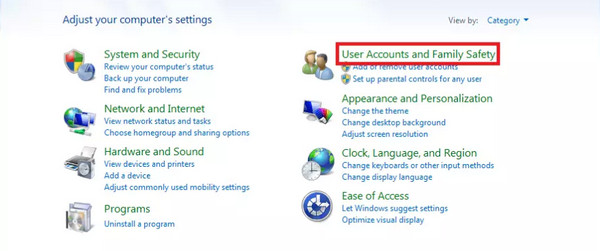
Hledejte Kontrolní centrum z Vyhledávací panel Windows sekci v levém dolním rohu. Poté se jeho okno zobrazí na hlavní obrazovce. Vyberte prosím Uživatelské účty a bezpečnost rodiny tlačítko v pravém horním rohu seznamu možností.
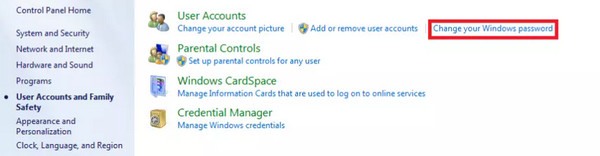
Objeví se podnabídka obsahující Uživatelské účty možnost. Klikněte prosím na Změňte heslo systému Windows tlačítko v pravém horním rohu. Systém Windows 7 zobrazí přehled vašeho uživatelského profilu. Klikněte na tlačítko Změňte si heslo knoflík.
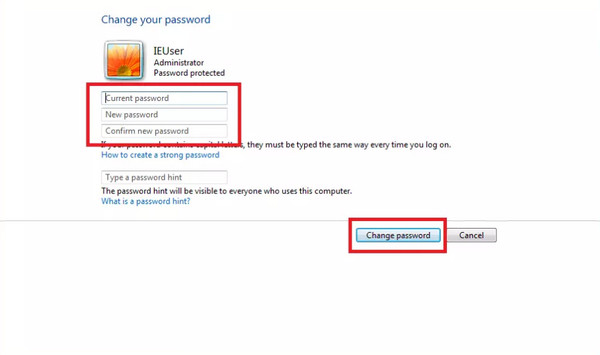
Na další obrazovce se zobrazí několik požadovaných informací, včetně názvu vašeho uživatelského účtu. Zadejte potřebné informace ze seznamu a můžete je zadat i z Zadejte nápovědu k heslu sekci. Nakonec vyberte Změnit heslo tlačítko na obrazovce v pravém dolním rohu.
Část 2. Jak obnovit heslo systému Windows 7 pomocí příkazu
Příkazový řádek je jedním z nejprofesionálnějších nástrojů na vašem počítači. Pracuje s kódy a dalšími informacemi, kterým profesionálové většinou rozumí. Nelze ho použít k vytvořte disketu pro resetování hesla systému Windows, ale lze jej použít k resetování hesla systému Windows 7. Je to však možné pouze v případě, že má počítač přístupný účet správce. Pokud nejsou k dispozici žádné možnosti, nemůžete v postupu pokračovat. Máte v počítači jiný účet správce? Pomocí příkazového řádku resetujte heslo systému Windows 7 pomocí níže uvedených kroků.
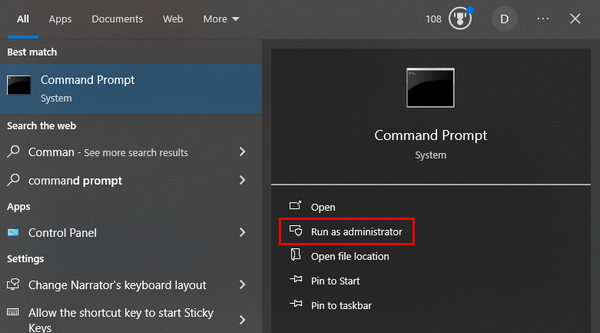
Přihlaste se k druhému účtu správce a klikněte na Vyhledávací panel Windows tlačítko vlevo dole. Vyhledejte Příkazový řádek jméno a klikněte na tlačítko Spustit jako správce tlačítko vpravo. Poté se otevře Příkazový řádek.
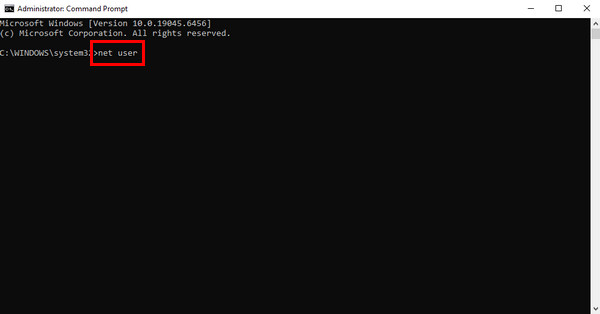
V prázdném rozhraní příkazového řádku zadejte čistý uživatel a udeřit Vstupte pokračovat. Zadejte síťový uživatel [uživatelské jméno] [heslo]Vyměňte [uživatelské jméno] s aktuálním uživatelským jménem, které jste přednastavili pro resetování hesla, a zadejte nové heslo z [heslo] sekce. Nyní se můžete přihlásit pomocí svých nejnovějších přihlašovacích údajů k účtu.
Část 3. Obnovení hesla systému Windows 7 bez přihlášení
imyPass Obnovení hesla systému Windows je užitečný nástroj třetí strany, který vám může pomoci s resetováním hesla ve Windows 7 bez přihlášení. Umožňuje vám vytvořit vypalovací resetovací disk pomocí CD/DVD nebo USB flash disku. Jeho postup je nejvhodnější pro začátečníky, protože má jednoduché funkce a rozhraní, ve kterých se snadno orientuje.
Tento nástroj neobnoví všechna hesla uživatelských účtů vytvořených ve Windows 7. Umožňuje vám vybrat uživatelský účet, pro který je třeba heslo obnovit, namísto resetování všech účtů. Níže uvedené kroky jsou vaším hlavním návodem k používání nástroje.
Stáhněte si prosím nejnovější verzi imyPass Obnovení hesla systému WindowsNavštivte oficiální webové stránky. Poté nainstalujte, spusťte a spusťte nástroj v počítači, abyste zahájili proces resetování hesla.
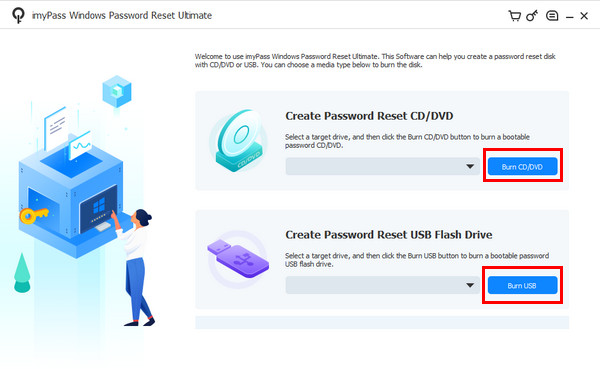
V prvním rozhraní uvidíte dvě hlavní funkce pro vytvoření disku pro resetování hesla. Vložte USB nebo CD/DVD. Můžete si vybrat Vytvořit CD/DVD pro resetování hesla nebo Vytvořte USB flash disk pro resetování hesla funkce. Poté vyberte Vypálit CD/DVD nebo Vypálit USB tlačítko pro pokračování.
Restartujte uzamčený počítač a stiskněte ESC nebo F12Pak uvidíte Bota nabídku na obrazovce. Vyberte vložené USB nebo CD/DVD. Počítač se restartuje a zobrazí se rozhraní nástroje. Vyberte ze seznamu operační systém uzamčeného počítače.
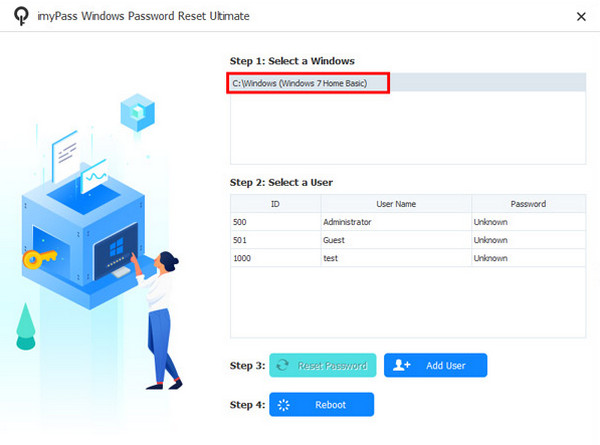
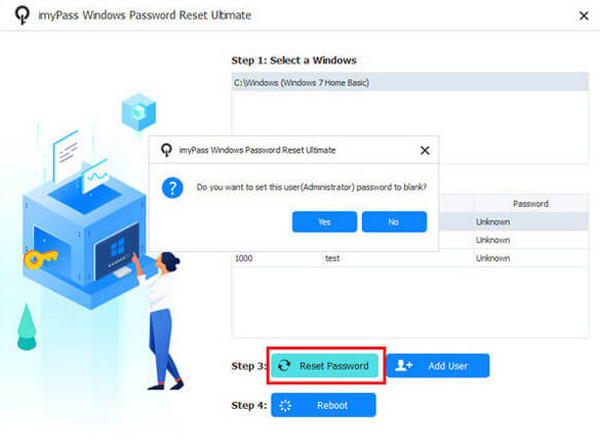
Dále vyberte uživatelský účet, pro který chcete resetovat heslo. Poté vyberte Obnovit heslo tlačítko. Klikněte Ano pokračujte a klikněte na Restartujte tlačítko jako poslední krok na obrazovce.
Část 4. Obnovení hesla systému Windows 7 bez disku
Většina níže uvedených metod vyžaduje pro resetování hesla systému Windows 7 disk. Místo použití disku pro Windows 7, Windows 8 nebo Prolomení hesel pro Windows 10, můžete provést obnovení továrního nastavení systému Windows 7 bez hesla. Tento postup nevyžaduje žádný disk, CD ani DVD. Smaže však všechna data z vašeho systému Windows 7. Pokud k tomu dojde, hesla z uživatelských účtů budou odstraněna.
Tento postup vyžaduje profesionální dovednosti kvůli přítomnosti příkazového řádku. Jedná se o pokročilý nástroj, který používá kódy k provádění akcí na vašem počítači. Pokud jste začátečník, doporučujeme vám pečlivě dodržovat kroky pro používání nástroje.
Zapněte zmíněný počítač a stiskněte tlačítko F8 klávesu na fyzické klávesnici, dokud Pokročilé možnosti spouštění Zobrazí se obrazovka. Poté se na obrazovce zobrazí několik textů. Vyberte Nouzový režim s příkazovým řádkem tlačítko pro pokračování.
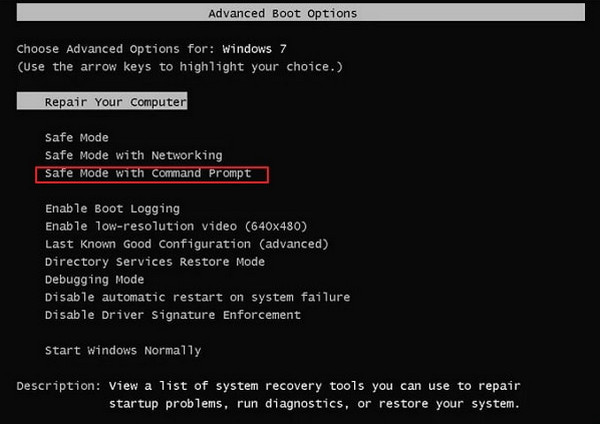
The Příkazový řádek Zobrazí se rozhraní. Zadejte prosím obnovení z CD kód a stiskněte Vstupte klíč pro jeho zakódování. Poté zadejte rstrui.exe kód a stiskněte Vstupte klíč k pokračování.

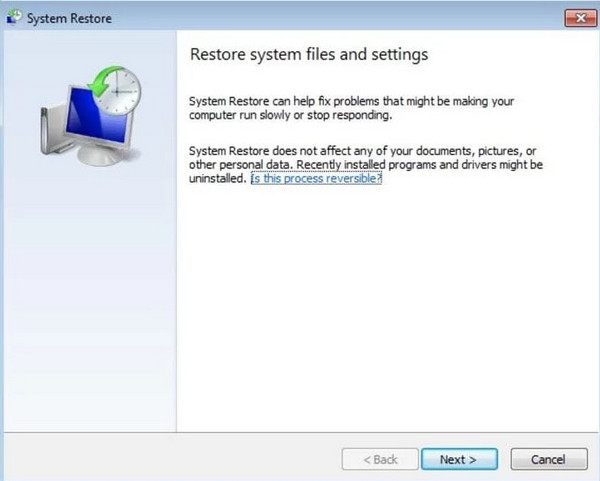
The Obnovení systému Na obrazovce se zobrazí obrazovka. Klikněte prosím na další a vyberte bod obnovení pro počítač. Klikněte na tlačítko další tlačítko pro pokračování. Později potvrďte obnovení systému a klikněte na tlačítko Ano tlačítko pro spuštění procesu.
Závěr
Tento příspěvek je celý o jak obnovit hesla ve Windows 7 bez přihlášení, disk atd. K dispozici jsou také metody pro použití nastavení a příkazů. imyPass Obnovení hesla systému Windows je zde, aby vám pomohl resetovat heslo systému Windows 7 bez přihlášení. Pro více informací si prosím nástroj stáhněte.
Penny se zaměřuje na odstraňování problémů s GPS a optimalizaci Windows. Dříve pracovala jako technická podpůrná inženýrka a pomáhala klientům efektivně řešit problémy související s lokalizací a se systémem. Díky zkušenostem z IT podpory nabízí praktická řešení, která skutečně fungují. Ve volném čase ráda chodí na pěší túry a věnuje se geocachingu, při kterém v reálném prostředí testuje technologie GPS.
Horká řešení
-
Heslo systému Windows
- Jak odstranit heslo pro spuštění HP POST
- Jak resetovat heslo BIOSu ve Windows 11
- Obejít přihlašovací obrazovku Windows 11
- Jak vytvořit disk pro resetování hesla ve Windows
- Jak najít uložená hesla ve Windows
- Recenze PCUnlocker
- Obejít heslo Windows 11
- 6 nejlepších nástrojů pro resetování hesla ve Windows
-
Tipy pro Windows
-
Opravit Windows
-
Tipy pro hesla

Obnovení hesla systému Windows
Obnovte účet správce/uživatele systému Windows
Stažení zdarma Stažení zdarma
