



 Řešení
 Centrum podpory
 O nás
O nás Kontakt
Vytvořte nebo použijte disk pro resetování hesla systému Windows 7, abyste se nikdy nezamkli
 Penny Warren Zveřejněno dne 27. listopadu 2025Heslo systému Windows3minutové čtení
Je velmi praktické přidat si do systému Windows 7 heslo pro přihlášení, že? Díky tomu jsou naše data, soubory a informace z počítače v bezpečí ve srovnání s počítačem bez hesla. Tímto způsobem nedojde k neoprávněnému přístupu k vašemu systému Windows 7.
Tato pohodlnost se může změnit v katastrofu, pokud omylem zapomenete přihlašovací heslo. Ale není se čeho bát, pokud máte disk pro resetování hesla ve Windows 7Pokud s tímto bezpečnostním opatřením nejste obeznámeni, doporučujeme vám projít si celý tento příspěvek, abyste jej mohli správně vytvořit a používat.

V tomto článku:
Část 1. Co je to resetovací disk systému Windows 7?
Disk pro resetování hesla systému Windows 7 je téměř stejný jako disk pro obnovení hesla systému Windows 7. Je to bezpečnostní síť pro uživatelské účty ve vašem systému Windows 7. Důvodem je, že vám může resetovat heslo, i když jste ho omylem zapomněli. Můžete použít USB flash disk nebo disketu. Vytvoří a uloží šifrovaný klíč, kterým můžete rychle odemknout svůj účet ve Windows 7.
Stručně řečeno, ne obejít přihlašovací obrazovku systému Windows 11, Windows 7, Windows 10 nebo jiné verze. Slouží k odemčení přihlašovací obrazovky systému Windows 7 pomocí šifrovaného klíče vytvořeného před jejím uzamčením.
Část 2. Jak získat resetovací disk systému Windows 7?
Možná vás zajímá, zda si můžete vytvořit disk pro zapomenuté heslo systému Windows 7 bez něj. Bohužel ne. Disk pro resetování hesla systému Windows vyžaduje USB disk nebo disketu, jak je uvedeno v předchozí části. Pokud tato zařízení nemáte, nemůžete pokračovat ve vytváření disku pro resetování hesla systému Windows 7.
Máte požadavky? To by bylo skvělé! Nyní můžete pokračovat pomocí níže uvedených metod k vytvoření nebo získání resetovacího disku systému Windows 7.
1. Použijte imyPass pro resetování hesla systému Windows
imyPass Obnovení hesla systému Windows je nástroj třetí strany, který umožňuje dvěma způsoby vytvořit disk pro resetování hesla systému Windows 7. Můžete jej vytvořit pomocí CD/DVD nebo USB flash disku. Postup s tímto nástrojem je mnohem jednodušší než u jiných metod. Je to díky jednoduchým funkcím, procesu a rozhraní, které nabízí. Kromě Windows 7 je tento nástroj kompatibilní s Windows 10, Windows XP, Windows 8, Windows 8.1 atd.
Tento nástroj má navíc k dispozici tři verze. K dispozici je Standard, Platinum a Ultimate. Vyberte si tu, která vám nejlépe vyhovuje, abyste si mohli pohodlně vytvořit disk pro resetování hesla systému Windows 7. Následující kroky vám s tímto nástrojem pomohou.
Otevřete v počítači jeden z důvěryhodných webových prohlížečů. Poté vyhledejte hlavní webovou stránku imyPass Obnovení hesla systému WindowsNastavte nástroj podle požadavků. Poté nainstalujte software, který se automaticky spustí na vašem počítači.
Na obrazovce se zobrazí dvě hlavní funkce. Vložte podporovaný USB flash disk nebo CD/DVD. Můžete vybrat Vytvořit CD/DVD pro resetování hesla nebo Vytvořte USB flash disk pro resetování hesla tlačítko. Vyberte prosím Vypálit CD/DVD nebo vypálit USB tlačítko na obrazovce. Klikněte na OK tlačítko poté.

2. Vytvořte oficiální metodou
Systém Windows má oficiální metodu pro vytvoření disku pro resetování hesla systému Windows 7. Tento postup je stejně účinný jako předchozí metoda. Vyžaduje však profesionální dovednosti, které začátečníci shledají obtížnými. Proces je také náročný a může vám zabrat hodně času. Běžně se používá, když... Změna hesla správce systému Windows zamítnuta Zobrazí se chybová zpráva. Postupujte podle níže uvedených kroků.
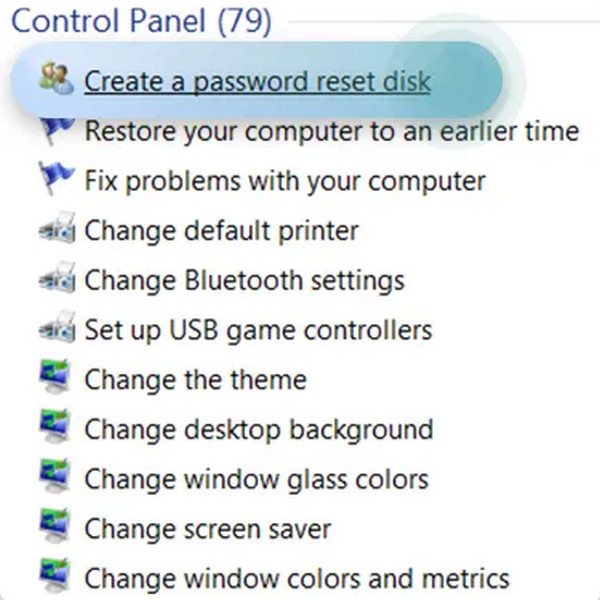
Vložte podporovaný USB flash disk do počítače. Poté zadejte Resetovat z části vyhledávacího panelu systému Windows. Poté vyberte Vytvořte disk pro resetování hesla tlačítko. Klikněte na další tlačítko na Průvodce zapomenutým heslem obrazovka.
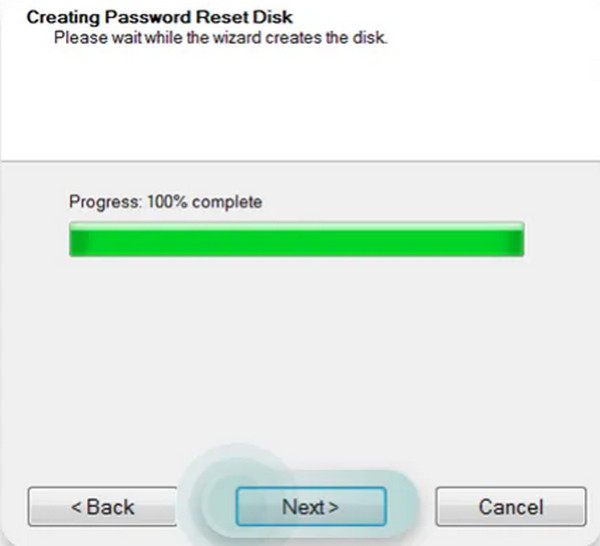
Rozhraní se zeptá na jednotku, na kterou chcete disk připravit. Poté ji vyberte ze seznamu. Počkejte, až se indikátor průběhu dokončí. Klikněte na tlačítko Další uprostřed dole pro pokračování. Obrazovka vás informuje o dokončení postupu.
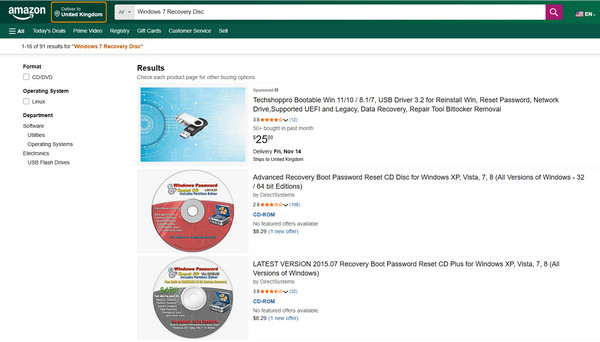
3. Kupte si na Amazonu disk pro resetování systému Windows 7
Amazon je internetový obchod, který nabízí nespočet produktů. Tento internetový obchod nemá přímé spojení s diskem pro resetování hesla systému Windows 7. Někteří prodejci však nabízejí USB flash disky nebo CD/DVD s diskem pro resetování hesla systému Windows 7. Tyto disky vám však nezaručují proces resetování 100% pro váš systém Windows 7. Existují dokonce tvrzení, že tyto CD/DVD nebo USB flash disky vyrobené pro disk pro resetování hesla systému Windows 7 vůbec nefungují.
Jedinou výhodou, kterou to uživatelům Windows 7 nabízí, je, že si nemusí sami vytvářet disk pro resetování hesla Windows 7. Stačí si ho zakoupit online a po jeho obdržení ho mohou používat. Upozorňujeme, že dodací lhůta závisí na vaší zemi. Může trvat dny, týdny nebo i měsíce.
Část 3. Použití resetovacího disku systému Windows 7 k odstranění zapomenutého hesla
Nyní, když jste vytvořili disk pro resetování hesla systému Windows 7, je čas jej použít. imyPass Obnovení hesla systému Windows je nejpohodlnější k použití. Tento software vám umožní vybrat verzi operačního systému ve vašem systému Windows 7, pokud je jich nainstalováno více. Také vám umožní vybrat preferovaný uživatelský účet pro resetování hesla. V tomto případě nebudete muset resetovat ostatní hesla uživatelských účtů z počítače.
Tento nástroj je užitečnější než disk pro resetování hesla systému Windows, který jste si koupili na Amazonu. Je také snazší na používání než oficiální metoda, která vyžaduje profesionální dovednosti. Níže uvedené kroky vám zaručí nejlepší výsledek s tímto nástrojem.
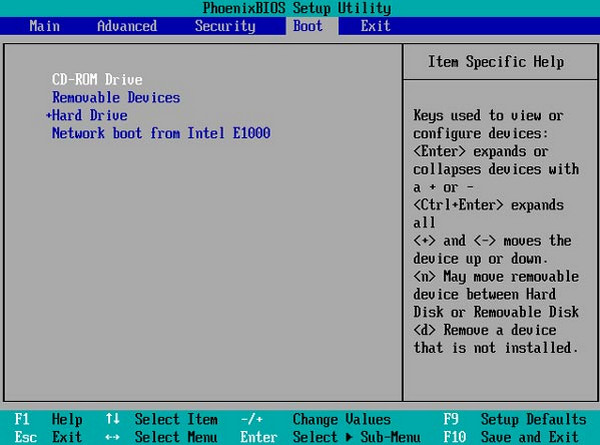
Předpokládejme, že jste pomocí nástroje vytvořili disk pro resetování hesla systému Windows 7. Vložte vypálený disk CD/DVD nebo USB flash disk. Restartujte počítač a stiskněte F12 nebo ESCPoté se zobrazí nabídka Boot (Spuštění).
The imyPass Obnovení hesla systému Windows Zobrazí se rozhraní. Vyberte operační systém pro uzamčený počítač. Poté ze seznamu vyberte uživatelský účet, pro který chcete resetovat heslo.
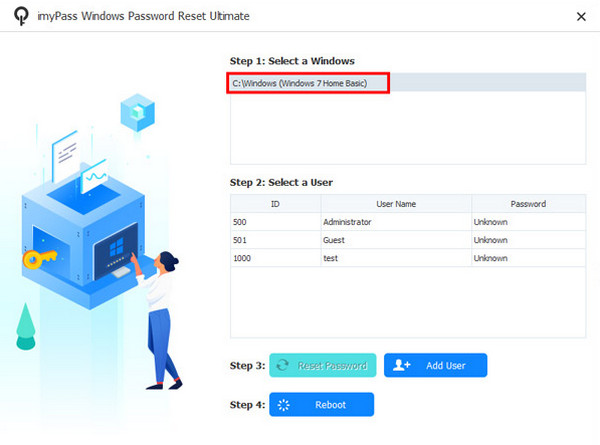
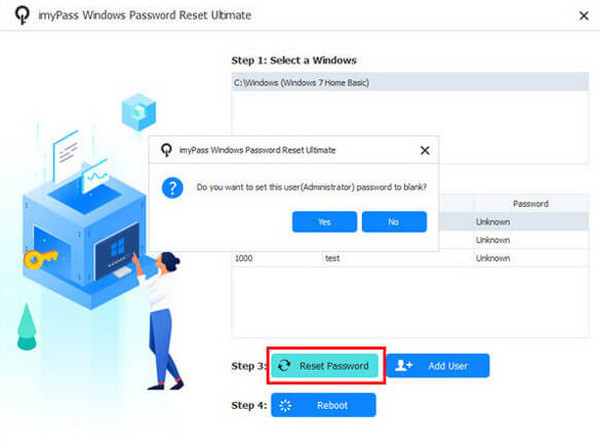
Klikněte na Obnovit heslo tlačítko a klikněte na Ano tlačítko pro potvrzení. Po dokončení vyjměte vypálený disk. Klikněte na Restartujte tlačítko poté.
Závěr
Závěrem lze říci, že Disk pro obnovení hesla systému Windows 7 je váš klíč k zapomenutému heslu k vašemu uživatelskému účtu. Tento článek vám pomohl vytvořit a používat disk pro resetování hesla systému Windows 7. Heslo systému Windows imyPass Nástroj Reset vám také pomůže s vytvořením bezpečnostního opatření. Stáhněte si nástroj a prozkoumejte jeho další funkce.
Penny se zaměřuje na odstraňování problémů s GPS a optimalizaci Windows. Dříve pracovala jako technická podpůrná inženýrka a pomáhala klientům efektivně řešit problémy související s lokalizací a se systémem. Díky zkušenostem z IT podpory nabízí praktická řešení, která skutečně fungují. Ve volném čase ráda chodí na pěší túry a věnuje se geocachingu, při kterém v reálném prostředí testuje technologie GPS.
Horká řešení
-
Heslo systému Windows
- Jak odstranit heslo pro spuštění HP POST
- Jak resetovat heslo BIOSu ve Windows 11
- Obejít přihlašovací obrazovku Windows 11
- Jak vytvořit disk pro resetování hesla ve Windows
- Jak najít uložená hesla ve Windows
- Recenze PCUnlocker
- Obejít heslo Windows 11
- 6 nejlepších nástrojů pro resetování hesla ve Windows
-
Tipy pro Windows
-
Opravit Windows
-
Tipy pro hesla

Obnovení hesla systému Windows
Obnovte účet správce/uživatele systému Windows
Stažení zdarma Stažení zdarma
