



 Řešení
 Centrum podpory
 O nás
O nás Kontakt
Získejte administrátorská práva ve Windows 10/11 s heslem nebo bez něj
 Penny Warren Zveřejněno dne 12. prosince 2025Tipy pro Windows3minutové čtení
Nemít v systému Windows 10 oprávnění správce může být frustrující. Nemůžete instalovat aplikace, měnit důležitá nastavení ani spravovat jiné účty. To přece nechcete, že?
Proto je nezbytné se učit jak získat oprávnění správce ve Windows 10V tomto článku se dozvíte, jak získat plnou kontrolu nad počítačem, abyste ho mohli volně spravovat bez omezení.

V tomto článku:
Část 1: Proč nemám oprávnění správce v systému Windows 10/11
Všimli jste si, že nemůžete instalovat aplikace, měnit nastavení nebo přistupovat k některým souborům v počítači. K této situaci obvykle dochází, protože nemáte oprávnění správce. Oprávnění správce jsou zvláštní práva, která vám umožňují provádět velké změny ve Windows.
Abych odpověděl/a, proč nemám v systému Windows 10/11 oprávnění správce? Přečtěte si prosím níže uvedené podrobnosti.
1. Váš účet není administrátorský
Pokud máte účet „standardního uživatele“, můžete používat aplikace a procházet internet, ale nemůžete provádět velké změny. Systém Windows tímto způsobem odděluje účty, aby chránil váš počítač. Úplný přístup mají pouze účty označené jako „Správce“.
2. Blokuje vás Řízení uživatelských účtů (UAC)
Systém Windows má bezpečnostní funkci s názvem Řízení účtů (UAC). Zabraňuje programům v provádění změn bez povolení. I když si myslíte, že máte povolení, Řízení účtů vás může zablokovat.
3. Účet správce je deaktivován
Systém Windows má skrytý vestavěný účet správce. Někdy je vypnutý, zejména ve Windows 10 a 11. Pokud máte standardní účet a skrytý účet správce je vypnutý, nemůžete provádět úlohy správce.
4. Skupinové zásady nebo omezení společnosti
Pokud je váš počítač součástí pracoviště nebo školy, mohou správci omezit váš přístup. Používají skupinové zásady k blokování standardních uživatelů v instalaci aplikací nebo změně nastavení.
5. Poškozený uživatelský profil
Někdy je váš účet poškozený nebo nefunkční. Systém Windows může zabránit udělování administrátorských práv, protože si myslí, že účet není bezpečný.
Část 2: Jak povolit skrytého správce a získat k němu přístup
Systém Windows má tajný účet správce, který je obvykle skrytý, aby byl váš počítač v bezpečí. Pokud v systému Windows 10/11 potřebujete oprávnění správce, můžete je kdykoli zapnout pomocí příkazového řádku.
Po povolení získáte plnou kontrolu nad instalací programů, změnou nastavení nebo opravou problémů, které běžné účty nemají. Tato metoda funguje ve všech edicích Windows, včetně Windows 10 a 11 Home, a pomáhá vám spravovat počítač volněji a bezpečněji.
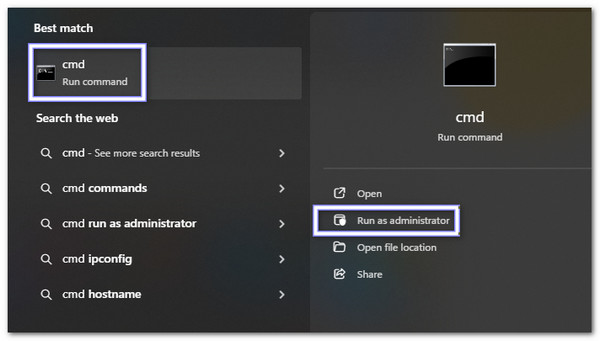
Vydejte se Vyhledávání ve Windows a zadejte cmdUvidíš Příkazový řádek v seznamu výsledků. Klikněte na něj pravým tlačítkem myši a vyberte Spustit jako administrátor.
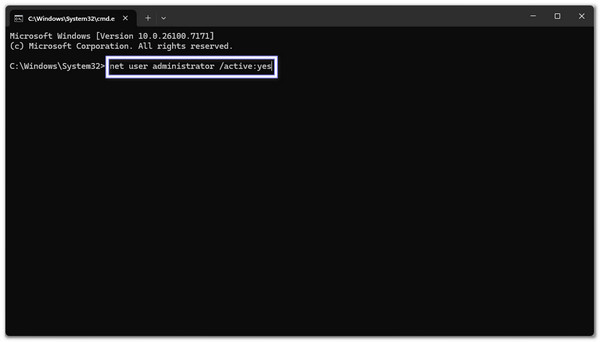
V příkazovém řádku zadejte: správce síťových uživatelů /aktivní:anoPoté stiskněte VstupteSystém Windows potvrdí, že příkaz fungoval, a zapne skrytý účet správce.
Zavřete vše a restartujte počítač. Na přihlašovací obrazovce nyní uvidíte Správce jako novou možnost účtu.
Klikněte na Správce účet. Pokud je to poprvé, nebudete potřebovat heslo. Nyní máte plná práva k provádění změn na vašem počítači.
Z bezpečnostních důvodů přejmenujte skrytý administrátorský účet. Přejděte na Kontrolní panel > Uživatelské účty > Spravovat jiný účet, vyberte Správcea vyberte si Změňte název účtuPak si vyberte jedinečný název, aby ho hackeři nemohli snadno uhodnout.
Část 3: Jak přidat administrátorská práva uživateli ve Windows 10/11
Běžný uživatel někdy potřebuje větší kontrolu nad svým počítačem. Pokud chcete vědět, jak získat oprávnění správce ve Windows 10/11, můžete to udělat pomocí nástroje uživatelské účty ve Windows. Tato metoda je jednoduchá, bezpečná a funguje ve Windows 10 i 11. Je obzvláště užitečná pro rodinné počítače nebo malé kanceláře, kde důvěryhodní uživatelé potřebují další oprávnění.
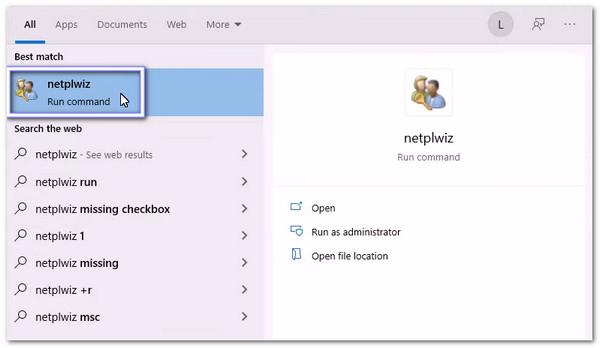
lis Okna + R na klávesnici. Otevře se Běh pole. Typ netplwiz a stiskněte klávesu Enter. Otevře se okno uživatelských účtů.
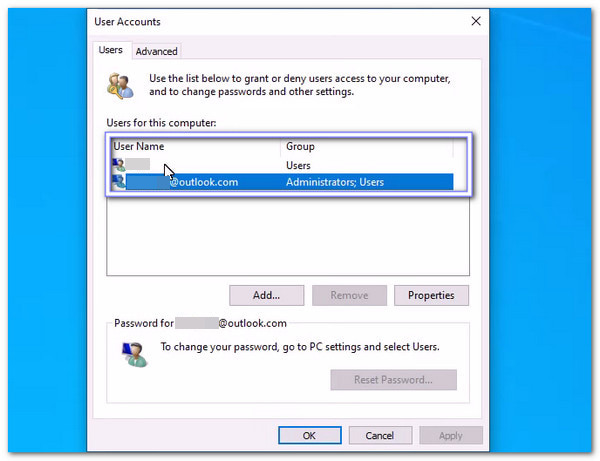
V seznamu účtů vyhledejte uživatele, kterého chcete přiřadit jako správce. Kliknutím na jeho jméno jej vyberte.
Klikněte na Vlastnosti tlačítko. Otevře se nové okno s podrobnostmi o účtu a nastavením.
Přejít na Členství ve skupině záložka. Zobrazí se vám možnosti jako Standardní uživatel a Správce. Vybrat Správce udělit plná práva k účtu.
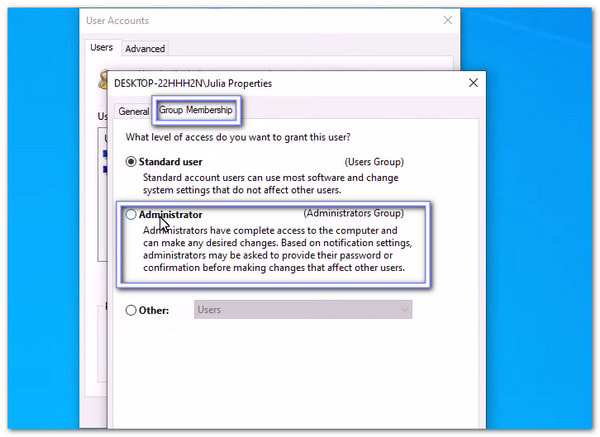
Klikněte Aplikovat, pak OK uložit změny. Uživatel má nyní oprávnění správce. Restartování počítače je volitelné, ale může pomoci plně aplikovat všechny změny.
Poznámka:
Můžete také použít CMD k obejít heslo správceTato metoda funguje rychle, ale ujistěte se, že ji používáte pouze na svém vlastním počítači. Je to užitečná doplňková možnost, když potřebujete jiný způsob, jak se dostat do systému.
Část 4: Vytvoření nového správce a získání administrátorských oprávnění
Nyní víte, že povolení oprávnění správce v systému Windows 10/11 vám dává plnou kontrolu nad instalací aplikací, změnou nastavení a volnou správou účtů.
S imyPass Obnovení hesla systému Windows, můžete si vytvořit nového správce a získat plná oprávnění, i když je váš starý účet uzamčen. Umožňuje vám také přímo odstranit hesla správce nebo místního účtu, což vám pomůže rychle získat přístup k uzamčenému počítači.
imyPass Windows Password Reset je bezpochyby jednoduchý, bezpečný a výkonný nástroj pro opětovné získání kontroly nad vaším počítačem.

Více než 4 000 000 stažení
Snadné použití, i když nemáte žádné technické zkušenosti.
Odemkněte nebo resetujte hesla systému Windows během několika sekund.
Funguje na Windows 10, 11, 8, 8.1, 7 a dalších edicích.
Vytvořte nástroj pro obnovení pomocí disku CD, DVD nebo USB flash disku.
Přidejte nové účty správce, abyste měli plný přístup k počítači.
Informace o tom, jak vytvořit nového správce a získat s jeho pomocí oprávnění správce, naleznete v uvedeném návodu:
Pro stažení, instalaci a otevření imyPass Windows Password Reset použijte běžný počítač. Poté vyberte Vytvořit CD/DVD pro resetování hesla nebo Vytvořte USB flash disk pro resetování hesla.
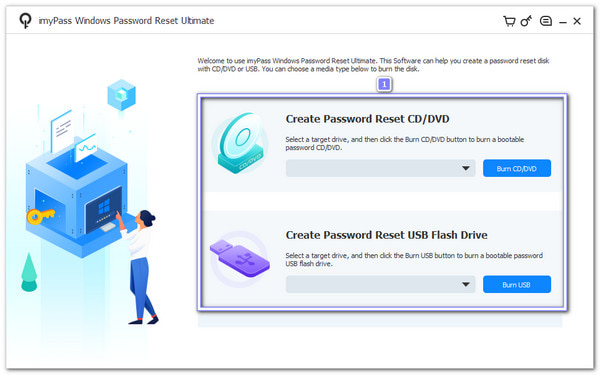
V závislosti na vaší volbě vložte prázdný disk CD/DVD nebo USB flash disk do počítače a nechte program vypálit nástroj za vás. Jakmile je hotovo, klikněte na OK tlačítko a vyjměte to, které jste vložili.
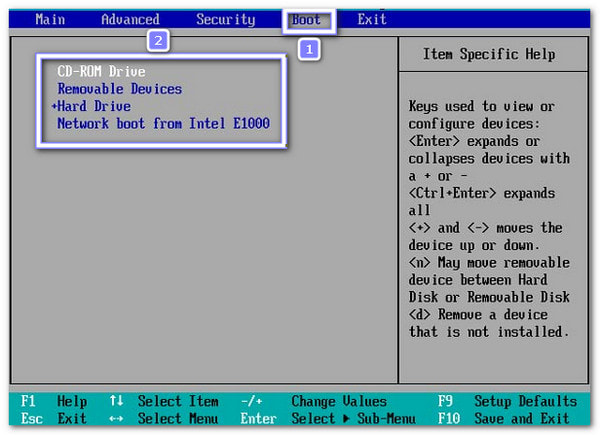
Nyní musíte zapnout uzamčený počítač s Windows 10. Poté stiskněte F12 nebo ESC otevřít Bota nabídku. Pomocí směrových kláves můžete vybrat disk nebo USB, které jste právě vytvořili. Po výběru stiskněte Vstupte tlačítko pro potvrzení. Nyní musíte uložit změny a ukončit program. Počítač se restartuje a program se načte.
Zobrazí se obrazovka pro resetování hesla imyPass pro Windows. Pokud váš počítač používá více než jeden systém Windows, nejprve vyberte správný operační systém Windows. Poté je čas kliknout na tlačítko Přidat uživatele možnost. Objeví se nové malé okno, kde můžete zadat uživatelské jméno a heslo pro nový účet.
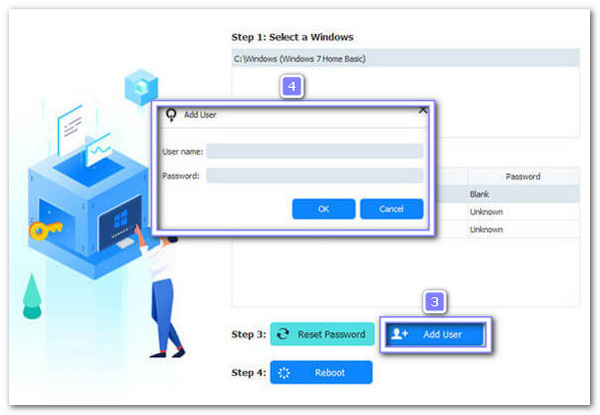
Jakmile se uhradíte, klikněte na Restartujte možnost a nechte počítač restartovat. Jakmile se zobrazí přihlašovací obrazovka, vyberte nově vytvořený účet správce. Nyní se můžete znovu přihlásit k počítači s plnými oprávněními správce.
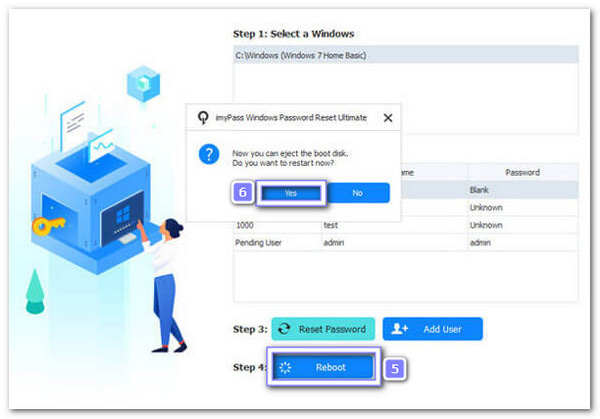
Hotovo! Je to snadné, že? Jak již bylo zmíněno výše, imyPass Windows Password Reset dokáže také... obnovit heslo systému Windows bez přihlášeníFunguje na Windows 10, 11, 8 a dalších verzích, takže se nemusíte bát, protože si poradí se všemi.
Závěr
Pokud přemýšlíte o jak získat oprávnění správce ve Windows 10, výše uvedený návod ukazuje legitimní metody.
Samozřejmě existuje imyPass Obnovení hesla systému Windows, který můžete použít k vytvoření nového správce a rychlému získání plných správcovských oprávnění. S tímto nástrojem se správa počítače stává jednoduchou, bezpečnou a bezstresovou, takže máte vše vždy pod kontrolou.
Penny se zaměřuje na odstraňování problémů s GPS a optimalizaci Windows. Dříve pracovala jako technická podpůrná inženýrka a pomáhala klientům efektivně řešit problémy související s lokalizací a se systémem. Díky zkušenostem z IT podpory nabízí praktická řešení, která skutečně fungují. Ve volném čase ráda chodí na pěší túry a věnuje se geocachingu, při kterém v reálném prostředí testuje technologie GPS.
Horká řešení
-
Tipy pro Windows
- Jak resetovat notebook ASUS
- Jak resetovat Microsoft Surface na tovární nastavení
- Jak provést obnovení do továrního nastavení u notebooku Lenovo
- Jak smazat účet správce v systému Windows 10
- Jak obnovit notebook HP do továrního nastavení
- Jak nastavit automatické přihlášení do Windows
- Jak změnit uživatelské jméno ve Windows
- Jak resetovat notebook Dell
-
Heslo systému Windows
-
Opravit Windows
-
Tipy pro hesla

Obnovení hesla systému Windows
Obnovte účet správce/uživatele systému Windows
Stažení zdarma Stažení zdarma
