



 Opløsning
 Supportcenter
 Om os
Om os Kontakt
Hvorfor fungerer Face ID på din iPhone ikke, og hvordan løser du det
 Penny Warren Udgivet den 6. marts 2026Lås iOS op3-min læsning
"Mine Face ID holder pludselig op med at virke og genkender mig ikke. Hvordan kan jeg løse dette problem?" Siden iPhone X har Apple introduceret Face ID. Det giver brugerne mulighed for hurtigt at låse deres iOS‑enheder op ved at scanne deres ansigt. Men hvis det holder op med at virke eller fungerer unormalt, bliver du låst ude af din enhed. Denne artikel deler effektive løsninger, der kan hjælpe dig med at løse problemet og få adgang til din iPhone igen.

I denne artikel:
- Del 1: Sådan fungerer Face ID på iPhone
- Del 2: Hvorfor fungerer Face ID ikke
- Del 3: Sådan løser du, at Face ID ikke fungerer
- Del 4: Sådan løser du, at Face ID ikke fungerer efter skærmudskiftning
- Del 5: Sådan løser du, at Face ID ikke fungerer efter opdatering
- Del 6: Sådan får du adgang til iPhone, hvis Face ID ikke fungerer
Del 1: Sådan fungerer Face ID på iPhone
Face ID fungerer på iPhones med både hardware og software. TrueDepth‑kameraet øverst på din iPhone bruges til at scanne dit ansigt. De indbyggede sensorer og komponenter projicerer 30.000 infrarøde punkter på dit ansigt for at kortlægge kurver og rynker. Derefter bliver resultatet matchet med Face ID‑dataene. Hvis der er et match, låser din iPhone op. Hvis ikke, bliver du bedt om at prøve igen eller låse din enhed op med adgangskoden.
Hvornår kan du ikke låse din iPhone op med Face ID?
- 1.Batteriniveauet på iPhone falder til under 10 %.
- 2.Efter du har genstartet din iPhone, skal du første gang låse den op med adgangskoden.
- 3.Du skal låse din iPhone op med adgangskoden mindst én gang om ugen.
- 4.Din iPhone har ikke været låst op i mere end 48 timer.
- 5.Din iPhone er låst eksternt.
Del 2: Hvorfor fungerer Face ID ikke
Som nævnt tidligere er Face ID afhængig af et tæt integreret system af sensorer, infrarød billeddannelse og maskinlæringsmodeller. Hvis nogen del af kæden bliver forstyrret, fungerer denne sikkerhedsforanstaltning ikke. De almindelige årsager til, at min Face ID ikke virker, omfatter:
- 1.Din iPhone sidder fast på låseskærmen.
- 2.TrueDepth‑kameraet eller dit ansigt er blokeret.
- 3.Du har indstillet Face ID forkert.
- 4.Face ID er gået i stå eller fryser midlertidigt.
- 5.Forkerte indstillinger.
- 6.Softwarefejl.
- 7.Forældet software eller en betaversion af software.
- 8.Hardwareskade.
Del 3: Sådan løser du, at Face ID ikke fungerer
Løsning 1: Genstart din iPhone
En hurtig løsning til at rette Face ID, der ikke fungerer på iPhone, er at genstarte din enhed. Det lukker alle apps og processer på din iPhone og løser mindre fejl. Desuden kan det forbedre din iPhones ydeevne.
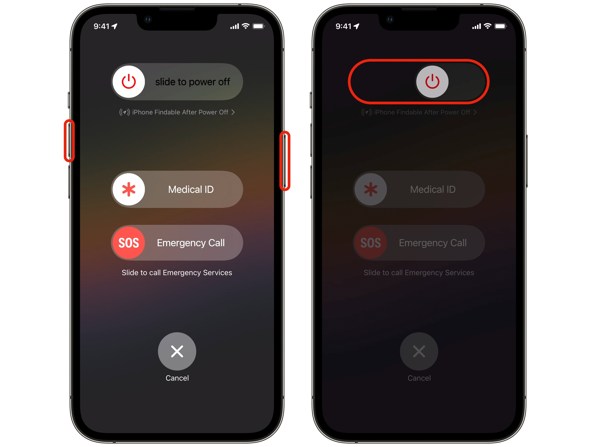
Tryk og hold enten Bind knap + Side knappen sammen.
Når sluk-skærmen vises, skal du slippe knapperne.
Flyt skyderen til højre side, og din skærm bliver sort.
Få minutter senere skal du trykke længe på Side knappen, indtil du ser Apple-logoet.
Indtast din iPhone‑adgangskode for at låse den op.
Prøv derefter at låse den op med Face ID igen.
Løsning 2: Rengør dit kamera
Hvis du får beskeden Face ID er ikke tilgængelig, prøv igen senere, skal du fjerne alt, der blokerer dit ansigt, såsom maske og solbriller. Sørg desuden for, at dine øjne, din mund og næse er fuldt synlige for frontkameraet, især når du får at vide, at Face ID ikke fungerer, og at du skal holde iPhonen lavere.
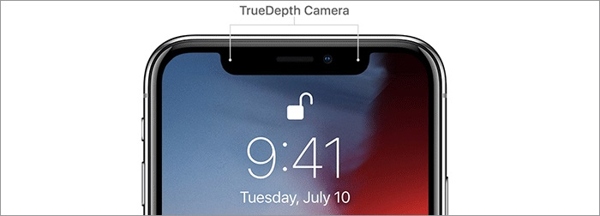
Derudover er det en god idé at fjerne skærmbeskyttelse og iPhone‑etui. Du bør også rengøre TrueDepth‑kameraet øverst på din enhed og fjerne snavs eller støv. De kan blokere det infrarøde lys, som TrueDepth‑kameraet er afhængigt af.
Løsning 3: Konfigurer Face ID korrekt
Face ID kan bruges til at låse din iPhone op, købe apps, bruge Apple Pay og mere, afhængigt af din konfiguration. Hvis Face ID ikke er tilgængelig, når du låser din enhed op, skal du tjekke dine indstillinger.

Kør Indstillinger app fra din startskærm.
Rul ned og vælg Face ID og adgangskode.
Indtast din iPhone-adgangskode.
Find BRUG FACE ID TIL afsnit.
Slå til iPhone Lås op og andre situationer, hvor du vil bruge Face ID.
Prøv derefter dit Face ID igen på låseskærmen og andre steder.
Løsning 4: Deaktiver Face ID og aktiver det igen
Hvis du har aktiveret Face ID til iPhone‑oplåsning eller andre formål, men Apple Face ID ikke fungerer, er det bedst at aktivere det igen. Selvom denne løsning er enkel, kan den rette fastlåst Face ID og andre grundlæggende problemer.
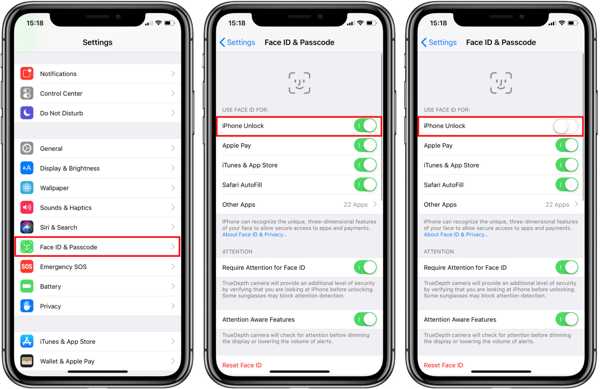
Gå til Face ID og adgangskode i din Indstillinger app.
Indtast din iPhone‑adgangskode.
Slå fra iPhone Lås op under BRUG FACE ID TIL.
Genstart derefter din iPhone som normalt.
Lås din enhed op med adgangskoden, når den tænder igen.
Aktivér derefter iPhone Lås op på skærmen med indstillinger for Face ID og adgangskode.
Du kan også lide:
Løsning 5: Indstil et alternativt Face ID
Med iOS 12 og nyere kan du have op til to Face ID‑profiler. Selvom Face ID kan lære dine ansigtsændringer og makeup via ansigtsgenkendelsesteknologi, kan du, hvis du foretrækker at bruge maske, indstille et alternativt Face ID.

Kør Indstillinger app på din iPhone.
Vælge Face ID og adgangskode, og indtast din adgangskode.
Tryk på Indstil et alternativt udseende og ramte Kom igang.
Vælge Brug Face ID med en maske eller Brug ikke Face ID med maske.
Følg instruktionerne på skærmen for at scanne dit ansigt.
Tryk til sidst på OK for at fuldføre den nye Face ID‑opsætning.
Løsning 6: Nulstil ansigts-ID
Hvis dit Face ID stadig ikke fungerer på iOS 16, kan det være nyttigt at nulstille det. Husk, at nulstilling af Face ID automatisk sletter alle gemte ansigter. iOS beder dig ikke om bekræftelse.
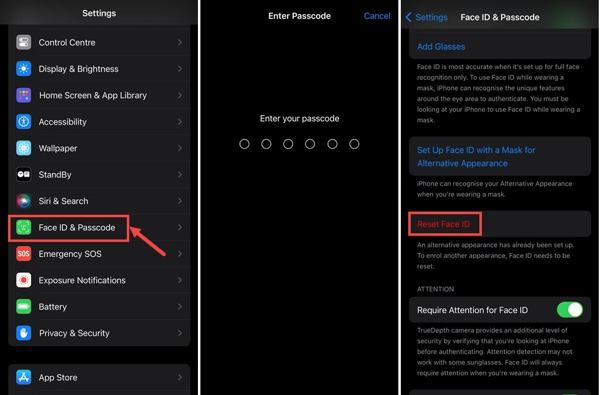
Gå til Face ID og adgangskode i din Indstillinger app.
Hvis du bliver bedt om det, skal du indtaste adgangskoden til din iPhone.
Tryk på Nulstil Face ID.
Næste trin er at genstarte din iPhone.
Lås din enhed op med adgangskoden.
Tryk derefter på Konfigurer Face ID i Indstillinger.
Følg vejledningen på skærmen for at tilmelde dit ansigt igen.
Når det er færdigt, skal du tjekke, om dit Face ID virker igen.
Løsning 7: Slå beskyttelse af stjålet enhed fra
Nogle brugere har rapporteret, at Face ID ikke fungerer, efter at beskyttelse af stjålet enhed er blevet aktiveret. Denne funktion tilføjer ekstra sikkerhed til din enhed, når du tager den med til ukendte steder. Det kan medføre, at din enhed bliver helt utilgængelig.
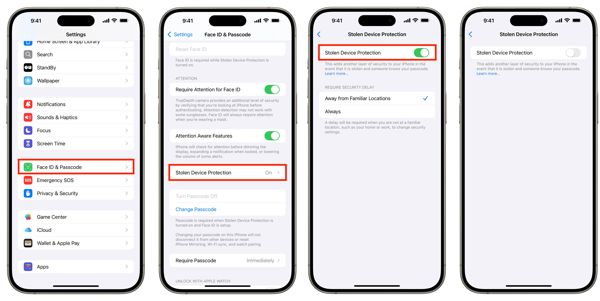
Tag din iPhone med til et velkendt sted.
Lås den op med din adgangskode.
Naviger til Indstillinger, Face ID og adgangskode.
Indtast din iPhone-adgangskode.
Rul ned og vælg Beskyttelse mod stjålne enheder.
Slå fra Beskyttelse mod stjålne enheder.
Del 4: Sådan løser du, at Face ID ikke fungerer efter skærmudskiftning

Face ID er et komplekst system, der omfatter flere komponenter, herunder TrueDepth-kameraet, infrarøde sensorer og en neural-motor. Hvis dit Face ID ikke virker efter skærmudskiftning, kan processen forstyrre en hvilken som helst del af kæden. For eksempel kan fejljusterede komponenter eller uoriginale dele føre til, at Face ID ikke fungerer.
Det er bedst at kontakte Apple eller en autoriseret serviceudbyder for at købe en skærm eller værktøjer og software til din iPhone-model. Du kan bede Apple om hjælp og høre, om de vil være villige til at udskifte skærmen på din iPhone. I nogle tilfælde kan de nægte at røre iPhones, der er blevet manipuleret med, og som har dele installeret, der ikke er originale.
Hvis du får afslag, skal du finde et velrenommeret tredjeparts-reparationsværksted til at tjekke din skærm og matche Face ID-komponenterne.
Del 5: Sådan løser du, at Face ID ikke fungerer efter opdatering
Nogle mennesker klager over, at Face ID ikke fungerer efter opdatering til iOS 26. Apple tilføjer faktisk nye funktioner og retter fejl i hver opdatering. For at teste opdateringerne udgiver Apple beta-versionen til udviklere og offentligheden. Men beta-versionen er ustabil. Hvis du har det samme problem, har du to muligheder: opdatere til den nyeste software eller afinstallere beta-versionen.
Opdater software

Gå til Indstillinger, Generel, og Software opdatering.
Hvis der findes en opdatering, skal du trykke Download og installer.
Følg vejledningen på skærmen for at installere den seneste rettelse.
Afinstaller iOS 26 Beta

Tilslut din iPhone til en computer med et USB-kabel.
Åbn iTunes på Windows og macOS Mojave eller tidligere, eller Finder på macOS Catalina eller nyere.
Sæt din iPhone i gendannelsestilstand:
Tryk hurtigt på Lydstyrke op knap.
Gør det samme med Skrue ned knap.
Hold nede Side knappen, indtil den går ind i gendannelsestilstand.
Når iTunes eller Finder registrerer din iPhone i gendannelsestilstand, skal du klikke på Gendan knap.
Efter gendannelse vil den nyeste standardversion af iOS være installeret.
Del 6: Sådan får du adgang til iPhone, hvis Face ID ikke fungerer
Når Face ID ikke genkender mig, er det store problem, at jeg bliver låst ude af din enhed. Heldigvis kan, iPassGo hjælpe dig med at genvinde adgangen til din enhed og fjerne alle skærmlåse, inklusive Face ID. Desuden gør den brugervenlige grænseflade det nemt at bruge for begyndere.

4.000.000+ downloads
Fjern iPhone-skærmlåse med ét klik.
Virker til digitale adgangskoder, Face ID og Touch ID.
Kræver ikke din Apple ID-adgangskode.
Tilbyd bonusfunktioner, som f.eks. omgåelse af skærmtid.
Kompatibel med de nyeste versioner af iOS og iPadOS.
Sådan får du adgang til din iPhone, når Face ID ikke virker
Tilslut til din iPhone
Start softwaren til fjernelse af iPhone-adgangskode, når du har installeret den på din pc. Den findes til Windows 11/10/8/7. Der er en anden version til Mac. Tilslut din iPhone til din pc med et Lightning-kabel. Hvis du bliver bedt om det, skal du trykke på Tillid på din skærm for at have tillid til denne computer. Vælg Tør adgangskoden tilstand for at fortsætte.

Tjek dine enhedsoplysninger
Klik på Start knappen, efter at din iPhone er blevet registreret. Derefter bliver dine enhedsoplysninger indlæst. Du skal bekræfte hver enkelt af dem omhyggeligt. Når du er færdig, skal du klikke på Start knappen for at begynde at downloade firmwarepakken.

Fjern ansigts-ID'er
Når firmwaren er downloadet, skal du klikke på Lås op knappen for at fortsætte. Læs advarselsmeddelelsen og bekræft processen til fjernelse af Face ID. Indtast 0000 i feltet og start processen. Få minutter senere genstarter din iPhone. Du kan låse din enhed op uden nogen begrænsning og konfigurere Face ID igen.

Softwaren vil automatisk installere den nyeste standardversion af iOS på din iPhone under processen.0
Konklusion
Denne artikel delte hvorfor mit Face ID ikke virker og hvad du kan gøre for at slippe af med problemet. Først forklarede vi, hvordan Face ID fungerer på iPhone. Endnu vigtigere er det, at vi listede de gennemprøvede løsninger til at rette indstillinger, konfigurationer og vigtige pointer for Face ID på din iPhone, så det fungerer normalt. iPassGo er en alt-i-en-løsning til at fjerne defekte Face ID fra din iPhone uden tekniske færdigheder eller adgangskode.
Penny er seniorredaktør hos imyPass. Hun har fokuseret på at finde perfekte GPS-lokationsløsninger i alle scenarier og har også erfaring med at reparere computere.
Hot løsninger
-
Lås iOS op
- Gennemgang af de gratis iCloud Unlock Services
- Omgå iCloud-aktivering med IMEI
- Fjern Mosyle MDM fra iPhone og iPad
- Fjern support.apple.com/iphone/adgangskode
- Anmeldelse af Checkra1n iCloud Bypass
- Omgå adgangskoden til iPhone-låseskærmen
- Sådan Jailbreak iPhone
- Lås iPhone op uden computer
- Omgå iPhone låst til ejer
- Fabriksindstil iPhone uden Apple ID-adgangskode
-
iOS-tip
-
Lås Android op
-
Windows-adgangskode


