



 Opløsning
 Supportcenter
 Om os
Om os Kontakt
Omgå Windows 11/10-login ved hjælp af kommandoprompten - 2 tilfælde
 Penny Warren Udgivet den 5. december 2025Windows-adgangskode3-min læsning
Til Omgå administratoradgangskoden til login i Windows ved hjælp af kommandoprompten er en nem måde at nulstille en lokal administratoradgangskode. Det virker, hvis du har glemt adgangskoden eller bare vil ændre den. Denne vejledning dækker begge tilfælde, både mens du er logget ind og uden at logge ind. Vi vil også give dig den ultimative måde at få administratorrettigheder på. Tid til at begynde!

I denne artikel:
Del 1: Kommando Omgå administratoradgangskoden når du er logget ind
Når du er logget ind på Windows, kan du ændre eller slette en lokal administratoradgangskode ved hjælp af en kommandoprompt med administratorrettigheder. Denne fremgangsmåde, ofte kaldet "bypass Windows 10/11 login with Command Prompt", fungerer, fordi systemet har tillid til din loggede session, så ændringerne træder i kraft med det samme.
Kør kommandoprompten som administrator, og brug den indbyggede net user-kommando til at indstille en ny adgangskode eller fjerne den. Forvent, at ændringen sker øjeblikkeligt og påvirker login og alle apps, der bruger disse legitimationsoplysninger.
Log ind på Windows, som du altid gør. Sørg for, at du bruger en konto med administratorrettigheder.
Kør Start menu og type cmd i søgefeltet. Højreklik Kommandoprompt og pluk Kør som administratorSig Ja hvis Windows beder om tilladelse.
Skriv i kommandopromptvisningen nettobruger og tryk Gå indDu vil se en liste over lokale brugernavne. Find navnet på den administratorkonto, du vil ændre.
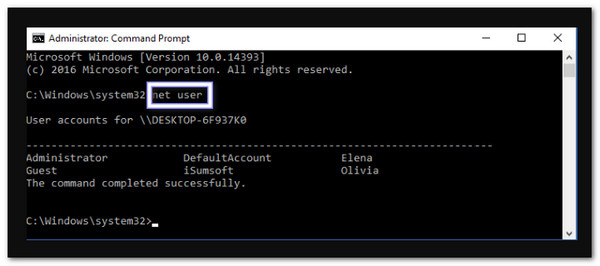
For at oprette en ny adgangskode skal du skrive net user og tryk Gå indUdskift med administratornavnet og med den nye adgangskode, du ønsker.
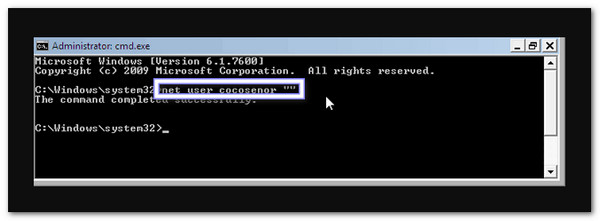
For at fjerne adgangskoden i stedet skal du skrive net user "" og tryk Gå ind.
Eksempel: netbruger cocosenor "" vil slette adgangskoden til den lokale konto ved navn cocosenor.
Bemærk: Gør kun dette på din egen computer eller med tilladelse. Det fungerer kun for lokale konti og gælder ikke for onlinekonti eller en Nulstilling af Microsoft adgangskode.
Del 2: Kommando Omgå administratoradgangskode uden at logge ind
Denne metode, ofte kaldet at omgå administratoradgangskoden til login i Windows ved hjælp af kommandoprompten, bruger en Windows-installations- eller gendannelsesdisk til at få adgang til en kommandoprompt uden at logge ind.
Det giver dig mulighed for at oprette en ny administratorkonto eller reparere en ødelagt brugerprofil direkte fra loginskærmen. Processen ændrer nogle systemfiler og kan hjælpe med at genvinde adgang uden at geninstallere Windows.
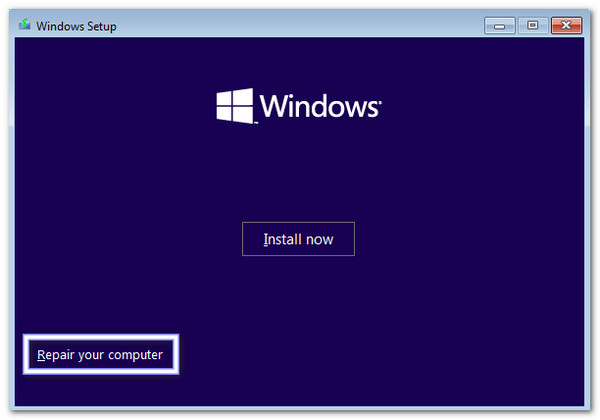
Start med at starte din computer fra Windows-installations-dvd'en. Når Installer Windows Skærmen vises, se i nederste venstre hjørne og klik på Reparer din computer.
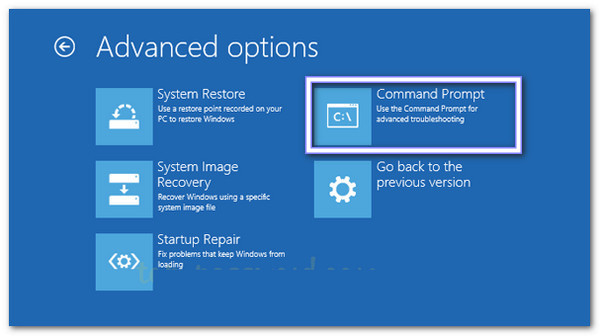
Det næste skærmbillede afhænger af din Windows-version. Hvis du har en Windows 10- eller 8-installationsdisk, skal du vælge Fejlfinding, derefter Avancerede indstillinger, og endelig Kommandoprompt.
Hvis du bruger en Windows 7 installationsdisk, skal du blot klikke på Kommandoprompt under Indstillinger for systemgendannelseDet åbner et sort kommandopromptvindue, hvor du kan skrive kommandoer.
I kommandoprompten skal du erstatte en særlig Windows-fil, så du senere kan få adgang til administrative værktøjer. Skriv først: kopier d:windowssystem32sethc.exe d: og tryk Gå indDen sikkerhedskopierer den originale fil.
Skriv derefter: kopier /yd:windowsystem32cmd.exe d:windowsystem32sethc.exe og tryk Gå indDet erstatter programmet Sticky Keys med kommandoprompten. Det giver dig mulighed for at åbne kommandoprompten på loginskærmen.
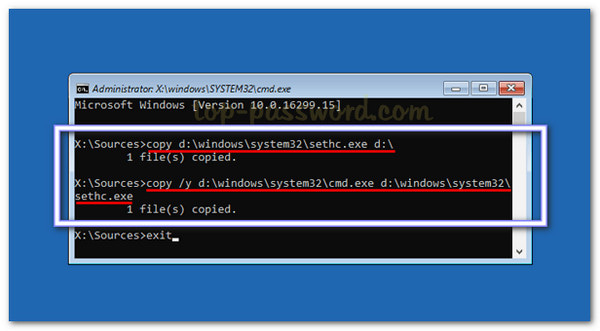
Når kommandoerne er færdige, skal du lukke kommandoprompten og genstarte computeren. Sørg for at fjerne installations-dvd'en, så Windows indlæses normalt. Når du når loginskærmen, skal du trykke på Flytte tasten fem gange hurtigt. Det vil køre et kommandopromptvindue i stedet for træge taster. Her kan du oprette en ny administratorkonto.
Type:
netbruger {brugernavn} /tilføj
net localgroup administrators {user_name} /add
Erstatte {brugernavn} med det navn, du ønsker til den nye konto. Tryk derefter på Gå ind efter hver kommando.
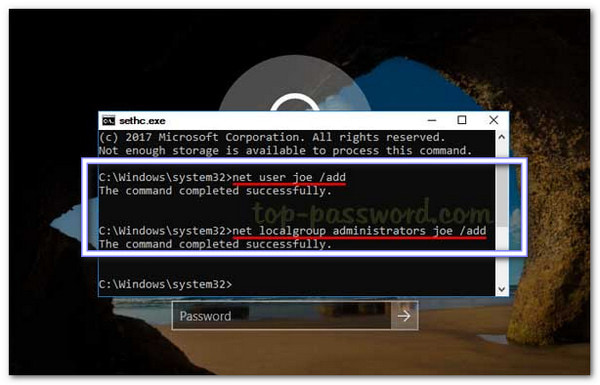
Når kommandoerne er udført, skal du lukke kommandoprompten og genstarte computeren. Nu kan du logge ind med den nye administratorkonto, du har oprettet. Det giver dig fuld adgang til din Windows-computer uden at miste filer eller geninstallere systemet.
Del 3: Den ultimative måde at få administratorrettigheder på
Du har lært, hvordan du omgår administratoradgangskoden til login i Windows ved hjælp af kommandoprompten. Hvad er den ultimative måde at få administratorrettigheder på? Du kan få det med imyPass Windows Password ResetDet er det nemmeste og sikreste program til at genvinde kontrollen over din Windows-computer.
Hvis du har glemt administratoradgangskoden, kan imyPass Windows Password Reset nulstille eller fjerne den øjeblikkeligt i Windows 11, 10, 8.1, 7, 8, Vista og XP uden at slette nogen filer. Du kan også oprette nye administratorkonti på få minutter. Derudover giver det dig mulighed for hurtigt at oprette et CD-, DVD- eller USB-bootdrev.

4.000.000+ downloads
Understøtter filsystemerne FAT16, FAT32, NTFS og NTFS5.
Fungerer på Windows-computere, der bruger BIOS- eller Legacy-tilstand.
Tilbyder aktiv kundesupport for hurtig hjælp, når du har brug for det.
Fungerer med mange mærker som Dell, HP, Lenovo, ASUS, Acer, Sony osv.
Nulstiller eller fjerner Windows-adgangskoder og opretter en ny administratorkonto.
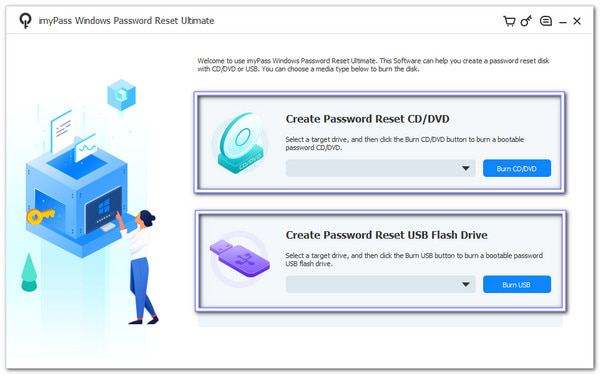
På en fungerende computer skal du downloade, installere og køre imyPass Windows Password Reset gratis. På skærmen skal du vælge, hvilken medietype du vil bruge. Du kan vælge Opret Password Reset CD/DVD hvis du foretrækker at brænde en bootbar cd/dvd med adgangskode.
Hvis du vil brænde et USB-flashdrev med adgangskode, der kan startes fra, skal du vælge den anden mulighed, som er Opret adgangskode Nulstil USB-flashdrevNår det er gjort, skal du tage den brændte disk ud og lukke programmet.
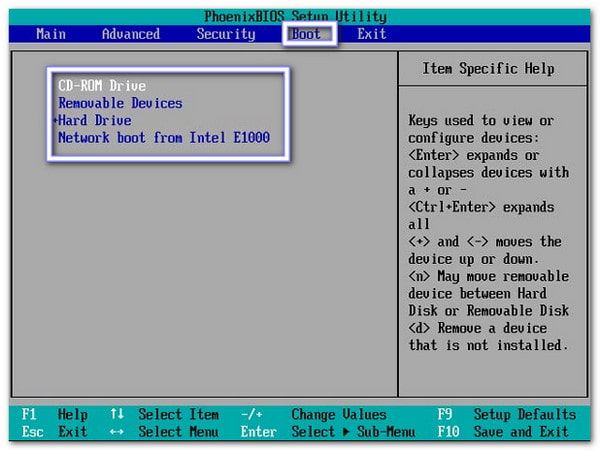
Sæt den brændte cd/dvd eller USB-stick i den låste Windows-computer. Genstart derefter, og tryk på F12 eller ESC at åbne OpstartsmenuDu kan bruge piletasterne til at vælge din disk eller USB. Når du har valgt det, skal du trykke på Gå ind, gem derefter og afslut, så computeren genstarter fra drevet.
Når imyPass Windows Password Reset-grænsefladen vises, skal du vælge det aktuelle Windows-operativsystem på listen. Programmet indlæser værktøjer til det pågældende operativsystem, så du kan ændre kontoindstillinger uden for Windows.
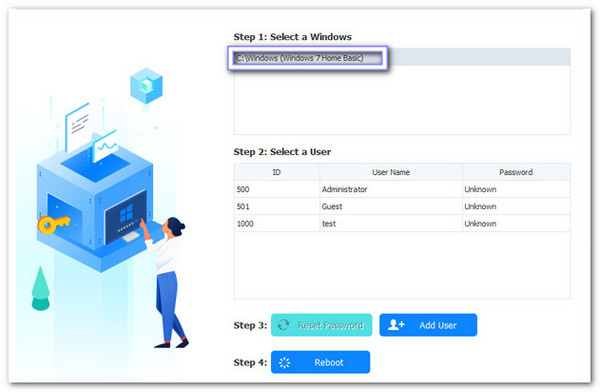
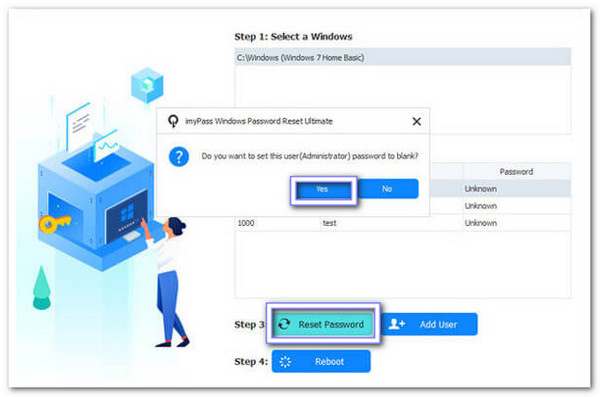
Alle brugerkonti vises på skærmen. Vælg den administratorkonto, du vil ændre. Klik på Nulstille kodeord, bekræft med Okay, og den gamle adgangskode fjernes, så du kan logge ind uden den.
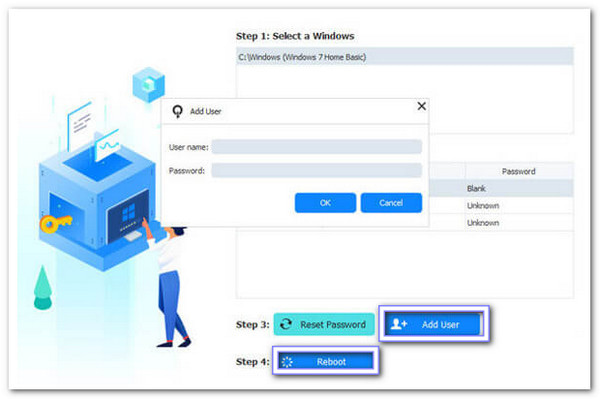
Hvis du foretrækker en ny administrator, skal du vælge Windows-operativsystemet og klikke på Tilføj brugerIndtast det nye brugernavn og en adgangskode, klik på Okay, derefter GenstartEfter genstart skal du logge ind med den nye administratorkonto for at få fulde administratorrettigheder.
Nu er du færdig! Du kan helt sikkert stole på imyPass Windows Password Reset, hvis du vil. omgå Windows 7, 8, 10 eller 11 adgangskoder. Tøv ikke med at bruge det i denne type situation!
Konklusion
Omgå Windows-login ved hjælp af kommandoprompten anbefales ikke. Gør kun dette på en computer, du ejer eller har tilladelse til at bruge. Hvis du har brug for en sikker løsning, imyPass Windows Password Reset lader dig hurtigt fjerne eller nulstille login-adgangskoder. Det kan ændre administrator- eller standardbrugeradgangskoder uden at miste filer. Det er noget, du har brug for, når du har brug for at få fuld adgang til din Windows-computer tilbage.
Penny er seniorredaktør hos imyPass. Hun har fokuseret på at finde perfekte GPS-lokationsløsninger i alle scenarier og har også erfaring med at reparere computere.
Hot løsninger
-
Windows-adgangskode
- Omgå Windows 8-adgangskode
- Vis administratoradgangskode ved hjælp af CMD
- Omgå Windows 10 adgangskode
- Hack adgangskode på Windows-computer
- Omgå administratoradgangskode på Windows
- Top 5 Windows 10 Password Crackers
- Windows Vista-nulstilling af adgangskode
- Gratis værktøjer til gendannelse af adgangskode til Windows
-
Windows tips
-
Reparer Windows
-
Adgangskode tips


