



 Opløsning
 Supportcenter
 Om os
Om os Kontakt
Hvad skal jeg gøre, når jeg har glemt min Apple ID-adgangskode - 5 hemmeligheder til gendannelse
 Samuel Spenser Udgivet den 16. januar 2026Adgangskode tips3-min læsning
Få ting sinker dig mere end et loginproblem på det forkerte tidspunkt. Når du står over for en glemt Apple ID-adgangskode problemet, kan det føles som om hele din enhed er sat på hold. Den gode nyhed er, at dette er et almindeligt problem med klare og sikre måder at løse det på. Med de rigtige trin kan du gendanne adgangen, holde dine data sikre og hurtigt komme tilbage til dit arbejde. I denne guide lærer du, hvordan du nulstiller dine oplysninger på en enhed, der er logget ind, bruger iForgot-siden, prøver en gendannelsesnøgle og låser op for enheder, der er knyttet til din konto.

I denne artikel:
Del 1. Nulstil Apple ID-adgangskode, hvis den er logget ind
1. På iPhone eller iPad
Hvis din enhed allerede er logget ind, kan du opdatere dine oplysninger, selv når du føler dig fastlåst og tænker: "Jeg har glemt min Apple ID-adgangskode". Følg nedenstående trin for nemt at indstille en ny adgangskode:
Åben Indstillinger på din iPhone eller iPad. Tryk på dit navn øverst.
Vælg Adgangskode og sikkerhed og indtast din enheds adgangskode, når du bliver bedt om det.
Tryk på Skift kodeord og følg trinene på skærmen for at oprette din nye Apple ID-adgangskode.

2. Nulstil Apple ID-adgangskode på en Mac - macOS Catalina eller nyere
Du kan nulstille din adgangskode via Systemindstillinger, når din Mac allerede er logget ind. Denne metode fungerer godt for brugere, der har problemer med at have glemt adgangskoden til et Apple-ID.
Gå til Apple-menu > Systemindstillinger.
Klik Apple-id og vælg Adgangskode og sikkerhed.

Klik Glemt Apple-ID eller adgangskodeHvis der ikke vises nogen prompt, skal du klikke på Skift kodeordIndtast din Mac-login-adgangskode, og følg vejledningen for at indstille en ny Apple ID-adgangskode.
3. Nulstil Apple ID-adgangskode på en Mac - macOS Mojave, High Sierra eller Sierra
Ældre macOS-versioner bruger iCloud-indstillinger til ændringer af adgangskoder. Dette er nyttigt, hvis du for nylig har glemt min Apple ID-adgangskode og har brug for en direkte måde at gendanne den på.
Gå til Apple-menu > Systemindstillinger.
Klik iCloud og vælg konto detaljer.

Når prompten vises, skal du klikke på Glemt Apple-ID eller AdgangskodeHvis prompten ikke vises, skal du vælge Sikkerhed, og klik derefter Nulstille kodeord eller Skift kodeord.
Indtast den adgangskode, du bruger til at få adgang til din Mac, og lav en ny Apple ID-adgangskode ved at følge vejledningen på skærmen.
Del 2. Gendan Apple ID-adgangskode via iForgot
Du kan gendanne din konto via Jeg har glemt side, hvis du har glemt dit Apple-id og din adgangskode og ikke kan få adgang til en betroet enhed. Denne metode fungerer i alle browsere og guider dig gennem en sikker bekræftelsesproces.
Åbn din browser, og gå til iForgot-siden på iforgot.apple.comIndtast dit Apple-id på skærmen, og vælg derefter Blive ved.

Vælg muligheden for at modtage et nulstillingslink via e-mail. Åbn beskeden med titlen Sådan nulstiller du din Apple ID-adgangskode i din indbakke.
Klik på Nulstil nu linket i e-mailen. Følg trinnene på skærmen for at bekræfte din identitet og oprette en ny adgangskode.
Del 3. Gendan Apple ID-adgangskode ved hjælp af gendannelsesnøglen
En gendannelsesnøgle er et sikkert alternativ, der hjælper, når du er usikker på, hvad du skal gøre, når du glemmer din Apple ID-adgangskode og har brug for en anden måde at beskytte din konto på. Du kan konfigurere den eller opdatere den på en betroet enhed.
1. Opsæt eller opdater en gendannelsesnøgle på iPhone eller iPad:
Åben Indstillinger, tryk på dit navn, og gå til Log ind og sikkerhedIndtast adgangskoden til din Apple-konto, hvis det er nødvendigt.
Vælg Gendannelsesnøgle, tryk Blive ved, og start opsætningen.

Følg vejledningen på skærmen for at generere din gendannelsesnøgle, og skriv den derefter ned, eller opbevar den sikkert.
Bekræft nøglen ved at indtaste eller scanne den for at afslutte opsætningen.
2. Opsæt eller opdater en gendannelsesnøgle på Mac:
Åbn Apple menu, vælg Systemindstillinger, klik på dit navn, og gå derefter til Log ind og sikkerhed.
Vælg Gendannelsesnøgle, indtast adgangskoden til din Apple-konto, og klik derefter på Tænd.

Vælge Brug gendannelsesnøgle, indtast din Mac-login-adgangskode, og generer din nøgle. Skriv den ned eller udskriv den til sikker opbevaring.
Klik Blive ved og bekræft nøglen for at fuldføre opsætningen.
Del 4. Gendan Apple ID, når du glemmer Apple ID og adgangskode
Hvis jeg har glemt min Apple ID-adgangskode og e-mailadresse, kan du stadig gendan mit Apple-ID ved hjælp af Apple Support. Apple tillader gendannelse, når du kan bekræfte oplysninger, der er knyttet til din konto. Disse oplysninger hjælper med at bevise, at du er den retmæssige ejer, og sikrer, at dine data forbliver sikre.
Du kan gendanne din konto under følgende omstændigheder:
1. Yderligere e-mailadresse:
Du har tidligere oprettet en rednings- eller sekundær e-mailadresse, der er knyttet til dit Apple-id.
2. Pålidelig telefonnummer:
Der blev tilføjet et telefonnummer til din konto for at modtage bekræftelseskoder.
3. Sikkerhedsspørgsmål:
Du har tidligere konfigureret sikkerhedsspørgsmål og -svar til din konto.
4. Tidligere brugte enheder:
Du har en betroet enhed, der er logget ind på dit Apple-id, f.eks. en iPhone, iPad eller Mac.
5. Personlige kontooplysninger:
Du kan oplyse dine personlige oplysninger, der er knyttet til kontoen, hvilket kan være dit fulde navn, fødselsdato eller det land, hvor kontoen blev åbnet.
6. Seneste kontoaktivitet:
Du kan teste den seneste aktivitet på kontoen, f.eks. de seneste appkøb, abonnementer eller iCloud-brug.
Trin til at gendanne dit Apple ID via Apple Support:
Gå til Apples supportwebsted på support.apple.com, åbn Apple Reparation > Start reparation > Apple-konto > Glemt Apple-konto.

Apple kan bede om et betroet telefonnummer, tidligere adgangskoder eller svar på sikkerhedsspørgsmål.
Tjek din rednings-e-mail eller dit betroede telefonnummer for at se en bekræftelseskode. Indtast koden for at bekræfte ejerskabet.
Når det er bekræftet, skal du følge instruktionerne for at gendanne adgangen til dit Apple-id og indstille en ny adgangskode.
Hvis Apple ikke kan bekræfte, eller hvis Apple ID-bekræftelse mislykkes, kan gendannelsesprocessen tage længere tid. Du skal muligvis angive oplysninger om dine enheder, kontohistorik eller seneste aktivitet. Dette holder din konto sikker og besvarer spørgsmålet: Hvad hvis du har glemt din Apple ID-adgangskode? Dine oplysninger forbliver sikre under processen.
Del 5. To tips til enheder låst af Apple ID og adgangskode
1. Bedste værktøj til at fjerne aktiveringslås på iOS
imyPass iPassBye er et specialværktøj, der hjælper med at udpakke aktiveringslåsen på iPads og iPhones. Det vil guide brugerne gennem de nødvendige trin for at deaktivere enhedens lås, så de kan få adgang til enheden uden at bruge de originale Apple ID-oplysninger. Værktøjet er kompatibelt med de fleste iOS-enheder og -versioner og tilbyder en nem måde at få adgang til låste enheder.
Download og installer iPassBye på din computer. Åbn programmet, og tilslut din iPhone eller iPad med et USB-kabel. Hvis din enhed beder dig om at have tillid til computeren, skal du trykke på Tillid for at fortsætte.
Læs noterne på skærmen. Det kræver, at du jailbreaker din enhed for at omgå aktiveringslåsen, så sørg for at du forstår processen, før du går videre. Klik. Start når du er klar til at fortsætte.

Tjek jailbreak-statussen på din enhed. Hvis den endnu ikke er jailbreaket, skal du vælge iOS Jailbreaking Tutorial knappen for at se guiden. Når du har gennemført jailbreaket, skal du vende tilbage til softwaren og klikke på Næste.

Gennemgå enhedsoplysningerne, der vises af iPassBye. Når alt ser korrekt ud, skal du klikke på Start omgåelse af aktiveringVærktøjet vil begynde at fjerne aktiveringslåsen. Vent på, at processen er færdig, og konfigurer derefter din enhed igen.

2. Bedste værktøj til at fjerne Apple ID uden adgangskode
imyPass iPassGo giver brugerne mulighed for at fjerne et Apple-ID fra en låst enhed, når adgangskoden er ukendt. Dette er et sikkert værktøj, der kan bruges til at slette kontoen, så du kan bruge et nyt Apple-ID til at logge ind. Det fungerer med moderne iOS-versioner og har en praktisk brugerflade, der giver en ren tavle til de enheder, der ikke kan nås efter de almindelige gendannelsesprocedurer.
Download og installer iPassGo på din computer. Start softwaren, når den er installeret.
Vælg Fjern Apple ID og tilslut din iPhone til computeren med et Lightning-kabel. Klik på Start at begynde processen.
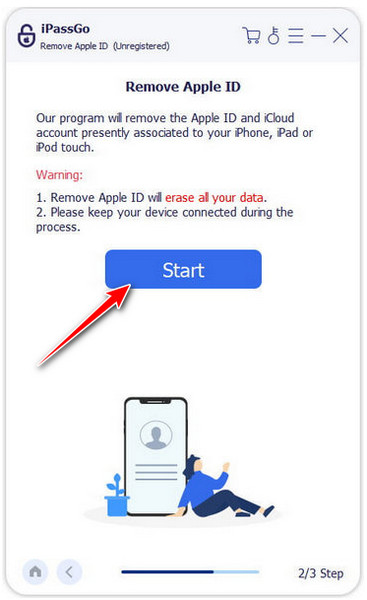
Følg instruktionerne baseret på din enheds situation:
- Find min iPhone deaktiveret: Softwaren fjerner automatisk den glemte Apple ID-adgangskode.
- Find min iPhone aktiveret på iOS 11.3 eller tidligere: Nulstil først alle indstillinger på din enhed. Softwaren fjerner derefter automatisk dit Apple ID.
- Find min iPhone aktiveret på iOS 11.4 eller nyere: Sørg for, at tofaktorgodkendelse er aktiveret. Gå ind 0000, bekræft dine enhedsoplysninger, og klik på Start for at fjerne Apple ID'et.
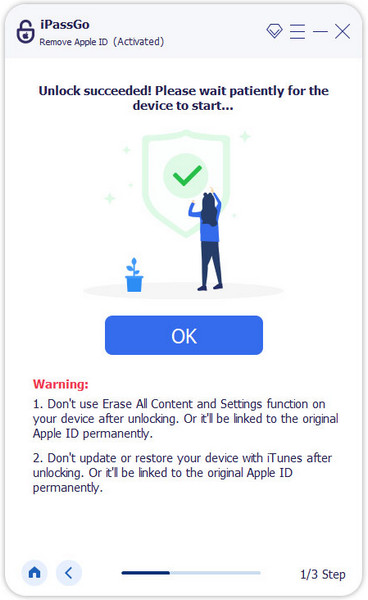
Vent på, at softwaren fuldfører processen. Efter fjernelsen vil din enhed være fri for det tidligere Apple ID, så du kan oprette en ny konto.
Konklusion
Da jeg glemt min Apple ID-adgangskodeJeg kan nu læne mig op ad den vejledning, der er tilføjet her. Med trinnene i denne vejledning er processen nu klar og nem at følge. Du kan bruge disse metoder til at nulstille din konto, gendanne dine oplysninger eller låse din enhed op. Hver del viser en sikker måde at genvinde adgang og beskytte dine oplysninger.
Samuel er seniorredaktør hos imyPass. Han er ekspert i oplåsning af adgangskoder. Han har over fem års erfaring med at skrive vejledninger om oplåsning af telefoner.
Hot løsninger
-
Adgangskode tips
- 5 bedste adgangskodefindere til Instagram
- 10 bedste adgangskodefremvisere til trådløst netværk
- Skift e-mail-adgangskoder på iPhone
- Nulstil eller skift en glemt Twitter-adgangskode
- Sådan gendannes eller nulstilles Instagram-adgangskode
- Løsninger, når du har glemt TikTok-adgangskoden
- Gendan eller skift Discord glemt adgangskode
- Sådan nulstiller du nøgleringadgangskoder
- Gennemgang af Microsoft Edge Password Manager
- 5 bedste anbefalinger til iPhone Password Manager
-
Windows-adgangskode
-
Lås iOS op
-
Lås Android op


