



 Opløsning
 Supportcenter
 Om os
Om os Kontakt
Sådan sletter du dit Apple-id med eller uden adgangskode
 Penny Warren Udgivet den 6. marts 2026Lås iOS op3-min læsning
Selvom en Apple-id‑konto er uundværlig i Apples økosystem, er der situationer, hvor du er nødt til at slette den. slet dit Apple ID. Hvis du f.eks. er klar til at forlade Apples økosystem, er det første skridt at slippe af med din konto. Hvis du holder op med at bruge den e‑mailadresse, som også er dit Apple-id, skal du slette den gamle konto og oprette en ny. Vores vejledning gennemgår hele processen.

I denne artikel:
Del 1: Sådan sletter du Apple-id uden adgangskode
Hvis du har glemt adgangskoden til dit Apple-id, er det umuligt at slette din konto med de almindelige metoder. Heldigvis, iPassGo giver dig mulighed for at fjerne Apple-id uden adgangskode. En anden god nyhed er, at softwaren er enkel at bruge og ikke kræver tekniske færdigheder.

4.000.000+ downloads
Slet Apple-id fra din iOS‑enhed hurtigt.
Kræver ikke adgangskoden til dit Apple-id eller adgangskoden til din iPhone.
Tilbyder ekstra funktioner, såsom omgåelse af adgangskode til Skærmtid.
Jailbreaker ikke din enhed.
Understøtter de nyeste versioner af iOS og iPadOS.
Sådan sletter du Apple-id fra din iPhone uden adgangskode
Tilslut til din iPhone
Start softwaren til fjernelse af Apple-id, efter du har installeret den på din pc. Der findes også en version til Mac. Tilslut din iPhone til pc'en med et Lightning‑kabel. Hvis du bliver bedt om det, skal du trykke på Tillid på skærmen for at have tillid til denne pc. Gå til Fjern Apple ID tilstand, og klik på Start knappen for at fortsætte.

Fjern Apple ID
Nu vil du stå over for tre situationer:
Situation 1: Find min iPhone er deaktiveret
Softwaren sletter automatisk dit Apple-id.
Situation 2: Find min iPhone er aktiveret på iOS 11.3 eller tidligere
Gå til Indstillinger på din iPhone, vælg Generel, tryk Nulstil, og vælg Nulstil alle indstillinger. Når din iPhone genstarter, udfører softwaren resten.
Situation 3: Find min iPhone er aktiveret på iOS 11.4 eller nyere
Sørg for at slå tofaktorgodkendelse til. Indtast derefter 0000 i softwaren, og bekræft fjernelsen. Tjek dine enhedoplysninger, og klik på Start for at begynde at fjerne dit Apple ID.

Del 2: Sådan fjerner du Apple-id fra iPhone/Apple Watch/Mac
Hvis du stadig kan huske adgangskoden til dit Apple-id, er det nemt at fjerne dit Apple-id fra din iPhone, dit Apple Watch og din Mac. Den indbyggede app Indstillinger er den nemmeste løsning. Denne metode kræver ikke ekstra software eller hardware.
Sådan sletter du Apple-id på iPhone
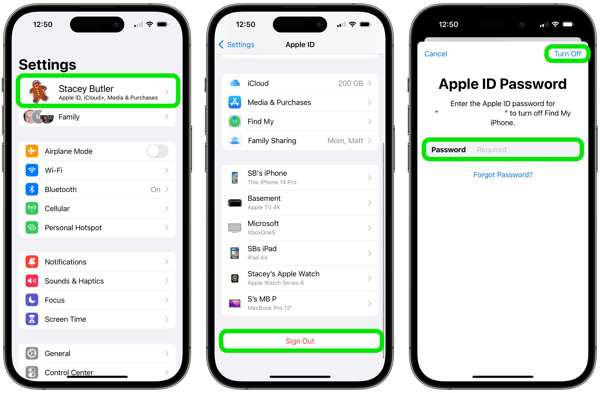
Åbn Indstillinger app på din iPhone.
Tryk på din profil.
Rul ned og tryk på Log ud knappen i bunden.
Hvis du bliver bedt om det, skal du indtaste din Apple ID-adgangskode og trykke på Sluk.
Vælg derefter de datatyper, du vil beholde, og tryk på Log ud.
Sådan sletter du Apple-id på Apple Watch
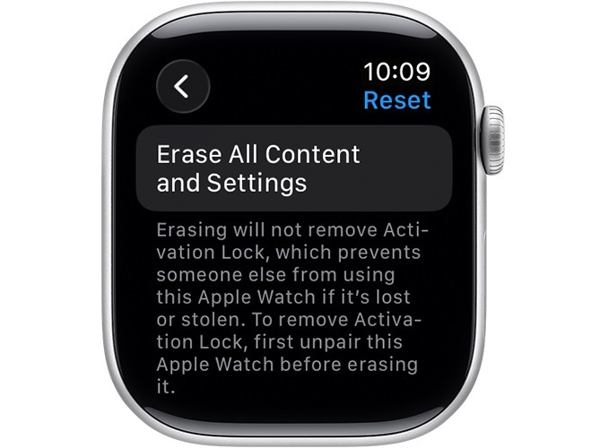
Kør Indstillinger appen på dit ur.
Vælge Generel og tryk Nulstil.
Tryk på Slet alt indhold og indstillinger.
Hvis du bliver bedt om det, skal du indtaste din adgangskode.
Tryk til sidst på Slet alt for at bekræfte.
Sådan fjerner du Apple-id på Mac
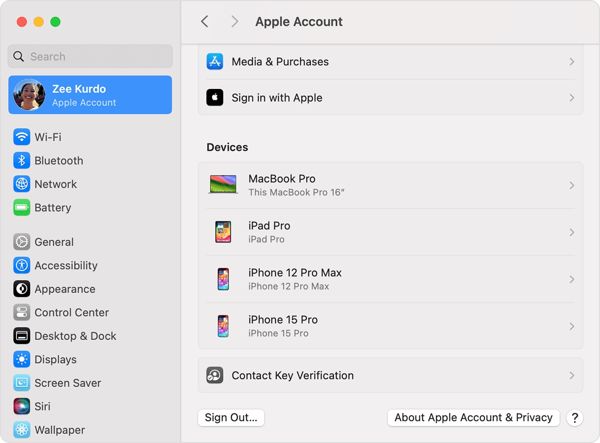
Klik på Æble menu og vælg Systemindstillinger eller Systempræferencer.
Klik på Apple-konto mulighed.
Tryk derefter på Log ud knappen i bunden.
Hvis du bliver bedt om det, skal du indtaste adgangskoden til dit Apple-id eller din Mac‑loginadgangskode.
Bekræft til sidst, at Apple-id'et skal fjernes fra Mac'en.
Del 3: Sådan fjerner du Apple-id på afstand
Selv hvis du ikke har din iPhone eller Mac ved hånden, kan du fjerne Apple-id fra din enhed på afstand. Desuden har du flere muligheder. Forudsætningen er, at du har slået Find min til på enheden eller logget ind på kontoen på flere enheder.
Sådan sletter du Apple-id på iCloud
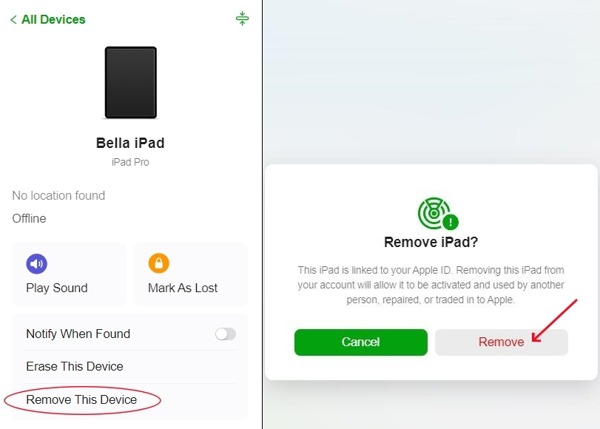
Gå til www.icloud.com i en browser, og log ind med dit Apple-id og din adgangskode.
Vælge Find min at fortsætte.
Vælg din enhed i Alle enheder mulighed.
Klik på Fjern denne enhed knap.
Til sidst skal du trykke på Fjerne på bekræftelsesdialogen.
Sådan sletter du Apple-id i Find min
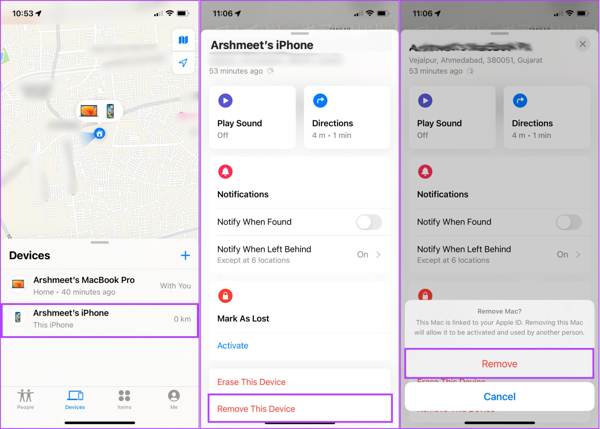
Kør Find min appen på en anden Apple‑enhed. Du kan installere appen gratis fra Apple App Store.
Gå til Enheder fanen, og vælg din enhed på listen.
Hvis du ikke kan finde den på listen, skal du klikke på + ved siden af Enheder, vælg Tilføj AirTag, og indtaste dine Apple-id‑oplysninger.
Tryk, og udvid værktøjslinjen nederst.
Tryk på Fjern denne enhed og ramte Fjerne i alarmberedskab.
Sådan sletter du et barns Apple-id
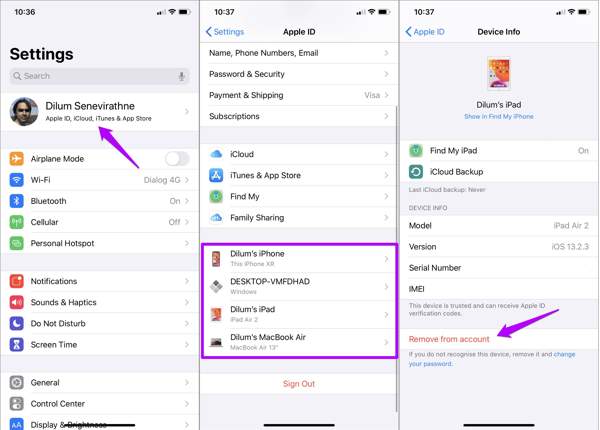
Åbn Indstillinger appen på din iPhone eller Systemindstillinger på Mac.
Tryk på din profil eller klik Apple-konto.
Vælg dit barns enhed.
Til sidst skal du trykke på Fjern fra konto knap.
Vælg, når du bliver bedt om det Fjerne på advarselsmeddelelsen for at slette dit barns Apple-id.
Du kan også lide:
Del 4: Sådan sletter du et Apple-id hos Apple
Efter at Apple-id'et er blevet slettet fra din enhed, skal du også anmode om at få kontoen slettet på Apple-id-online-siden. Når Apple modtager din anmodning, vil de afkoble din e-mailadresse og dit telefonnummer. Før du fortsætter, er det bedst, at du sætter dig ind i, hvad der sker, når du sletter dit Apple-id.
Hvad sker der, når du sletter et Apple-id
- 1.1. Du mister adgangen til alle Apple-tjenester og abonnementer, såsom App Store, Apple Music og mere.
- 2.2. De fotos, videoer, dokumenter og sikkerhedskopier, der er gemt i iCloud, bliver permanent slettet.
- 3.3. Du vil ikke længere modtage iMessages, FaceTime-opkald og iCloud-mail.
- 4.4. Du mister adgangen til iCloud, Apple Pay, Find My og andre tjenester, der er knyttet til dit Apple-id.
- 5.5. Du kan ikke bruge den e-mailadresse, der var knyttet til det tidligere Apple-id, til at oprette et nyt Apple-id.
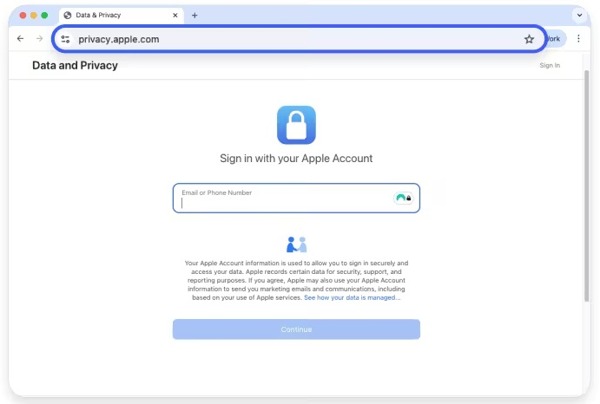
Gå til Apples websted for data og anonymitet, og log ind med dit Apple-id og din adgangskode.
Rul ned til Slet din konto sektion, og tryk på Anmod om at slette din konto link.
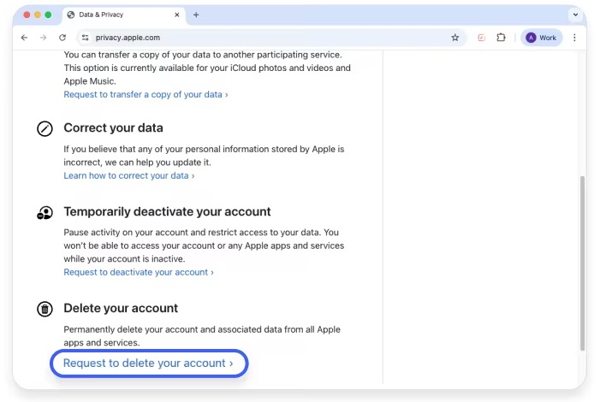
Hvis du blot midlertidigt vil holde op med at bruge din konto, skal du trykke på Anmod om at deaktivere din konto under Deaktiver din konto midlertidigt.
Træk ned Vælg en årsag muligheden, og vælg den grund, til at du vil slette din konto.
Klik på Blive ved knappen for at komme videre.
Gennemse og læs Apples advarsel om, hvad der sker, når du sletter din konto.
Hvis du er sikker, skal du klikke på Blive ved knap.
Læs derefter Apples vilkår og betingelser for sletning af konto.
Markér afkrydsningsfeltet under vilkårene og betingelserne, og klik på Blive ved at fortsætte.
Vælg derefter, hvordan Apple kan kontakte dig, og tryk på Blive ved.
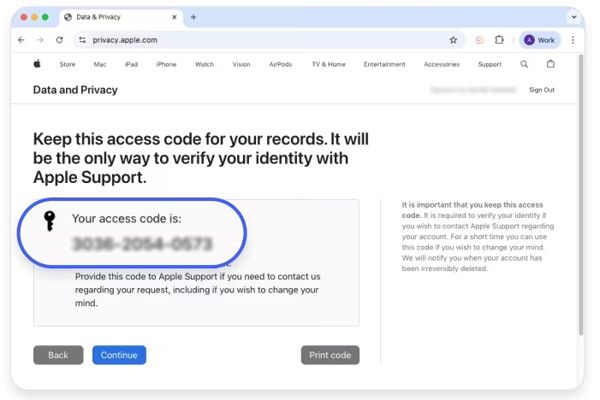
Hvis du bliver bedt om det, skal du gemme adgangskoden og klikke på Blive ved.
Indtast adgangskoden, og tryk på Fortsæt.
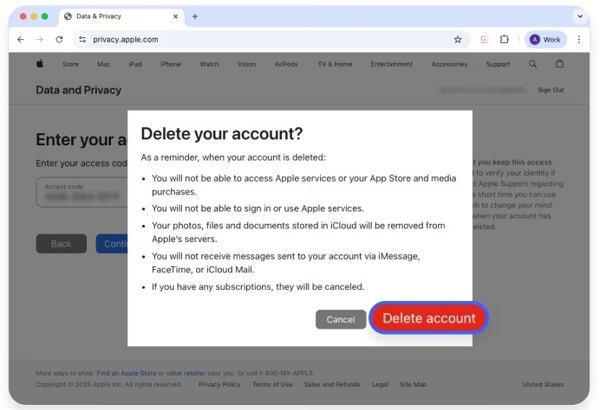
Vælg nu Slet konto i bekræftelsesdialogen for permanent at slette Apple-id'et.
Konklusion
Nu burde du forstå hvordan du sletter dit Apple-id fra din iPhone, iPad, Apple Watch og Mac. Så du permanent kan slippe af med din Apple-konto og afkoble din e-mailadresse og dine telefonnumre. Du kan følge vores vejledning for at udføre opgaven uden problemer. Selv hvis du har glemt din Apple-id-adgangskode, iPassGo kan hjælpe dig med at fjerne din gamle konto fra din iOS-enhed.
Penny er seniorredaktør hos imyPass. Hun har fokuseret på at finde perfekte GPS-lokationsløsninger i alle scenarier og har også erfaring med at reparere computere.
Hot løsninger
-
Lås iOS op
- Gennemgang af de gratis iCloud Unlock Services
- Omgå iCloud-aktivering med IMEI
- Fjern Mosyle MDM fra iPhone og iPad
- Fjern support.apple.com/iphone/adgangskode
- Anmeldelse af Checkra1n iCloud Bypass
- Omgå adgangskoden til iPhone-låseskærmen
- Sådan Jailbreak iPhone
- Lås iPhone op uden computer
- Omgå iPhone låst til ejer
- Fabriksindstil iPhone uden Apple ID-adgangskode
-
iOS-tip
-
Lås Android op
-
Windows-adgangskode


