



 Opløsning
 Supportcenter
 Om os
Om os Kontakt
Sådan omgår du ansigtsgenkendelse på Android for at få adgang til dine data igen
 Gideon Byron Udgivet den 11. februar 2026Lås Android op3-min læsning
Android-telefoner har forskellige skærmlåse, der kan bruges til at beskytte deres data. Nogle af de mest almindelige skærmlåse er adgangskode, mønster og PIN-kode. De nyeste modeller af Android-telefoner har biometriske låse som ansigtsgenkendelse eller Face Unlock. Nogle kalder det Face ID, ligesom på Apple‑enheder.
En af de ubelejlige ting ved denne biometriske lås er, at den er svær at omgå, når kameraet ikke genkender dit ansigt. Hvordan omgår man Face ID eller Face Unlock? Denne fremgangsmåde er en smule tricky, og dette indlæg forsikrer dig om, at du får en glat proces. Fortsæt med at læse for at opdage tre gennemprøvede måder at omgå Face ID eller ansigtsgenkendelse på.

I denne artikel:
Del 1. Omgå ansigtsgenkendelse med imyPass AnyPassGo
Når Face Unlock ikke virker, er du nødt til at omgå den for at låse din Android‑telefon op. På den anden side har den den sværeste omgåelsesproces af alle skærmlåse. imyPass AnyPassGo kan hjælpe dig med denne fremgangsmåde uden besvær! Det er et tredjepartsprogram, der giver dig mulighed for at låse forskellige skærmlåse op på din Android‑telefon. Det omfatter ansigtsgenkendelse, fingeraftryk, mønster, adgangskode og PIN‑kode.
Omgåelsesprocessen kan udføres på forskellige Android‑telefonmærker. Det omfatter Google‑telefoner, Samsung, Poco, LG, HTC, Lenovo, Alcatel, Oppo, Xiaomi og flere. Værktøjet kan også bruges til at omgå Google FRP‑lås‑funktionen på din Android‑telefon. Trinene til at omgå Face Unlock‑funktionen er angivet nedenfor.
Åbn den webbrowser, du vil bruge. Søg derefter efter hjemmesiden for imyPass AnyPassGo. Download det fra knapperne ved beskrivelserne. Opsæt det bagefter via webbrowseren. Et lille vindue vil blive vist. Installer det derefter for at åbne det helt.
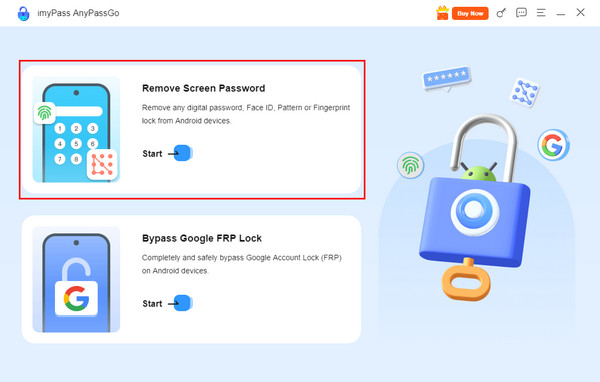
Du vil se værktøjets første grænseflade. Vælg venligst knappen Fjern skærmadgangskode øverst til venstre. Alternativt kan du vælge knappen Start under den.
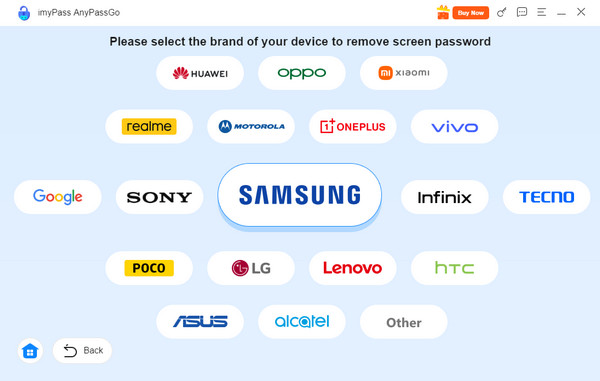
Du vil blive ført videre til de Android‑telefonmærker, værktøjet understøtter. Vælg det Android‑mærke, du har. I dette tilfælde vil du se de passende funktioner til din telefon.
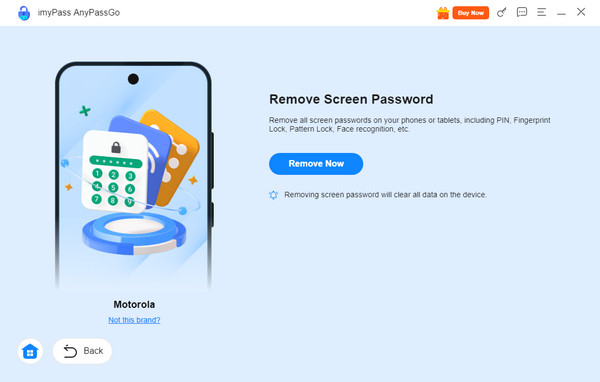
Tilslut venligst din Android‑telefon til computeren. Brug et USB kabel til denne fremgangsmåde, og forbindelsen skal lykkes for at kunne fortsætte. Når informationen om Android‑telefonen vises, skal du klikke på Fjern nu knappen. Omgåelsesprocessen for ansigtsgenkendelse vil begynde.
Del 2. Omgå ansigtsgenkendelse via Google Find My
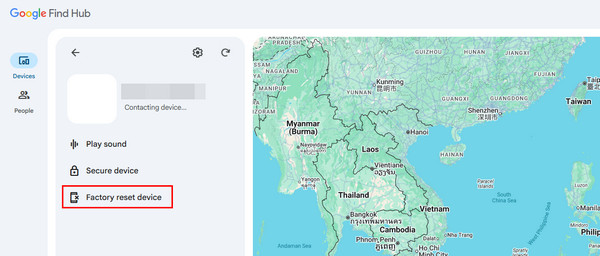
Google Find min enhed eller også kendt som Find Hub i dag, er en tjeneste, Google tilbyder for at hjælpe dig med at spore din forlagte, stjålne eller mistede Android‑telefon. Denne tjeneste kan også slette din Android‑telefon for at omgå ansigtsgenkendelsen. Da Android‑telefonen er låst, kan du bruge en ekstra enhed. Google Find My Device kan tilgås på forskellige enheder, der har en webbrowser.
Dog bliver Google FRP‑lås‑funktionen aktiveret efter fabriksnulstillingen via tjenesten. Du skal indtaste de korrekte legitimationsoplysninger til den Google‑konto, der er tilknyttet Android‑telefonen. Følg vejledningen nedenfor for at lære, hvordan du bruger Google Find My Device eller Find Hub.
Åbn din enhed, inklusive dens webbrowser. Søg derefter efter hjemmesiden for Google Find min enhed eller Find Hub. Log ind på din Google‑konto, der er tilknyttet den Android‑telefon, du vil låse op. Klik derefter på Enheder knappen fra listen.
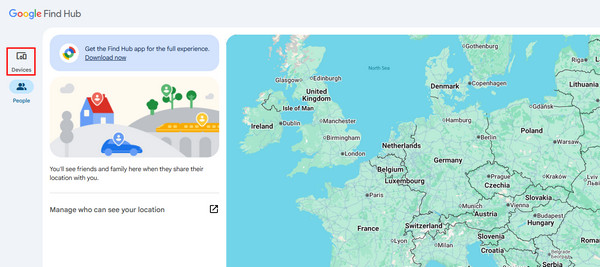
The associated devices to the Google account will be prompted. Please locate the Android phone you want to unlock. Then, more options will be shown on the screen.
Klik på Fabriksindstillet enhed De enheder, der er knyttet til Google‑kontoen, vil blive vist. Find den Android‑telefon, du vil låse op. Flere valgmuligheder vil derefter blive vist på skærmen. Slette knappen under Android‑telefonen. Senere vil du blive bedt om lidt yderligere godkendelse. Til sidst skal du klikke på.
Del 3. Omgå ansigtsgenkendelse med spoofing‑metoder
knappen i det lille vindue, der dukker op på skærmen.
Spoofing er en handling, hvor nogen udgiver sig for at være en anden person eller noget andet. Det kan være en GPS‑spoofing, identitets‑spoofing osv. Du kan låse Face ID eller ansigtsgenkendelse op ved at snyde systemet! Der er nogle almindelige spoofing‑teknikker, der kan bruges.
1. Brug videoer.
Når man optager videoer, er motiverne i bevægelse, især mennesker. Brug af en video er praktisk, når ejeren af Android‑telefonen ikke personligt kan bruge ansigtsgenkendelsen. Du kan bede om en video af vedkommende og scanne den for at låse ansigtsgenkendelsen op.
2. Brug billeder.
Alternativt kan du bruge billeder i stedet for videoer. Der er dog Android‑modeller, der kræver, at personen blinker. Du kan få brug for et tredjeparts AI‑redigeringsværktøj, der kan få billedet til at bevæge sig som en video.
3. Brug masker.
Flere tips: Hvordan fungerer ansigtsgenkendelse
Masker er også blevet videreudviklet, idet der nu findes silikone‑masker, der næsten kopierer folks ansigtstræk én til én. Dog er silikone‑masker ikke lige så praktiske som de tidligere spoofing‑metoder. De er dyre nu om dage.
Ansigtsgenkendelse er introduceret på de nyeste modeller af Android‑telefoner fra forskellige mærker. Det er en af hovedgrundene til, at nogle Android‑brugere ikke ved, hvad det er. Det er Android‑telefonernes biometriske lås ved siden af fingeraftryk. Android‑telefonen finder et ansigt i kamerarammen. Den registrerer din mund, næse, øjne og formen på dit ansigt. Der er ingen grund til at bekymre sig om baggrunden, for scanningsprocessen ignorerer den.
1. Hvilke justeringer foretages af detekterede ansigt.
Scanneren beskærer ansigtet fra kamerarammen. Den roterer også øjnene for at justere dem korrekt. Derefter justeres belysningen og størrelsen på ansigtet. Nogle scannere har et indbygget lys for at gøre ansigtet tydeligere.
2. Hvad AI analyserer.
Ansigtsgenkendelse bruger AI‑funktioner til at scanne dit ansigt, når du låser op med ansigtsgenkendelse. AI analyserer de forskellige strukturer i dit ansigt. Den analyserer bredden på din næse, afstanden mellem dine øjne, konturerne af dine øjne eller din mund, formen på din kæbelinje og mere.
3. Hvordan kodningen fungerer.
Den ansigtsskabelon, der fanges under scanningsprocessen, bliver til en matematisk vektor. Det betyder, at dataene ikke kan gemmes som et egentligt foto. Den repræsenterer ejerens ansigt matematisk.
4. Hvad der vil ske.
Konklusion
Resultaterne kan blive accepteret af systemet og låse din Android‑telefon op. Men de kan blive afvist, hvis Android‑telefonen ikke kan genkende dit ansigt. Du kan blive ved med at prøve, indtil den låser op. Ansigtsgenkendelse, Face Unlock eller Face ID‑oplåsning. imyPass AnyPassGo er behandlet i dette indlæg. Vi har præsenteret tre nemme måder at omgå den på.
Gideon er seniorredaktør fra imyPass. Han er ekspert i at oplåse telefoner og computere, og han har skrevet adgangskodevejledninger i imyPass i 3 år.
Hot løsninger
-
Lås Android op
-
Lås iOS op
-
Adgangskode tips
-
iOS-tip

