



 Opløsning
 Supportcenter
 Om os
Om os Kontakt
Sådan slettes en iPhone eller iPad med eller uden adgangskode
 Samuel Spenser Udgivet den 27. august 2024iOS-tip3-min læsning
"Jeg vil sælge min gamle iPhone, hvordan tørrer jeg den helt af?" Der er en række grunde til, hvorfor du bør tørre iPhone, såsom din enhed, der ikke fungerer normalt, en irriterende virus, eller du planlægger at sælge den. Det refererer til at slette alt på din enhed, inklusive de apps, du har downloadet fra App Store, fotos og videoer, du har taget, dine noter, voicemails, personlige indstillinger og mere. Denne vejledning viser fire metoder til at fuldføre jobbet i forskellige situationer.

I denne artikel:
Del 1. Sådan tørrer du en iPhone uden en adgangskode
Er det muligt at slette en iPhone uden adgangskoden eller andre begrænsninger? Svaret er ja, og alt hvad du behøver er imyPass iPassGo. Den vil ikke bede dig om at indtaste adgangskoden, dit Apple ID-adgangskode eller andre oplysninger, når du sletter din iOS-enhed. Desuden er proceduren ret ligetil.

4.000.000+ downloads
Tør en iPhone af med et enkelt klik.
Fjern alle adgangskoder inklusive Face ID og Touch ID.
Slet Apple ID på din iPhone uden adgangskode.
Dekrypter iTunes-sikkerhedskopi uden adgangskode.
Her er trinene til at tørre din iPhone uden en adgangskode:
Tilslut til din iPhone
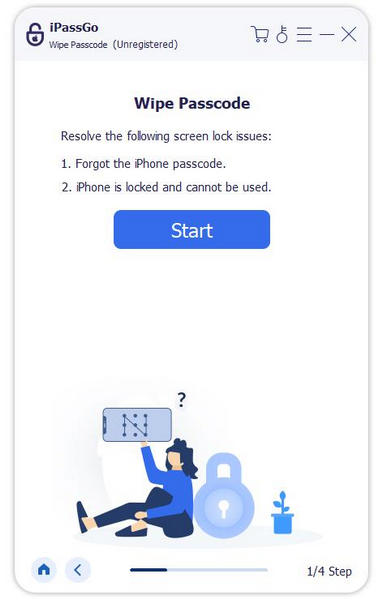
Start den bedste iPhone-aftørringssoftware, når du har installeret den på din pc. Der er en anden version til Mac-brugere. Vælge Tør adgangskoden, og tilslut din iPhone til din pc med et Lightning-kabel. Klik på Start knappen for at komme videre.
Download firmware
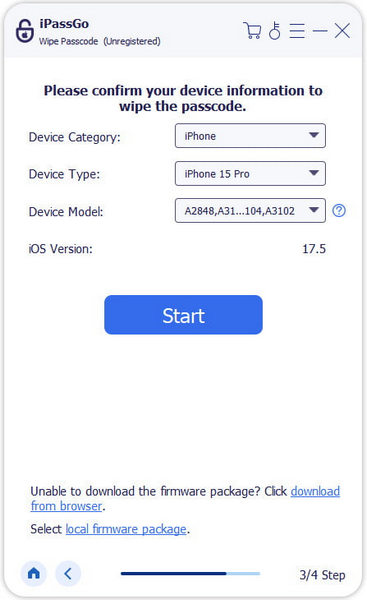
Når din iPhone er fundet, skal du kontrollere dine enhedsoplysninger. Hvis der er noget galt, skal du rette det manuelt. Klik derefter på Start knappen for at begynde at downloade den nødvendige firmware. Denne funktion kan endda reparere en deaktiveret iPhone og iPad.
Tør din iPhone uden en adgangskode
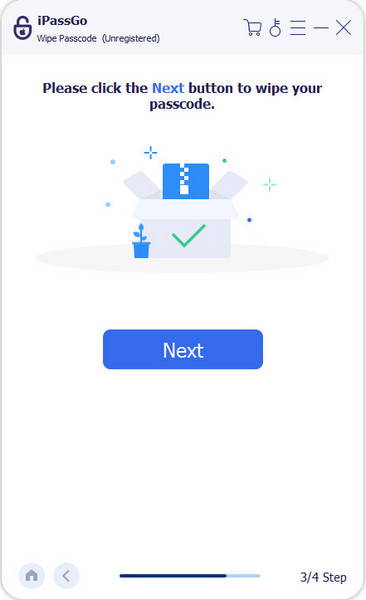
Så længe overførslen er færdig, skal du klikke på Lås op knap. Læs advarslen omhyggeligt og bekræft handlingen. Hvis du er klar til at nulstille din enhed til fabriksindstillinger, skal du indtaste 0000 og påbegynd at slette din enhed. Når det er gjort, genstarter din iPhone og viser Hej skærmen.
Del 2. Sådan tørrer du en iPhone i Indstillinger
Hvis din enhed stadig er tilgængelig, er den nemmeste måde at slette din iPhone på appen Indstillinger. Apple har introduceret muligheden i iOS's Indstillinger-app. Det kræver dit Apple ID-adgangskode under processen, hvis du har aktiveret iCloud-aktiveringslåsen på din enhed. Ellers kan du ikke konfigurere din iPhone efter processen. Da alle dine data vil blive fjernet, må du hellere lave en sikkerhedskopi først. Det kan du heller ikke fabriksindstil din iPhone uden dit Apple-id og din adgangskode.
Kør Indstillinger app med et tandhjulsikon fra din startskærm.
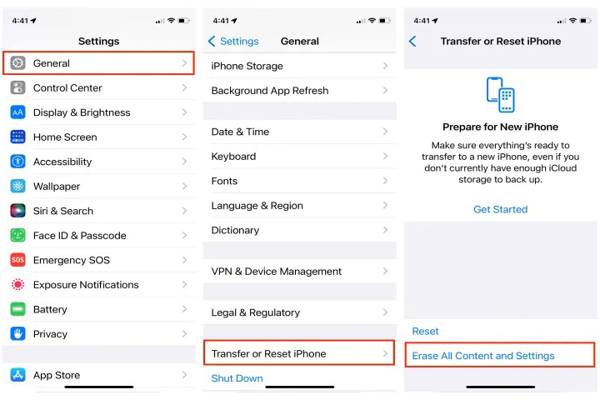
Vælg Generel valgmulighed, og tryk på Overfør eller nulstil iPhone eller Nulstil afhængigt af versionen af iOS.
Tryk på Slet alt indhold og indstillinger knap. Læs derefter advarselsmeddelelsen, og tryk på Blive ved knappen, hvis du er sikker på, at du vil tørre din iPhone.
Indtast adgangskoden til din iPhone, hvis du bliver bedt om det. Husk, at dit Touch ID eller Face ID ikke er tilgængeligt her.
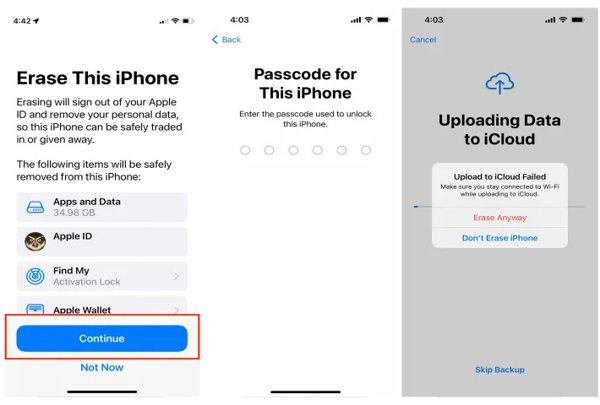
Dernæst vil din iPhone forsøge at sikkerhedskopiere til iCloud. Hvis det virker, er du aktiveret til at fortsætte. Hvis ikke, tryk på Slet alligevel knappen for at begynde at tørre din iPhone.
Når den er færdig, starter din iPhone på Hello-skærmen.
Bemærk: Efter at have slettet en iPhone i Indstillinger, kan dataene stadig gendannes. For at beskytte dit privatliv skal du gemme billeder og filer på din enhed og derefter tørre det igen for at overskrive din iOS-enhed.
Del 3. Sådan fjernstørrer du en iPhone
Find min er en funktion, der hjælper dig med at spore din iPhone eller iPad, selvom den er offline. Plus, denne funktion tilbyder en mulighed for at slette en iPhone eksternt. Forudsætningen er, at du skal have aktiveret Find My på din enhed.
Sådan fjerner du Tør en iPhone i browser
Besøg www.icloud.com/find i din webbrowser, og log ind på dit Apple-id og din adgangskode. Hvis du har konfigureret to-faktor-godkendelsen, skal du indtaste den bekræftelseskode, der vises på din iPhone-skærm.
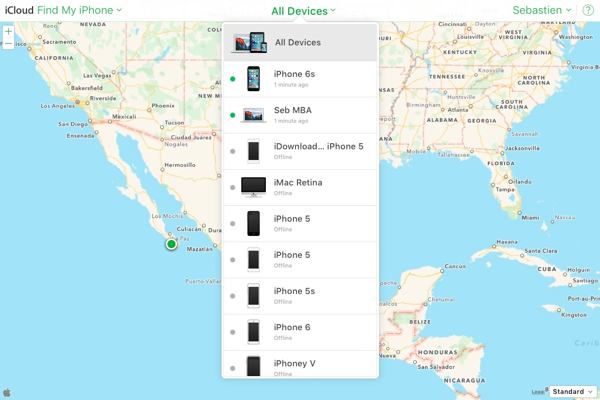
Træk ned Alle enheder menuen på det øverste bånd, og vælg din iPhone på listen. Så vil Find My spore din enhed på kortet.
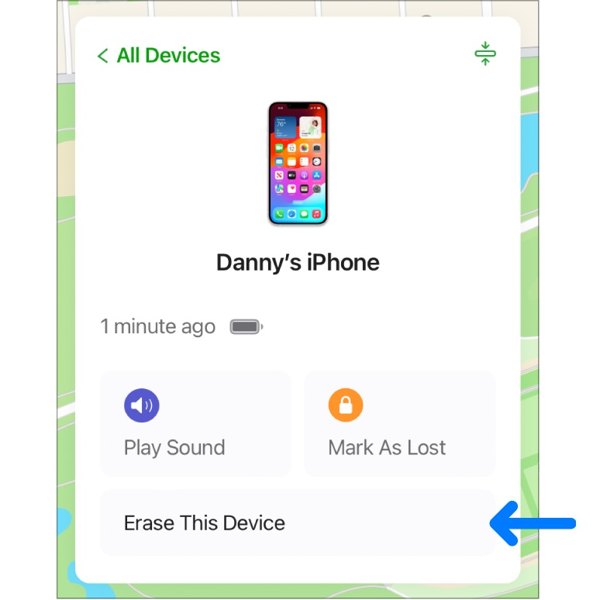
Klik på Slet iPhone eller Slet denne enhed knappen i pop op-dialogen.
Følg derefter instruktionerne på skærmen for at tørre din iPhone med det samme. Hvis din iPhone er online, vil processen blive sat i gang med det samme. Hvis ikke, starter processen næste gang din iPhone er online.
Sådan fjernsletter du en iPhone på en anden iOS-enhed
Åbn Find min app på en anden iPhone eller iPad, skal du gå til Enheder fanen, tryk på Plus knappen, og vælg Tilføj AirTag eller Tilføj anden vare for at scanne din iPhone.
Tilføj derefter din iPhone, og indtast din Apple ID-adgangskode.
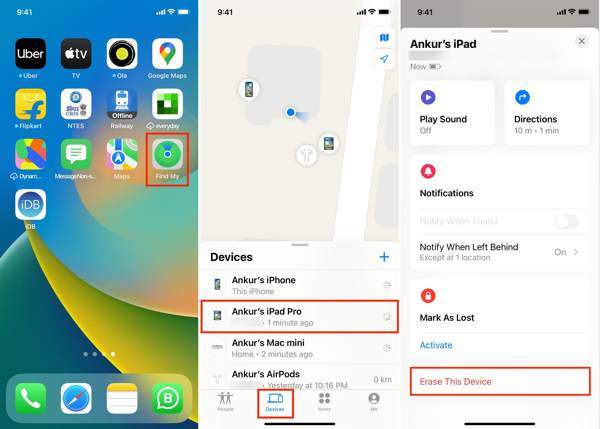
For at slette din iPhone skal du gå til Enheder fanen, vælg din enhed og tryk på Slet denne enhed knap.
Tryk på Blive ved knap. Indtast dit telefonnummer, når du bliver bedt om det, og tryk på Slette knap.
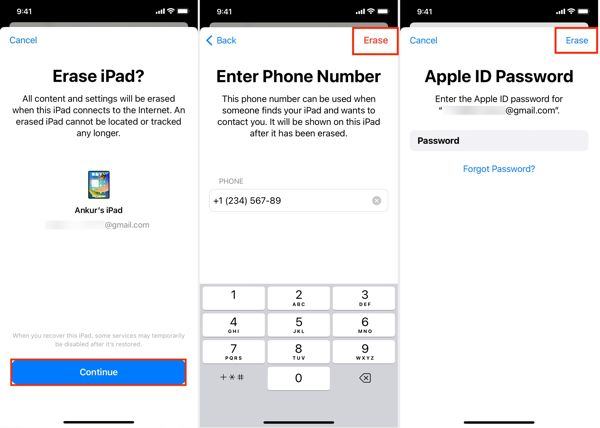
Indtast din Apple ID-adgangskode, og tryk på Slette knappen for at begynde at tørre din enhed.
Del 4. Hvordan tørrer du en gammel iPhone
En anden måde at slette en gammel iPhone på er iTunes på Windows og macOS Mojave eller tidligere. For macOS Catalina eller nyere kan du fuldføre jobbet med Finder. Denne måde kræver din Apple ID-adgangskode eller din Mac-adgangskode.
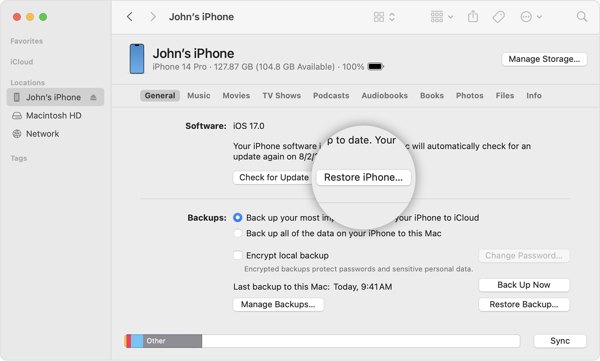
Tilslut din iPhone til din computer med et USB-kabel, og stol på din computer. Kør iTunes, klik på telefon knappen i øverste venstre side, og gå til Resumé fanen. Eller start Finder, vælg dit iPhone-navn, og gå til Generel fanen.
Klik på Gendan iPhone knap. Hvis du har logget ind på Find My, skal du logge ud, før du klikker på knappen.
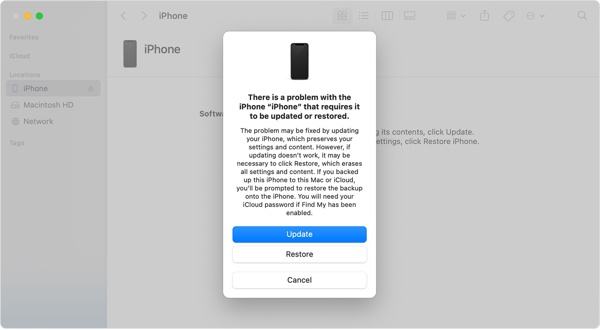
Tryk derefter på Gendan knappen på pop op-dialogen for at bekræfte handlingen.
Bonustip: Sådan tørrer du en deaktiveret iPhone
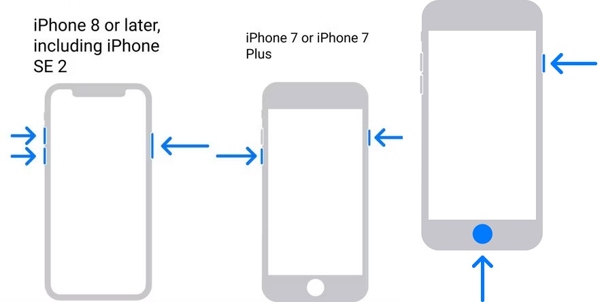
Hold Side knappen, indtil sluk-skærmen vises. Sluk derefter din iPhone.
For at slette en deaktiveret iPhone skal du slutte den til din computer og starte iTunes eller Finder.
Sæt din enhed i gendannelsestilstand.
På iPhone 8 eller nyere skal du trykke på Lydstyrke op knappen og slip den hurtigt, tryk og slip hurtigt Skrue ned knappen, og hold nede Side knappen, indtil gendannelsestilstand vises.
På iPhone 7/7 Plus skal du holde begge nede Side + Skrue ned knapperne, indtil du ser skærmbilledet Genoprettelsestilstand.
På iPhone 6s eller ældre skal du holde begge nede Hjem + Søvn/vågning knapper. Når du ser skærmbilledet til gendannelsestilstand, skal du slippe disse knapper.
Når iTunes eller Finder registrerer din iPhone i gendannelsestilstand, vises en dialogboks. Klik på Gendan knappen i dialogboksen, og følg instruktionerne for at slette din iPhone.
Konklusion
Denne guide har fortalt dig fire måder at gøre det på tørre en iPhoneMed Find-appen kan du nulstille en iOS-enhed til fabriksindstillingerne i en browser eller på en anden iPhone eller iPad, selvom du ikke har enheden i hånden. iTunes/Finder giver dig mulighed for at nulstille en iPhone med en computer. Indstillinger-appen giver dig mulighed for at nulstille en tilgængelig iPhone til fabriksindstillingerne. imyPass iPassGo er den bedste måde at slette en iPhone uden en adgangskode.
Samuel er seniorredaktør hos imyPass. Han er ekspert i oplåsning af adgangskoder. Han har over fem års erfaring med at skrive vejledninger om oplåsning af telefoner.
Hot løsninger
-
iOS-tip
-
Lås iOS op
-
GPS-placering
-
Windows tips


