



 Opløsning
 Supportcenter
 Om os
Om os Kontakt
Sådan løser du effektivt manglende loginskærm i Windows 10
 Penny Warren Udgivet den 6. marts 2026Reparer Windows3-min læsning
"Min gamle bærbare computer installerede den seneste opdatering af Windows 10. Derefter vises loginboksen ikke længere, og skærmen er kun sort. Hvordan kan jeg løse dette problem?" Normalt trykker du på tænd/sluk‑knappen, og din pc starter. Derefter får du vist loginskærmen, så du kan komme ind på skrivebordet med eller uden adgangskode. Hvis du oplever det samme problem, kan du følge vores løsninger for at rette den manglende Windows 10‑loginskærm.

I denne artikel:
Del 1: Hvorfor er der ingen loginskærm i Windows 10
Inden vi gennemgår løsningerne, skal vi først se på, hvorfor Windows 10‑loginskærmen mangler. At forstå årsagerne kan hjælpe dig med at fejlfinde mere effektivt. De vigtigste årsager omfatter:
- 1.Ødelagte systemfiler kan forhindre loginskærmen i at blive indlæst korrekt, for eksempel når Windows 10‑loginskærmen er sløret og ingen adgangskodeboks vises.
- 2.Ukompatibel software, såsom en nyligt installeret app eller opdatering, der er i konflikt med dit operativsystem.
- 3.Problemer med din brugerprofil kan også føre til, at loginskærmen mangler.
- 4.Malware eller virus kan forstyrre den normale opstartsproces.
- 5.Midlertidige softwarefejl.
Del 2: Sådan løser du manglende loginskærm i Windows 10
Løsning 1: Tryk på Ctrl + Alt + Delete
Hvis din Windows 10 ikke har nogen mulighed for at skifte bruger på loginskærmen, kan du trykke på Ctrl + Alt + Delete‑tasterne samtidig for at tvinge muligheden frem. Tastekombinationen kan endda genstarte Windows direkte.
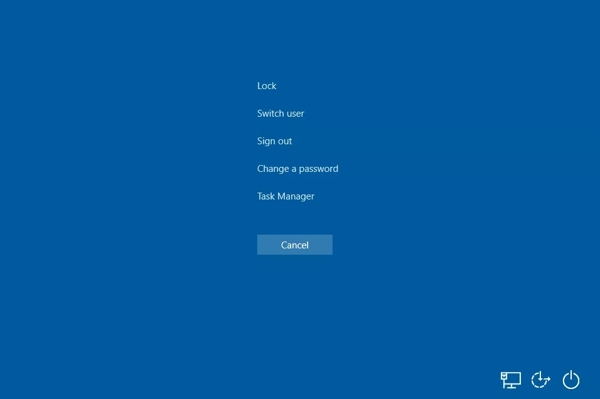
Hvis din pc er i UEFI/BIOS og ikke booter ind i Windows, skal du trykke på Ctrl + Alt + Slet tasterne på dit tastatur vil straks genstarte din pc.
Hvis du har startet op i Windows 10, men loginskærmen mangler, vil tryk på Ctrl + Alt + Slet tasterne afbryde operativsystemet og indlæse nogle få muligheder. Vælg derefter Skift bruger og indtast dine loginoplysninger.
Løsning 2: Start i Fejlsikret tilstand
Fejlsikret tilstand er et vigtigt værktøj til at fejlfinde i Windows 10. Den starter et minimalt miljø, som kan hjælpe dig med at isolere problemer, såsom app‑konflikter. Den kan rette den slørede Windows 10‑loginskærm uden adgangskodeboks.
Mens du holder Flytte tasten, klik på Strøm knappen på startskærmen og vælg Genstart.
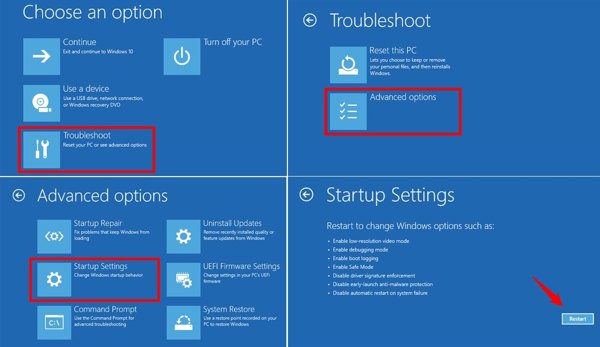
Nu starter din pc op i Vælg en mulighed skærmen.
Vælge Fejlfinding, Avancerede indstillinger, og Opstartsindstillinger.
Klik på Genstart knap.
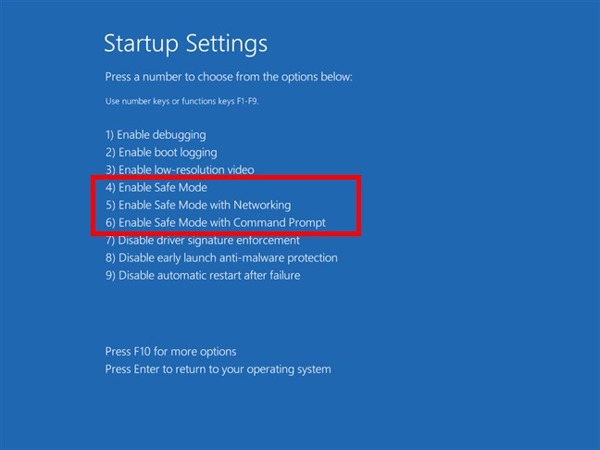
Tryk derefter på 4 tasten på dit tastatur for at starte i Fejlsikret tilstand.
Afinstaller konfliktskabende apps og opdateringer, og genstart din pc.
Løsning 3: Udfør en Systemgendannelse
Hvis din Windows 10 ikke viser loginskærmen efter en opdatering, kan du udføre en systemgendannelse for at afinstallere opdateringen. Windows 10 opretter automatisk et gendannelsespunkt ved opdatering.
Tryk længe på Strøm knappen for at tvinge din pc til at lukke ned.
Tryk derefter på Strøm knap.
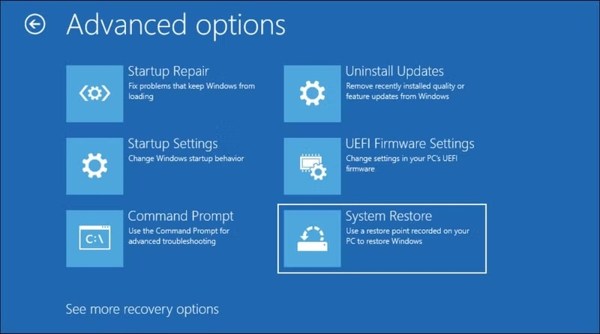
Når din pc genstarter, skal du hurtigt trykke på F11 tasten for at indtaste Gendannelsesmenu skærmen.
Klik Fejlfinding, vælg Avancerede indstillinger, og ramte Systemgendannelse.
Vælg det seneste gendannelsespunkt, og klik på Næste for at begynde at gendanne dit system.
Løsning 4: Kør Startreparation
Når din Windows 10 viser en sort skærm uden markør før login, kan du også køre Startreparation. Det er et indbygget gendannelsesværktøj i Windows til automatisk at reparere system‑ og softwareproblemer.
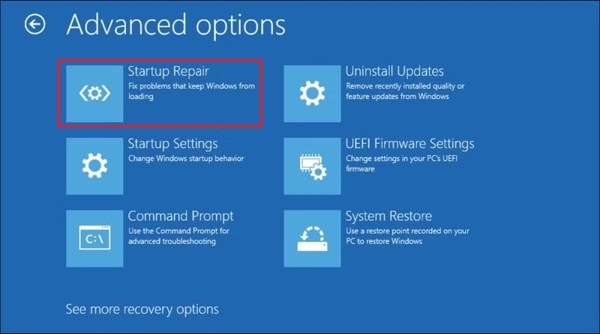
Start op i Gendannelsesmenu skærmen.
Klik Fejlfinding, vælg Avancerede indstillinger, og vælg Opstartsreparation.
Din pc vil begynde at diagnosticere.
Vælg derefter en brugerkonto, og indtast adgangskoden.
Klik Blive ved for at starte startreparation.
Du kan også lide:
Del 3: Ultimativ løsning til at rette manglende loginskærm i Windows 10
Hvis løsningerne ovenfor ikke er tilgængelige, kan, imyPass Windows Password Reset hjælpe dig med at rette den manglende loginskærm i Windows 10, selv hvis din pc er låst. Softwaren gør det muligt hurtigt at nulstille den glemte adgangskode.

4.000.000+ downloads
Fjern Microsoft‑loginskærmen uden datatab.
Opret nye administratorkonti uden at logge ind på pc’en.
Opret nemt boot‑dvd’er eller USB‑bootdrev.
Virker til Windows 11/10/8/7/XP/Vista.
Sådan løser du manglende loginskærm i Windows 10
Installer Windows Password Reset
Start Windows Password Reset efter installation på en tilgængelig pc. Du kan låne en pc fra en ven eller et familiemedlem. Sæt en tom dvd eller et tomt USB‑drev i pc’en.
Opret en boot‑dvd eller USB
Klik på Brænd cd/dvd eller Brænd USB knap, afhængigt af dit bootmedie. Når bootmediet er klar, skal du skubbe det ud.
Nulstil Windows-adgangskoden
Genstart din pc, og tryk hurtigt på F12 eller ESC tasten på dit tastatur for at indtaste Støvle menuen. For ASUS og BenQ skal du trykke på F8. Sæt den bootbare disk eller USB i din pc, og vælg den i Boot-menuen. Vælg derefter din Windows 10, markér din konto, og klik på Nulstille kodeord. Indtast en ny adgangskode og bekræft den. Klik til sidst på Genstart knappen for at genstarte din pc til loginskærmen.
Konklusion
Denne vejledning hjælper dig med at løse problemet med, at Windows 10 ikke viser loginskærmen. Du kan følge de almindelige løsninger for at fejlfinde softwarefejl og starte din pc op til loginskærmen. Endnu vigtigere anbefaler vi imyPass Windows Password Reset til at låse din pc op, selv hvis du har glemt adgangskoden.
Penny fokuserer på fejlfinding af GPS og optimering af Windows. Tidligere arbejdede hun som teknisk supportingeniør og hjalp kunder med effektivt at løse lokalitetsrelaterede problemer og systemproblemer. Med sin erfaring inden for IT-support leverer hun praktiske løsninger, der virkelig virker. I sin fritid kan hun lide at vandre og geocache og teste GPS-teknologi i den virkelige verden.
Hot løsninger
-
Reparer Windows
- Sådan omgår du adgangskoden til Defaultuser0
- Sådan løser du, at Windows sidder fast på indlæsningsskærmen
- Sådan løser du, at Windows 10 sidder fast på velkomstskærmen
- 7 måder at stoppe Windows‑fejlkode 0xc000021a på
- Sådan løser du, at Windows 10-PIN-koden ikke virker
- Sådan låser du computeren op uden adgangskode
- Ret Windows 10 Ingen login-skærm
- Sådan løser du, at ‘Getting Windows Ready’ sidder fast i Windows
-
Windows tips
-
Windows-adgangskode
-
Adgangskode tips


