



 Opløsning
 Supportcenter
 Om os
Om os Kontakt
Sådan finder du din Apple ID-adgangskode uden at nulstille den
 Gideon Byron Udgivet den 10. oktober 2026Adgangskode tips3-min læsning
I modsætning til en gemt browseradgangskode kan din Apple ID-adgangskode ikke vises direkte i indstillingerne. Apple holder den krypteret for at beskytte din konto, hvilket betyder, at den eneste måde at få adgang igen på er via en nulstilling. Hvis du søger efter hvordan man finder adgangskoden til Apple ID, dækker denne vejledning alle metoder til at finde gemte adgangskoder og nulstille din Apple ID-adgangskode.

I denne artikel:
Del 1: Kan jeg finde Apple ID-adgangskode uden at nulstille den?
Ja, men du kan kun se din Apple ID-adgangskode, hvis du tidligere har gemt den. Du kan tjekke Adgangskoder-appen på din iPhone eller iPad, gemte adgangskoder på din Mac eller den adgangskodemanager, du bruger. Apple giver ikke en direkte måde at vise din nuværende kontoadgangskode i indstillingerne. Hvis den ikke blev gemt, kan du som regel ikke gendanne den oprindelige adgangskode.
Del 2: Sådan finder du en gemt Apple ID-adgangskode
Hvis du prøver at finde din Apple ID-adgangskode, skal du starte med at tjekke, om du har gemt den i Adgangskoder-appen, iCloud-nøglering eller en anden adgangskodemanager.
Metode 1: Tjek gemte adgangskoder på iPhone eller iPad
Hvis du tidligere har gemt dine Apple-kontooplysninger på din iPhone eller iPad, kan du muligvis se dem uden at nulstille din adgangskode.
Åbn Adgangskoder appen på enheder med iOS 18 eller nyere. Hvis du bruger iOS 17 eller tidligere, skal du åbne Indstillinger og tryk Adgangskoder.
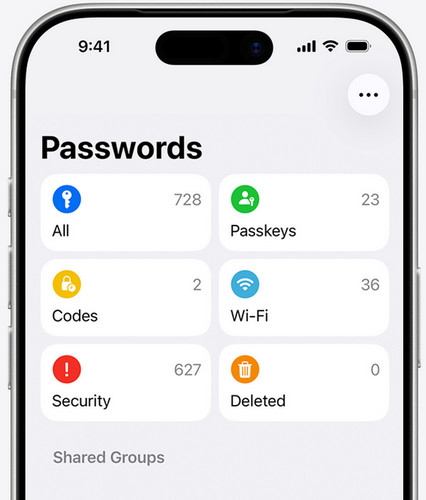
Lås appen eller indstillingssiden op med Face ID, Touch ID eller din enheds adgangskode.
Vælg Alle hvis tilgængelig, og søg derefter efter poster relateret til din Apple-konto, iCloud eller et Apple-login. Hvis du finder den rigtige post, skal du trykke på adgangskodefeltet for at se eller kopiere den gemte adgangskode.
Metode 2: Tjek gemte Adgangskoder på Mac
Din Mac kan indeholde gemte adgangskoder fra websteder, apps eller andre tjenester. På macOS Sequoia eller nyere skal du følge trinene for at finde din gemte Apple ID-adgangskode.
Åbn Adgangskoder app.
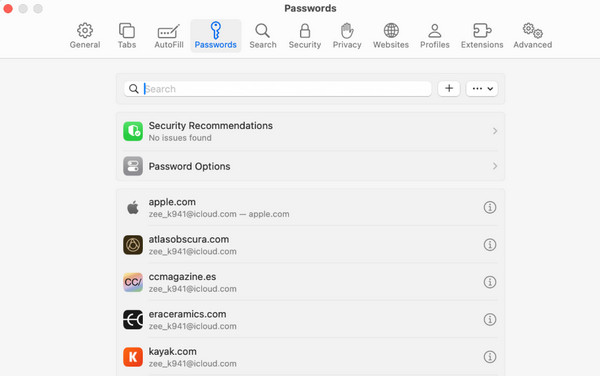
Søg efter Apple- eller iCloud-relaterede poster.
Åbn en matchende post for at finde din Apple ID-adgangskode.
På ældre macOS-versioner kan gemte webstedsadgangskoder være tilgængelige via Safaris adgangskodeindstillinger eller Systemindstillinger. Du kan også tjekke Nøglering (Keychain Access) for legitimationsoplysninger, der er gemt i din Macs nøglering.
Metode 3: Tjek din browser eller en anden adgangskodemanager
Hvis du bruger Chrome, Edge, Firefox eller en anden browser med indbygget adgangskodemanager eller en dedikeret adgangskodemanager, kan du åbne den og søge efter din Apple-konto-e-mailadresse eller en relateret post. Denne metode kan ikke gendanne en adgangskode, der aldrig blev gemt.
Del 3: Sådan nulstiller du din Apple ID-adgangskode
Nulstil Apple ID-adgangskode på iPhone eller iPad
Hvis du har adgang til din iPhone eller iPad, er det som regel hurtigt og sikkert at nulstille din Apple ID-adgangskode. Apple lader dig administrere kontoindstillinger direkte på din enhed. Hvis din iPhone eller iPad allerede er logget ind, behøver du ikke en computer for at nulstille din Apple ID-adgangskode. Dette er den hurtigste og mest sikre måde at få adgang til din konto igen.
Åben Indstillinger og tryk på dit navn øverst på skærmen.
Vælg Adgangskode og sikkerhed, og tryk derefter på Skift kodeord.

Indtast din enheds adgangskode, hvis du bliver bedt om det, og følg derefter vejledningen på skærmen for at oprette en ny adgangskode.
Hvis du logger ind på en ny iPhone eller iPad og ikke kan huske din adgangskode, skal du trykke på Glemt kodeord? eller Glemt adgangskode eller har du ikke en konto? på login-skærmen. Følg derefter anvisningerne for at bekræfte din identitet og nulstille adgangskoden.

Nulstil Apple ID-adgangskode på Mac
Hvis din Mac allerede er logget ind på din Apple-konto, kan du som regel starte nulstillingsprocessen i Systemindstillinger.
Klik på Apple-menuen i øverste venstre hjørne, og vælg Systemindstillinger eller Systempræferencer på ældre versioner af macOS.
Klik på dit navn i sidepanelet, og vælg derefter Adgangskode og sikkerhed.
Klik Skift kodeord og følg vejledningen på skærmen for at bekræfte din identitet og oprette en ny adgangskode.

Nulstil Apple ID-adgangskode på internettet
Hvis du ikke kan bruge en betroet Apple-enhed, kan du nulstille din Apple ID-adgangskode ved hjælp af en webbrowser.
Åbn en browser, og gå til https://iforgot.apple.com.

Indtast den e-mailadresse eller det telefonnummer, der er tilknyttet din Apple-konto.
Følg anvisningerne for at bekræfte din identitet ved hjælp af dit betroede telefonnummer, din e-mail eller dine sikkerhedsspørgsmål. Opret en ny adgangskode, når du bliver bedt om det.
Del 4: Sådan omgår du Apple ID-adgangskode, hvis du har glemt den
Hvis de almindelige gendannelsesmetoder ikke virker, har du muligvis brug for et Apple ID-fjernelsesværktøj for at få adgang til din enhed. imyPass iPassGo kan fjerne Apple ID fra iPhone og iPad uden adgangskode, så du kan logge ind med en ny konto og fortsætte med at bruge enheden. Det understøtter de nyeste iPhone-modeller og iOS-versioner. Dette værktøj er værd at overveje, hvis du har glemt din Apple-konto-adgangskode eller har købt en brugt iPhone, der er låst til den tidligere ejer.
Download og installer imyPass iPassGo
Gå til den officielle imyPass-hjemmeside, og download imyPass iPassGo på din computer.
Forbind iOS‑enhed til computer
Start softwaren på din computer, og vælg derefter Fjern Apple ID tilstand fra grænsefladen. Brug et USB‑kabel til at forbinde din enhed til computeren. Når den er forbundet, skal du klikke på Start nu knap.

Fjern Apple-id fra din enhed
Hvis Find min iPhone er slået fra:
imyPass iPassGo kan straks fjerne din Apple-id-adgangskode.
Hvis Find min iPhone er aktiveret:
Du skal nulstille alle indstillinger på din enhed. Gå til Indstillinger > Generel > Nulstil alle indstillinger. Derefter begynder imyPass iPassGo straks at fjerne Apple-id’et.

Bekræft oplåsningsprocessen
Når alt er på plads, skal du klikke på Bekræft igen, så vil det nuværende Apple‑ID snart blive fjernet.

Ofte stillede spørgsmål.
-
Hvordan finder man Apple ID-adgangskode uden at nulstille den?
Hvis din enhed allerede er logget ind, og du bruger en Mac, kan du muligvis finde adgangskoden gemt i iCloud-nøglering. Åbn appen, søg efter Apple-id eller relaterede poster, og se den gemte adgangskode, efter du har bekræftet dit Mac-login. Dette virker kun, hvis adgangskoden tidligere er blevet gemt. Ellers skal du nulstille den.
-
Kan jeg se min Apple ID-adgangskode i iPhone-indstillinger?
Nej, Apple viser ikke din Apple ID-adgangskode i iPhone-indstillingerne. Systemet holder den krypteret og skjult af sikkerhedsmæssige årsager. Du kan kun ændre eller nulstille adgangskoden, ikke se den nuværende. Når du først har oprettet et Apple-id, skal du sørge for at opbevare adgangskoden sikkert.
-
Kan jeg gendanne min Apple ID-adgangskode ved hjælp af e-mail eller telefonnummer?
Ja, du kan nulstille din Apple-id-adgangskode med din registrerede e-mailadresse eller betroede telefonnummer. Apple sender dig en bekræftelseskode eller vejledning for at bekræfte din identitet. Når du er blevet bekræftet, kan du oprette en ny adgangskode og genvinde adgangen til din konto.
Konklusion
Hvordan finder jeg min Apple ID-adgangskode hvis jeg har glemt den? Tjek først, om der findes en gemt adgangskode. Hvis der ikke er nogen gemt kopi, er nulstilling af adgangskoden som regel det næste skridt for at få adgang til din enhed igen. Hvis du ikke kan finde en kopi, skal du bruge Apples officielle metoder til at nulstille din adgangskode eller fjerne Apple ID uden adgangskode ved hjælp af imyPass iPassGo.
Gideon skriver om oplåsning af iOS-, Android- og Windows-enheder. Tidligere arbejdede han som mobilspecialist på et værksted, hvor han hjalp kunder med låste enheder og gendannelse af adgangskoder. I sin fritid tester han nye oplåsningsværktøjer, tilpasser smarte enheder og gør komplekse oplåsningsprocesser enkle og sikre.
Hot løsninger
-
Adgangskode tips
- 4 bedste værktøjer til at finde Instagram‑adgangskoder
- Sådan ser du din Instagram‑adgangskode
- Sådan låser du din Snapchat‑konto op
- Sådan nulstiller du glemt Twitter‑adgangskode
- Sådan ser du gemte adgangskoder i Chrome
- Hvad du skal gøre, når du har glemt din Apple ID-adgangskode
- Sådan nulstiller du din Snapchat-adgangskode
- Sådan nulstiller du en glemt Discord-adgangskode
-
Lås iOS op
-
Lås Android op
-
Windows-adgangskode


