



 Opløsning
 Supportcenter
 Om os
Om os Kontakt
Sådan gendanner du gamle Kik-samtaler på iPhone og Android
 Clara Prescott Udgivet den 13. januar 2026Gendan data3-min læsning
Kik er en af de mest kendte beskedapplikationer på iPhone og Android. Den bruges ofte til anonym chat, fordi den ikke kræver et telefonnummer for at logge ind. Den er afhængig af brugernes foretrukne brugernavn. Du kan sende billeder, videoer, tekst og andre vedhæftede filer til dine beskeder. Den giver dig mulighed for at udforske grupper ved at deltage i gruppechats fra din konto.
Desværre forsvinder disse beskeder fra nogle af Kik-brugernes konti. Tab af vigtige beskeder fra appen er meget ubelejligt. Sådan gendanner du Kik-beskederDenne artikel viser dig de nemme metoder til din Android-telefon og iPhone. Rul venligst ned for at se alle detaljerne.

I denne artikel:
Del 1. Gemmer Kik chathistorikken efter ud- og indlogging?
Når vi bruger en beskedapp, såsom Kik, har vi en tendens til at logge ud af vores konti. Det kan være for at skifte konto, skjule beskeder for nogen og mere. Nogle Kik-brugere er dog bange for at logge ud af deres konti fra appen på grund af muligt datatab. Gemmer Kik chathistorikken efter at have logget ud og logget ind igen?
Det korte svar er ja. Kik giver dig adgang til dine beskeder fra kontoen, hvis du logger ind på din konto igen. Beskederne fra appen slettes først, når du logger ud, ligesom andre beskedapps gør.
Del 2. Sådan gendannes gamle Kik-beskeder uden sikkerhedskopi?
Ikke alle Kik-beskeder kan sikkerhedskopiere deres beskeder. De er måske ikke så teknisk kyndige til at gøre det. imyPass iPhone Data Recovery er her for dig! Det giver dig mulighed for at hente Kik-beskeder uden en sikkerhedskopi. Nybegyndere kan bruge det, fordi det ikke tilbyder et komplekst sæt funktioner til gendannelsesprocessen. Det understøtter de nyeste versioner af iOS, inklusive de tidligere. Udover Kik-beskeder kan dette værktøj også hente dine opkaldslogger, andre beskeder, fotos, videoer og flere datatyper. Du kan også downloade det på din Mac eller Windows. Lær, hvordan du gendanner Kik-samtaler med dette værktøj ved hjælp af nedenstående trin.
Gå til websiden for imyPass iPhone Data RecoveryDownload derefter værktøjet fra skærmen. Konfigurer og installer filen bagefter. Start derefter softwaren på en computer for at starte processen.
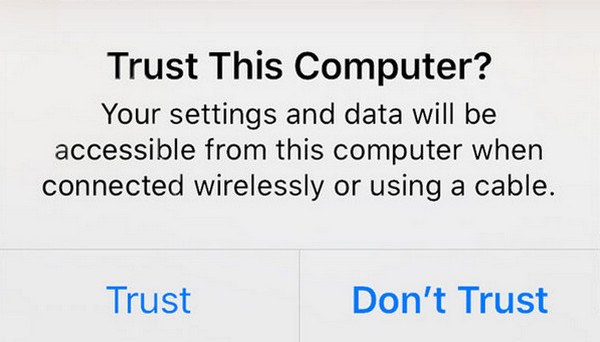
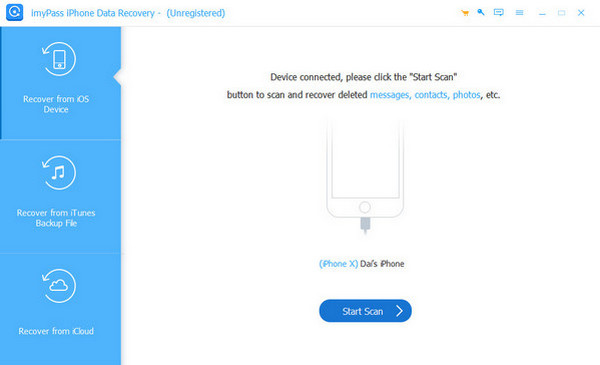
Slut din iPhone til din computer. Åbn derefter din iPhone, og tryk på Tillid knappen for at give tilladelsen. Derefter vil du se iPhone-oplysningerne på skærmen.
Vælg Gendan fra iOS-enhed knappen. Klik venligst på Start scanning knappen, der er placeret til højre. Senere scanner værktøjet dine data. Det vil vare et par sekunder eller minutter, afhængigt af deres størrelse og mængde.
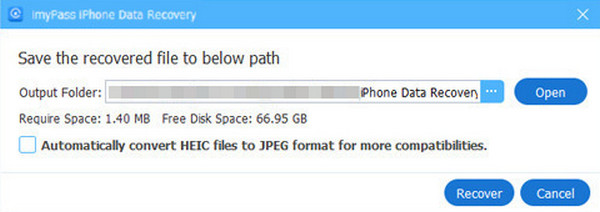
Resultaterne vises bagefter. Vælg de Kik-beskeder, du vil hente, og klik på Genvinde knap.
Del 3. Sådan gendannes gamle Kik-beskeder fra sikkerhedskopier?
Nogle mennesker er organiserede nok til at sikkerhedskopiere deres Kik-beskeder på deres Android-telefon og iPhone. De er måske bange for at miste deres data, inklusive beskederne fra den nævnte app. Havde du mulighed for at sikkerhedskopiere dem, før du mistede dem? Gendan disse sikkerhedskopier ved at udforske procedurerne nedenfor.
1. Google Backup
De fleste Android-telefonmærker understøtter Google som deres indbyggede konto. Denne tjeneste giver dig mulighed for at sikkerhedskopiere flere datatyper på din Android-telefon. Kik-beskeder er inkluderet i sikkerhedskopieringen. Du kan gendanne disse sikkerhedskopier, hvis du har den tilknyttede Google-konto. Trinene er tilgængelige nedenfor.
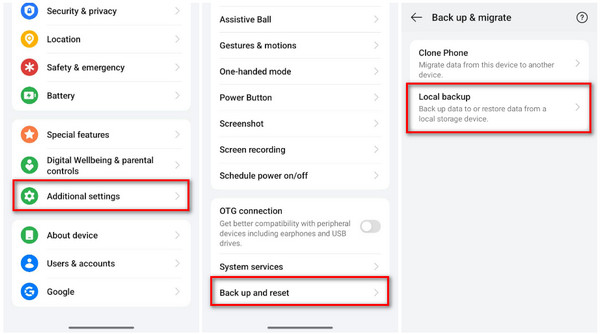
Åbn Indstillinger app på din Android-telefon. Tryk derefter på Yderligere indstillinger knappen på den første skærm. Vælg Sikkerhedskopier og nulstil knappen nederst på hovedgrænsefladen.
Tryk venligst på Sikkerhedskopier og migrer knappen øverst. Vælg Lokal sikkerhedskopiering knappen og vælg din lokale sikkerhedskopi, hvor Kik-beskederne er inkluderet. Gendan dem derefter ved at følge instruktionerne på skærmen.
2. iCloud
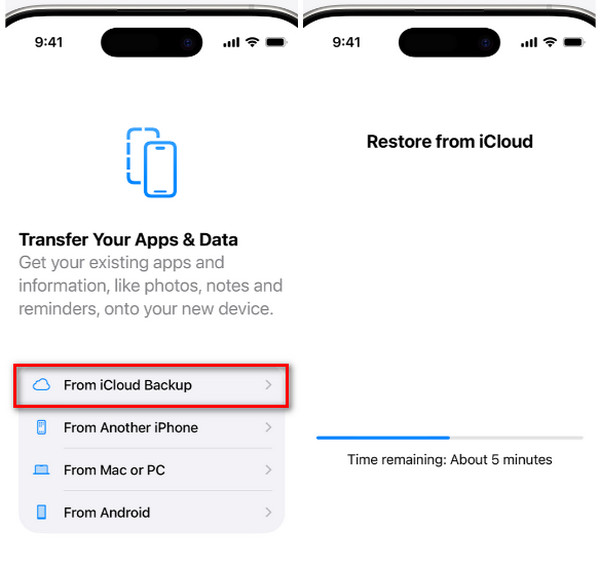
Din iPhone skal bruge iCloud, hvis du vil have yderligere funktioner på systemet. Den tilbyder utallige sikkerhedsfunktioner til at sikre dine data, herunder aktiveringslås og mere. Denne tjeneste giver dig mulighed for at sikkerhedskopiere dine data, f.eks. fotos, videoer, opkaldslogger og især beskeder fra forskellige apps, som f.eks. Kik. Din iPhone skal dog være ny. Hvis ikke, kan du kun gendanne iPhone-data efter en fabriksnulstilling. Men der er tidspunkter, hvor en ny iPhone sidder fast på skærmen Gendan fra iCloudHvis du har en sikkerhedskopi af dine Kik-beskeder med iCloud, kan du gendanne dem ved at følge nedenstående trin.
Fabriksindstil din iPhone, hvis den ikke er helt ny. Start derefter opsætningsprocessen, f.eks. tilføjelse af Wi-Fi-netværk, sprog og mere. Stop, når du når til Overfør dine apps og data skærm. På denne skærm skal du vælge Fra iCloud Backup knap.
Log ind på den tilknyttede konto fra sikkerhedskopien. Vælg derefter den seneste sikkerhedskopi til dem. Indtast krypteringsadgangskoden, hvis det er nødvendigt, og gendannelsesproceduren starter med det samme.
3. iTunes
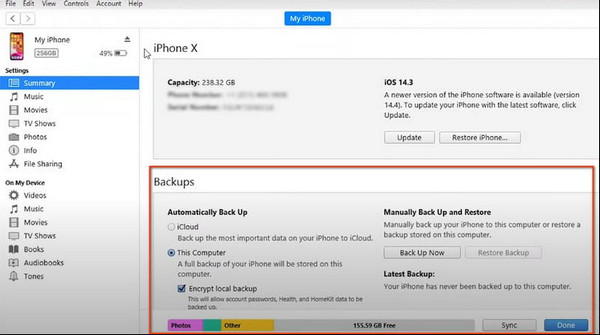
Du har måske stødt på brugen af iTunes på din computer. Årsagen er, at det er et berømt værktøj til at afspille flere mediefiler, såsom videoer og lyd. Vidste du, at det også kan sikkerhedskopiere dine iPhone-data? Det kan sikkerhedskopiere de fleste af de understøttede data på din iPhone, inklusive Kik-beskeder. Du kan også bruge det til at gendanne slettede kontakter fra den nævnte Apple-enhed. Der er dog tidspunkter iTunes kan ikke gendanne en iPhone når versionen er forældet. Hold værktøjet opdateret for at forhindre dette problem. Du kan følge instruktionerne nedenfor for at bruge iTunes korrekt til at gendanne din sikkerhedskopi.
Grib din USB kablet og tilslut iPhonen til computeren, hvor iTunes er installeret. Klik derefter på iPhone knappen øverst i hovedgrænsefladen. iPhone-oplysningerne vises, og du skal klikke på Resumé knappen til venstre.
Værktøjet viser dig oplysninger om sikkerhedskopiering og gendannelse. Klik venligst på Gendan sikkerhedskopi knappen nederst til højre. Værktøjet indlæses for at scanne de tilgængelige sikkerhedskopier til din iPhone. Vælg den nyeste for at fortsætte.
Indtast adgangskoden til sikkerhedskopien. Senere starter gendannelsesproceduren. Du skal blot vente på, at proceduren er færdig, før du frakobler iPhonen fra computeren.
Konklusion
Alt i alt vil dette indlæg lære dig hvordan man gendanner slettede Kik-beskederDen oplistede fire nemme måder at gendanne de nævnte beskeder fra appen. Det kunne være med eller uden en sikkerhedskopi. imyPass iPhone Data Recovery kan gøre begge dele med din iPhone. Vi anbefaler, at du downloader det nævnte tredjepartsværktøj for at kende alle dets nyttige funktioner.
Clara er redaktør fra imyPass. Hun har specialiseret sig i datagendannelse. Du kan finde professionelle vejledninger og løsninger til at gendanne mistede data fra enhver enhed. Mange brugere rapporterede, at hans vejledning er nem og nyttig.
Hot løsninger
-
Gendan data
- Gendan WhatsApp-visning én gang foto
- Gendan slettede TikTok-videoer på mobilen
- Gendan slettet Facebook-foto
- Gendan Viber-beskeder, fotos osv.
- Gendan slettede Snapchat-fotos
- 5 bedste apps til kontaktgendannelse
- Gendan slettede Discord-beskeder
- AppGeeker iOS Data Recovery Review
- Gendan data fra DFU-tilstand
- Kan ikke gendanne iPhone-sikkerhedskopi
-
Lås iOS op
-
iOS-tip
-
Adgangskode tips

