



 Opløsning
 Supportcenter
 Om os
Om os Kontakt
Sådan gendanner du Apple Music Library på iOS og Mac - Nemme løsninger og tips
 Clara Prescott Udgivet den 5. september 2025Gendan data3-min læsning
Du går til Apple Music og vælger Play Musik, og til dit chok mangler dine albums og playlister. Situationen minder om at miste noget af din hverdag, især i tilfælde af at du selv har arbejdet på at oprette det bibliotek. Den gode nyhed er, at din musik ikke er blevet uigenkaldeligt ødelagt; alt du behøver er den rigtige fremgangsmåde for at gendanne den. I denne guide vil vi guide dig igennem hvordan du gendanner dit Apple Music-bibliotek, uanset om du har brug for en hurtig gendannelse, har slettet sange ved et uheld eller er stødt på problemer efter at have skiftet region eller abonnement. Lad os få din musiksamling tilbage, hvor den hører hjemme.

I denne artikel:
Del 1. Hurtig gendannelse af Apple Music Recovery
Hvis dine sange eller playlister forsvinder, så gå ikke i panik; det kræver som regel kun et par hurtige trin at få dem tilbage. Det første, du bør prøve, er en hurtig gendannelsesmetode, som ofte er nok til at gendanne Apple Music-biblioteket uden større besvær. Nedenfor er de nemmeste måder at få din samling vist igen.
1. Synkroniser musik
Nogle gange vises dine sange på din Mac, men ikke på din iPhone, og problemet skyldes normalt synkronisering. Hvis enhederne ikke har været synkroniseret i et stykke tid, eller hvis synkroniseringsfunktionen er slået fra, vil dit bibliotek ikke matche på tværs af dem. Løsningen er enkel: tilslut din iPhone til din Mac ved hjælp af en USB-kabel, åben Finder, vælg din enhed, og gå derefter til Musik fanen.
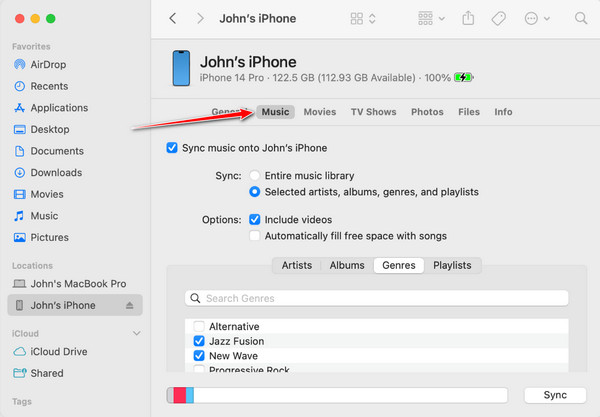
Derfra kan du vælge, om du vil synkronisere hele dit bibliotek eller kun udvalgte afspilningslister. Du kan også aktivere Synkroniser bibliotek ved at gå til Indstillinger > Musik på iPhone eller Musik > Indstillinger > Generelt på MacDette trin er ofte nok til en nem løsning til gendannelse af Apple Music-biblioteket.
2. Opdater Apple Music
Hvis synkroniseringen ikke løser problemet, er det andet, du kan gøre, at kontrollere, om din systemsoftware eller Apple Music-appen skal opdateres. Ældre versioner kan resultere i mangel på sange, manglende afspilningslister eller problemer med synkronisering mellem enheder. For at finde ud af, om en opdatering er tilgængelig, skal du gå til Indstillinger > Generel > Software opdatering på iPhone eller iPad.
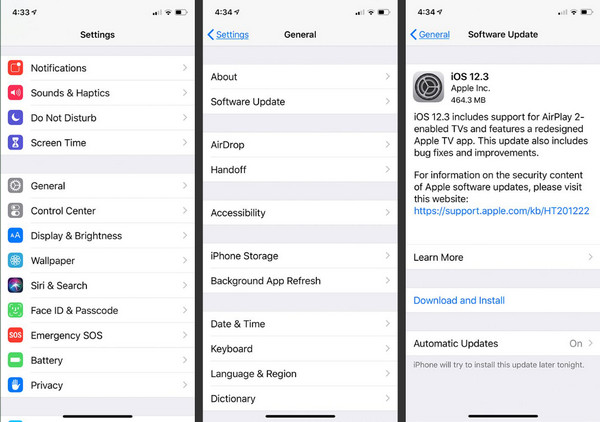
På Mac skal du gå til App butik og tjek efter opdateringer under Opdateringer fane. Installation af den nyeste version opdaterer ofte dit bibliotek og retter skjulte fejl. Mange brugere, der spørger, hvordan de gendanner deres Apple Music-bibliotek, oplever, at det er nok blot at opdatere appen eller enheden for at få alt tilbage.
3. iCloud-lagring
iCloud kan også forårsage manglende sange. Når du bruger Apple Music, scanner den dine lokale filer og matcher dem med numre fra dens bibliotek. Nogle gange erstatter eller konverterer denne proces filer, hvilket får det til at se ud som om sange er forsvundet. Hvis du har købt musik fra iTunes og ikke kan finde den, kan du downloade den igen.
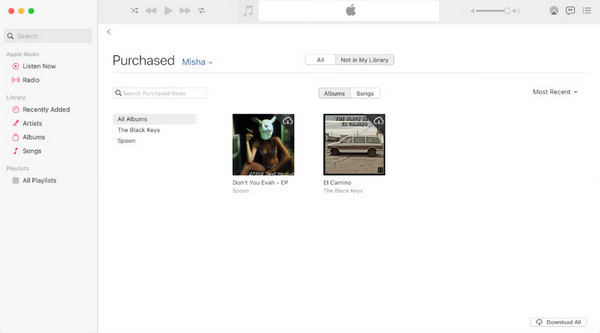
På Mac, gå til Musik > Konto > KøbÅbn på iPhone Musik > Konto > Bruger indstillinger > KøbshistorikDine lokale filer burde normalt forblive sikre, men fejl kan stadig fjerne dem. For at undgå problemer skal du altid have en sikkerhedskopi af din musik uden for iCloud.
4. Status for Apple Music-systemet
Hvis dine sange eller playlister mangler, er det muligvis slet ikke din enhed. Nogle gange har Apple Music selv problemer. Før du foretager fejlfinding, skal du tjekke Apple System Status-siden på apple.com/support/systemstatusDenne side viser, om Apple Music eller iCloud er nede eller under vedligeholdelse.
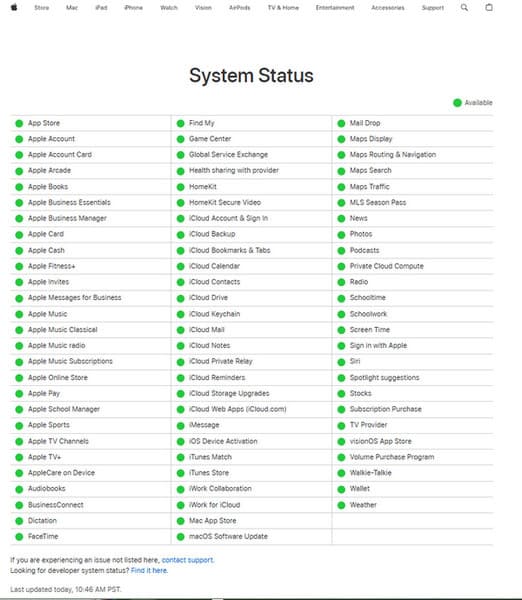
Et grønt ikon betyder, at alt er fint, mens gult eller rødt signalerer et strømafbrydelse. Hvis problemet ligger hos Apple, skal du vente, indtil det er løst. At vide dette kan spare tid, når du skal finde ud af, hvordan du gendanner Apple Music-biblioteket på en iPhone.
I de fleste tilfælde skyldes manglende sange små problemer som synkroniseringsproblemer, forældede apps eller iCloud-fejl. Ved at tjekke disse hurtige løsninger gendannes din musik ofte med det samme. Men hvis du ved et uheld slettede dine numre eller mistede dem efter et abonnementsskift, har du muligvis brug for en stærkere løsning. I næste del vil vi se på, hvordan du gendanner slettet musik med bedste iPhone datagendannelsessoftware.
Del 2. Hvis du ved et uheld slettede Apple Music
Der er intet mere frustrerende end ved et uheld at miste dine Apple Music-playlister eller -numre, især når du har taget dig tid til at perfektionere din samling. Derfor, imyPass iPhone Data Recovery er nyttig her. Appen er tilgængelig til at gendanne andre mistede data af forskellige slags og har mulighed for at scanne din iPhone og gendanne slettede Apple Music-filer, afspilningslister og endda andre medier med et par klik.
Det er også nyttigt, hvis dine sange forsvandt efter et abonnementsskift eller et synkroniseringsproblem. For alle, der spekulerer på, hvordan de kan gendanne deres Apple Music-bibliotek, efter deres abonnement udløber, tilbyder imyPass en ligetil og pålidelig løsning.
Hent nu den nyeste version af iPhone Data Recovery på din computer ved at markere downloadknappen, der vises nedenfor. Følg installationsvejledningen omgående, og åbn den.
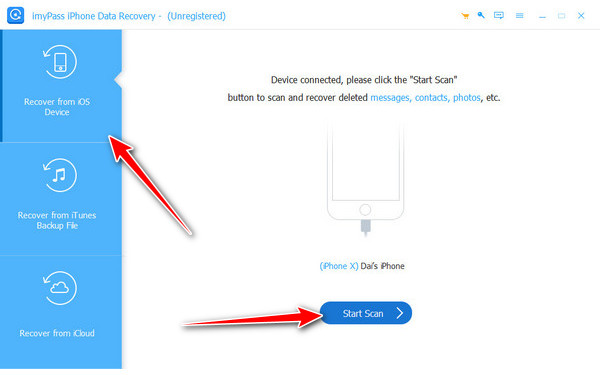
Sæt kryds ved Gendan fra iOS-enhed og link den enhed, du vil gendanne din musik fra. Klik derefter på Start scanning, og appen finder alle de data, du stadig kan gendanne fra din iPhone.
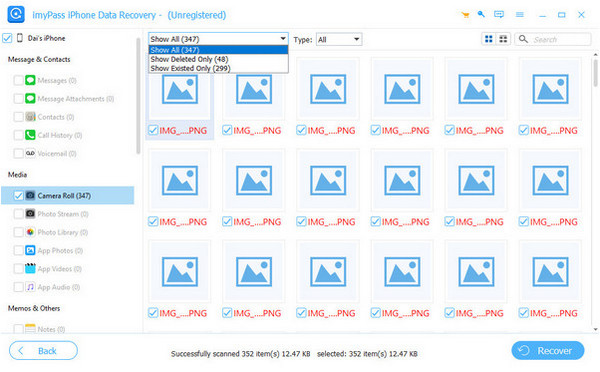
Under Medier, Vælg Apps Musik, og find den musik, du vil gendanne, og marker derefter feltet ud for den, før du klikker på Genvinde.
Del 3. Kan jeg gendanne Apple Music Library efter ændring af region/abonnementsophør
Når du skift dit Apple ID-land eller dit Apple Music-abonnement udløber, forsvinder dit bibliotek ofte. Det sker, fordi musiklicenser varierer fra land til land, og Apple rydder dit bibliotek, når abonnementet er inaktivt. Desværre går dine gamle playlister og gemte numre, der er knyttet til det forrige land, normalt tabt, når din region skiftes.
Den eneste måde at beholde dem på er at sikkerhedskopiere dine playlister, før du foretager ændringer, eller manuelt tilføje dem igen i den nye region. Så hvis du spekulerer på, hvordan du gendanner dit Apple Music-bibliotek efter at have skiftet region, er sandheden, at du ikke kan gendanne det fuldt ud. Den bedste fremgangsmåde er at gemme dine playlister og musikdata på forhånd for at undgå at miste dem.
Konklusion
At miste dit Apple Music-bibliotek er en af disse irriterende ting, men i de fleste tilfælde er det ikke en blindgyde. Almindelige løsninger inkluderer synkronisering mellem dine enheder, opdatering af appen eller at kigge på iCloud, hvilket kan løse problemet hurtigt.
Når en sang slettes ved et uheld eller går tabt efter en ændring af abonnementet, vil gendannelsesværktøjerne sammen med hyppige sikkerhedskopier hjælpe med at forhindre, at du aldrig kan få din samling tilbage. Det vigtigste skridt er at vide, hvor du skal starte. Hvis du nogensinde spørger dig selv, hvordan man gendanner Apple Music-biblioteket på iPhone, vil du have klare løsninger til at få dine playlister og album tilbage uden stress.
Clara er redaktør fra imyPass. Hun har specialiseret sig i datagendannelse. Du kan finde professionelle vejledninger og løsninger til at gendanne mistede data fra enhver enhed. Mange brugere rapporterede, at hans vejledning er nem og nyttig.
Hot løsninger
-
Gendan data
- Gendan WhatsApp-visning én gang foto
- Gendan slettede TikTok-videoer på mobilen
- Gendan slettet Facebook-foto
- Gendan Viber-beskeder, fotos osv.
- Gendan slettede Snapchat-fotos
- 5 bedste apps til kontaktgendannelse
- Gendan slettede Discord-beskeder
- AppGeeker iOS Data Recovery Review
- Gendan data fra DFU-tilstand
- Kan ikke gendanne iPhone-sikkerhedskopi
-
Lås iOS op
-
iOS-tip
-
Adgangskode tips

