



 Opløsning
 Supportcenter
 Om os
Om os Kontakt
Hvordan kan jeg se, om min telefon er låst op uden et SIM‑kort
 Gideon Byron Udgivet den 27. februar 2026Lås Android op3-min læsning
Når du er ved at skifte telefon eller overvejer et nyt teleselskab, har du måske spekuleret på, om din telefon allerede er låst op? Måske tænker du: Hvordan ved jeg, om min telefon er låst op? Det er ikke svært at tjekke telefonens status. Nedenfor guider vi dig trin for trin, så du hurtigt kan bekræfte det og nemt få fuld kontrol over den frie brug af din telefon.

I denne artikel:
Del 1. Hvad betyder en oplåst telefon
Har du nogensinde villet skifte teleselskab eller bruge et udenlandsk SIM‑kort, men været i tvivl om, hvorvidt din telefon ville virke? En oplåst telefon er nøglen til at løse dette problem. Kort fortalt betyder en oplåst telefon, at den frit kan bruge ethvert teleselskabs netværk og ikke længere er begrænset af det oprindelige selskab.
Hvad vil det så sige, at en telefon er oplåst? Det betyder, at du kan skifte SIM‑kort når som helst – uanset om du skifter abonnement, skal rejse til udlandet eller køber og sælger brugte telefoner – uden at bekymre dig om netværksbegrænsninger. Når du først forstår dette, bliver det lettere at administrere din enhed og få den til at arbejde for dig, i stedet for at du er bundet af den.
Del 2. Sådan tjekker du, om en telefon er oplåst
Nu hvor du ved, hvad det vil sige at låse en telefon op, og hvilken fleksibilitet det giver, er det næste vigtige skridt at bekræfte, at din enhed faktisk er oplåst. Uanset om du bruger iPhone eller Android, findes der flere enkle og pålidelige måder hurtigt at tjekke, om din telefon er oplåst.
Til iPhone
Metode 1: Apple Support
Åbn Apple Supports hjemmeside, eller brug Apple Support‑appen.
Log ind med dit Apple‑id, og vælg den enhed, du vil slå op.
Tjek, om der står noget om enhedslåsning, eller kontakt Apples online kundeservice for at få det bekræftet.
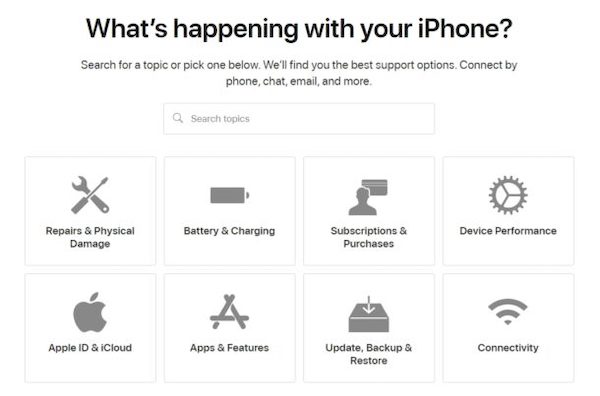
Denne metode er den mest pålidelige, og oplysningerne fra den officielle kanal er præcise og velegnede til brugere, der vil have den officielle registrering bekræftet.
Metode 2: Brug SIM‑kort fra forskellige teleselskaber
Sluk telefonen og fjern det nuværende SIM‑kort.
Sæt et SIM‑kort fra et andet teleselskab i.
Tænd telefonen, og prøv at ringe eller sende en sms.
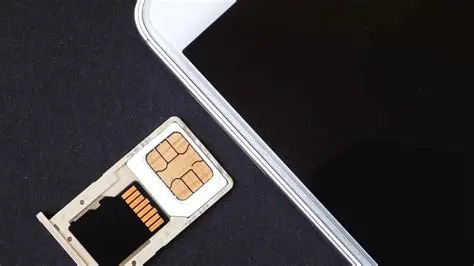
Hvis det virker, er din telefon oplåst. Denne metode er intuitiv og hurtig og er ideel for brugere, der vil have øjeblikkelig bekræftelse. Hvis SIM-kort understøttes ikke på iPhone, kan der være andre årsager.
Metode 3: Indstillinger
Gå til Indstillinger > Generel > Om.
Find Bærelås afsnit.
Det Ingen SIM-begrænsninger visningen angiver, at iPhonen er oplåst.
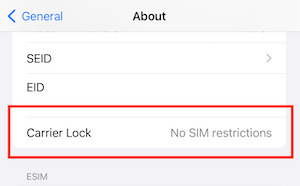
Denne metode passer til dig, der vil vide, hvordan du ser, om telefonen er oplåst, men ikke ønsker at skifte SIM‑kort, fordi det hele kan gøres direkte på telefonen, hvilket er meget praktisk.
For Android
Metode 1: Indstillinger
Gå til Indstillinger. Tryk på Netværk og internet.
Klik på Mobilt netværk eller SIM‑kort.
Find punkter som Netværksoplåsning/Operatørlås/SIM‑lås.
Hvis der står "Netværk oplåst" eller "Ingen SIM‑begrænsninger", kan du konkludere, at telefonen er oplåst.
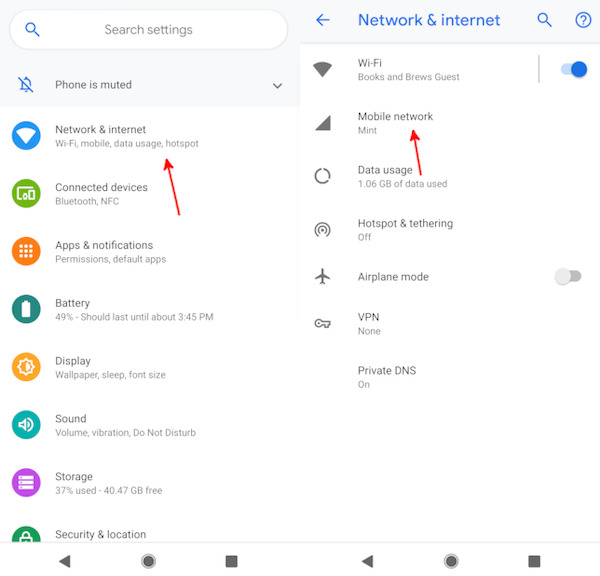
Selv om navne og menupunkter varierer mellem producenter, handler de alle om netværksindstillinger. Det er også den hurtigste måde at tjekke, om en Android‑telefon er oplåst, men nogle gange kan der ske en fejlvurdering.
Metode 2: IMEI
Urskive *#06# for at få telefonens IMEI‑nummer.
Åbn teleselskabets officielle hjemmeside eller en betroet tredjeparts hjemmeside for opslag.
Når du har indtastet IMEI‑nummeret, viser systemet, om enheden er låst.
Denne metode er velegnet til brugere, der vil have officiel registrering eller tredjepartsbekræftelse, og koden er så stærk, at du endda kan omgå iCloud-aktivering med IMEI.
Metode 3: Udviklertilstand
Gå til Indstillinger > Om telefon > Softwareoplysninger.
Tryk på Bygge nummer syv gange i træk for at aktivere Udviklertilstand.
Gå til Udviklerindstillinger, og se efter OEM-oplåsning eller lignende valgmuligheder.
Hvis OEM‑oplåsning er aktiveret, bør din telefon være oplåst. Ikke alle Android‑enheder har dette punkt, men det er en avanceret og nyttig måde at tjekke, om en Android‑telefon er oplåst.
Del 3. Hvad gør du, hvis din telefon er låst
Selv hvis du konstaterer, at din telefon er låst, betyder det ikke, at alt håb er ude; du har stadig mulighed for at gøre den til en fuldt oplåst enhed. Men ikke alle enheder kan gå direkte ind i teleselskabets oplåsningsproces. Især brugte telefoner eller enheder med ukendt oprindelse kan nogle gange ikke engang få låseskærmen fjernet, hvilket direkte vil påvirke den efterfølgende netværksoplåsning.
Først: Sørg for, at telefonen kan tilgås
Hvis du har købt en brugt Android, eller hvis din telefon ikke kan komme ind i systemet, fordi du har glemt din adgangskode, skal du bruge imyPass AnyPassGo til at fjerne skærmlåsen, før du kan ansøge om yderligere oplåsning.

4.000.000+ downloads
Understøtter flere Android‑mærker, Samsung, Pixel, Xiaomi osv.
Der kræves ikke IMEI‑nummer, kontraktoplysninger eller ekstra dokumentation.
Velegnet til brugte enheder eller telefoner af ukendt oprindelse.
Visuel betjening med faste trin sikrer en stabil succesrate.
Når du har åbnet softwaren, skal du vælge muligheden for at Fjern skærmadgangskode på hovedsiden.

Vælg derefter mærket på din telefon.

Vent på, at softwaren identificerer enhedsmodellen, efter du har tilsluttet telefonen. Hvis softwaren ikke kan genkende din telefon, skal du klikke på den blå tekst nedenfor: Enheden er tilsluttet, men kan ikke genkendes? Følg blot anvisningerne på den efterfølgende skærm.

Til sidst skal du blot klikke på Fjern nu knappen og vente, til processen er fuldført, før du går ind i systemet

Det skal bemærkes, at selv om dette gendanner adgangen til enheden, vil dataene på din telefon blive slettet, så det er bedst at gøre dette, når du lige har udskiftet enheden og ikke har mange vigtige data.
For det andet: Ansøg om officiel operatøroplåsning
Når enheden kan tilgås, kan du tjekke den aktuelle SIM-låsestatus og ansøge hos den tilsvarende operatør. Afhængigt af operatøren kan du blive bedt om at oplyse IMEI, bekræftelse af at enheden ikke har gæld, ejerskabsbevis osv.
Indsend IMEI til kundeservice eller via den oprindelige operatørs side.
Vent på en gennemgang, som kan tage fra timer til uger.
Efter godkendelse vil operatøren føje IMEI til oplåsnings-tilladelseslisten.
Indsæt et andet SIM-kort for at bekræfte netværksregistrering, efter at kundeservice har sendt dig en oplåsningsmail.
Konklusion
Nu ved du ikke kun hvordan kan jeg se, om min telefon er låst op, men du kan også låse den op, hvis svaret er nej. Selv hvis du ikke kan få adgang til systemet, kan du bruge imyPass AnyPassGo til at gendanne enheden til en tilgængelig tilstand og fortsætte behandlingen. Så længe du kan komme ind i systemet igen, er det op til dig, hvordan du vil bruge den, hvilket netværk du vil forbinde til, og hvilket kort du vil bruge!
Gideon skriver om oplåsning af iOS-, Android- og Windows-enheder. Tidligere arbejdede han som mobilspecialist på et værksted, hvor han hjalp kunder med låste enheder og gendannelse af adgangskoder. I sin fritid tester han nye oplåsningsværktøjer, tilpasser smarte enheder og gør komplekse oplåsningsprocesser enkle og sikre.
Hot løsninger
-
Lås Android op
-
Lås iOS op
-
Adgangskode tips
-
iOS-tip

