



 Opløsning
 Supportcenter
 Om os
Om os Kontakt
Sådan nulstilles en låst Motorola-telefon for at bruge den igen
 Gideon Byron Udgivet den 30. januar 2026Lås Android op3-min læsning
Sikkerhedsfunktionerne på en Motorola-telefon er praktiske og solide. Du kan bruge et mønster, en pinkode, en adgangskode, ansigtsgenkendelse eller et fingeraftryk. De biometriske låse kan dog kun bruges på de nyeste Motorola-modeller. Skærmlåsetyperne på Motorola-telefoner er stærke, men er afhængige af Androids kernebeskyttelse. Den har ikke tunge specialfunktioner. I modsætning til Apples eller Pixels sikkerhedsfunktioner siger nogle, at Motorola-telefoner trænger til forbedring.
Når du glemmer adgangskoden til Motorola-låseskærmen, er der kun et par teknikker, der kan bruges. Sådan nulstiller du en Motorola-telefon, når den er låstDu kan læse denne artikel, da den foreslår, hvordan du nulstiller din Motorola-telefon til fabriksindstillingerne uden den korrekte adgangskode. Fortsæt med at browse for at se de oplysninger, du har brug for.

I denne artikel:
Del 1. Ting du skal vide, før du nulstiller en låst Motorola-telefon
Før vi nulstiller eller låse en Motorola-telefon op Uden adgangskoden er der ting, du skal overveje. Disse nøglepunkter vil hjælpe dig med bedre at forstå processen og resultaterne af oplåsningsprocessen. Se listen, mens du ruller ned.
1. Mulighed for datatab
Når du nulstiller din Motorola-telefon, når den er låst, sletter du alt indhold og de indstillinger, den indeholder. Motorola tilbyder ikke en procedure, der kan låse Motorola-telefonen op uden datatab, hvis adgangskoden glemmes. På den anden side kan du gendanne dine sikkerhedskopier fra Google, hvis du har en. Ellers vil de data, der slettes fra processen, være permanent utilgængelige.
2. Oplad din Motorola-telefon
Uanset om Motorola-telefonen er låst eller ej, kan den oplades med en strømforsyning og en oplader. Det anbefales at oplade din Motorola-telefon med mindst 50% eller højere. På denne måde vil der ikke være nogen afbrydelse af nedlukningen under nulstillingsprocessen for den nævnte enhed.
3. Google-konto skal være kendt
De nyere modeller af Motorola-telefoner understøtter Google Factory Reset Protection-funktionen, også kendt som FRP-lås. Den Google-konto, der er knyttet til Motorola-telefonen, er påkrævet efter fabriksnulstillingen. Hvis den nævnte konto er ukendt, skal du bruge en Frp bypass.
Del 2. Sådan udfører du en ekstern nulstilling af en Motorola-telefon, når den er låst
Motorola-telefonen tillader dig ikke at bruge indstillinger eller fjernbetjeninger, når du er låst ude. Det gode er, at der er én metode, der kan bruges, nemlig gendannelsestilstand. Denne kommando kræver de fysiske knapper, som din Motorola-telefon understøtter. Der er ingen yderligere funktioner nødvendige for at få adgang fra den nævnte enhed, herunder Bluetooth eller en internetforbindelse.
Denne procedure kræver mellemliggende til professionelle færdigheder. Hvis du er nybegynder, anbefales det at udføre den med ekstra forsigtighed. Hvordan nulstiller man en Motorola-telefon, der er låst? Du kan følge nedenstående trin som reference.
Sørg for, at Motorola-telefonen er slukket. For at gøre det skal du trykke på Strøm og Lydstyrke op knapper. Hold knapperne nede i 5 til 10 sekunder, indtil den slukker. Alternativt kan du trykke på og holde Strøm knappen i et par sekunder. Tryk til sidst på Sluk knap.
Indtast Fastboot tilstand på din Motorola-telefon. For at gøre det skal du trykke på Strøm og Skrue ned knapper. Du skal holde knapperne nede i 10 til 20 sekunder, indtil Fastboot menuen vises.
Tryk på Skrue ned knappen på din Motorola-telefon for at rulle på skærmen. Tryk på Strøm fysisk knap til at vælge Gendannelsestilstand knappen. På denne måde vil funktionerne i gendannelsestilstanden blive vist.
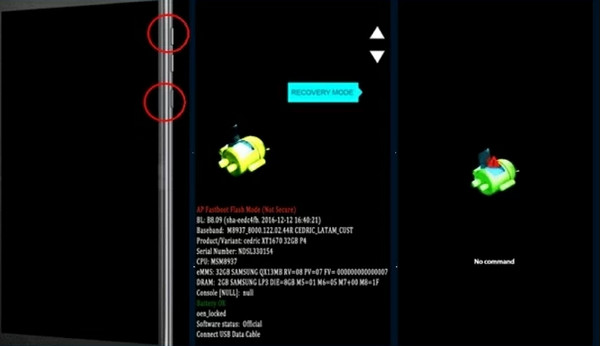
Det Ingen kommando skærmen vil blive tilgået. Tryk og hold nede Strøm knappen. Tryk derefter på Lydstyrke op knappen hurtigt. Slip venligst Strøm knappen for at se Genopretning menuen på din Motorola-telefon.
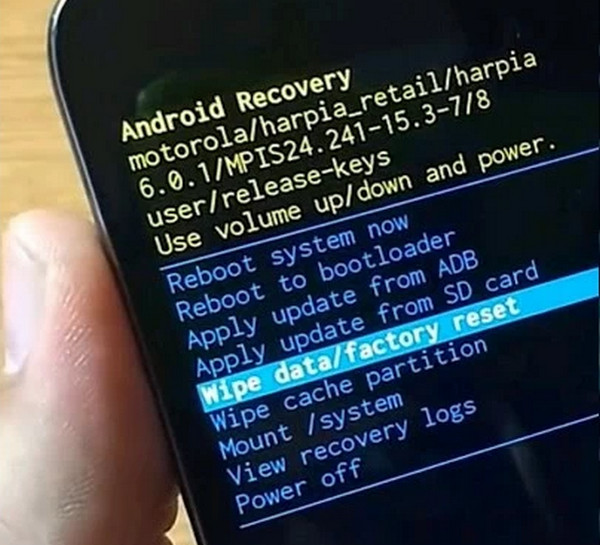
Brug Skrue ned knappen for at gå til den ønskede indstilling. Tryk på Strøm fysisk knap til at vælge Slet data/fabriksindstilling knappen. Vent derefter på, at nulstillingsproceduren er fuldført. Det tager 1 til 5 minutter. Vælg derefter Genstart systemet nu mulighed. Tryk på tænd/sluk-knappen for at genstarte din Motorola-telefon bagefter.
Del 3. Sådan nulstiller du en låst Motorola-telefon via imyPass AnyPassGo
På den anden side kan nogle Motorola-telefonbrugere ikke udføre den foregående metode korrekt. Det skyldes den færdighed, det kræver. Nogle sidder også fast i "No Command"-skærmen i gendannelsestilstand. Hvordan nulstiller man en Motorola-telefon, når den er låst på "No Command"? Du kan bruge imyPass AnyPassGo.
Hvad er imyPass AnyPassGo
imyPass AnyPassGo er et værktøj designet til at låse dine forskellige Android-telefonmærker op, herunder Motorola, Samsung, Oppo, Xiaomi, Alcatel, Infinix og flere. Dette værktøj kan fjerne adgangskoden til låseskærmen, pinkoden, mønsteret, ansigtsgenkendelsen og fingeraftrykket. Det kan bruges i forskellige scenarier, herunder når du får en brugt Motorola-telefon, en glemt adgangskode til låseskærmen, en ødelagt skærm osv. Google FRP-låsen kan også fjernes ved hjælp af værktøjet. Det er den mest anbefalede funktion at bruge, hvis Google-kontoen er ukendt. Hvordan omgår man Google-låsen på Motorola efter en fabriksnulstilling? Fortsæt venligst med at browse.
Trin til at nulstille en låst Motorola-telefon ved hjælp af AnyPassGo
Nu er det tid til at lære, hvordan man bruger det nævnte værktøj. Sørg for, at du har et USB-kabel, da det er det primære krav til proceduren.
Download venligst imyPass AnyPassGo på din computer. Find den downloadede fil, og konfigurer den i henhold til de nødvendige krav. Installer og åbn den derefter på din computer for at starte oplåsningsproceduren.
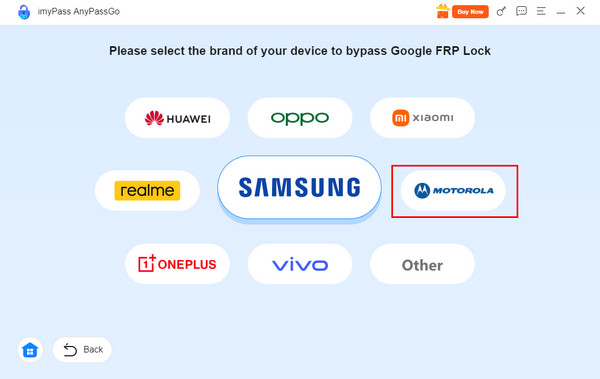
Vælg venligst Omgå Google FRP-lås knappen fra skærmen. Du kan også klikke på Start knappen nederst til venstre. Derefter viser værktøjet dig de understøttede Android-telefonmærker på skærmen. Klik venligst på Motorola knappen fra listen for at fortsætte.
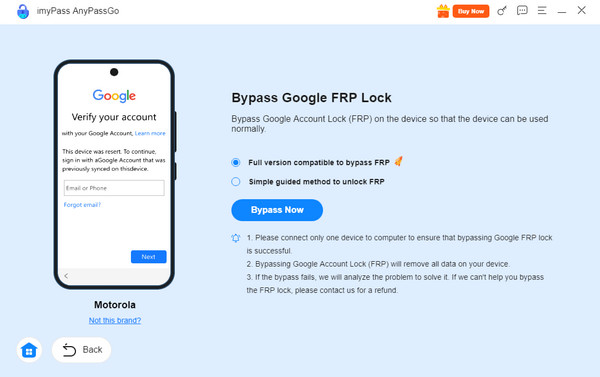
Slut din Motorola-telefon til computeren med et kompatibelt USB-kabel. Vælg derefter mellem Fuld version kompatibel med omgåelse af FRP og Enkel guidet metode til at låse FRP op knapper. Klik til sidst på Omgå nu knappen nederst. Bypass-proceduren starter med det samme. Vent på, at den er færdig.
Konklusion
For at opsummere, kan du Fabriksindstilling af en låst Motorola-telefon at bruge den igen. Denne artikel beviser det med de nemme metoder, den indeholder. imyPass AnyPassGo er her for at hjælpe dig med at fabriksnulstille din Motorola-telefon og omgå FRP-låsen bagefter. Det kræver ikke, at du har en internetforbindelse for at oplåse processen. Download den for at udforske flere af dens funktioner.
Gideon er seniorredaktør fra imyPass. Han er ekspert i at oplåse telefoner og computere, og han har skrevet adgangskodevejledninger i imyPass i 3 år.
Hot løsninger
-
Lås Android op
-
Lås iOS op
-
Adgangskode tips
-
iOS-tip

