



 Opløsning
 Supportcenter
 Om os
Om os Kontakt
Sådan låser du en T‑Mobile‑mobilenhed op med eller uden en konto
 Samuel Spenser Udgivet den 2. september 2026Lås Android op3-min læsning
En operatørlåst telefon kan være frustrerende, når du vil skifte netværk eller bruge et lokalt SIM‑kort, mens du rejser. Heldigvis har T‑Mobile en tydelig tilgængelighedspolitik, og den nuværende oplåsningsproces er mere automatiseret end tidligere. I dette indlæg forklarer vi T‑Mobiles krav og viser dig, hvordan du tjekker, om din enhed er berettiget. Du lærer også, hvordan du låser T‑Mobile‑enheder op og hvad du kan gøre, når standardprocessen ikke virker.

I denne artikel:
- Del 1. Forstå T‑Mobiles oplåsningspolitik
- Del 2. Sådan tjekker du, om din T‑Mobile‑telefon er berettiget
- Del 3. Sådan låser du din T‑Mobile‑telefon op
- Del 4. Midlertidig oplåsning vs. permanent oplåsning
- Del 5. Kan du låse en T‑Mobile‑telefon op uden en konto?
- Del 6. Fejlfinding – hvorfor vil min T‑Mobile‑telefon ikke låses op
Del 1. Forstå T‑Mobiles oplåsningspolitik
Inden vi går videre til hovedemnet, skal vi først forstå, hvordan T‑Mobiles oplåsningspolitik fungerer.
Hvad betyder låst?
En låst telefon betyder, at du ikke kan bruge enheden med et andet teleselskab. Hvis din telefon er begrænset til T‑Mobiles netværk, vil det ikke virke at indsætte et andet SIM/eSIM.
Generelle berettigelseskrav
Til lås telefonen op fra T‑Mobile skal du opfylde følgende berettigelseskriterier:
- T‑Mobile har oprindeligt solgt enheden.
- Enheden må ikke være registreret som tabt, stjålet eller blokeret.
- Den konto, der er knyttet til enheden, skal være i god stand uden udestående saldo.
Krav for abonnement vs. forudbetalt
| Krav | Abonnementskonti (postpaid) | Forudbetalte konti (prepaid) |
| Netværkstid | Aktiv i mindst 40 dage på den pågældende linje. | Aktiv på netværket i mindst 365 dage. |
| Opretning/genopfyldning | Kontoen betales fuldt ud hver måned. | Mere end 100 $ i genopfyldninger siden aktivering. |
| Kontraktstatus | Alle afbetalingsordninger for enheden er afsluttet. | Enheden er købt til fuld butikspris. |
Opdatering 2026: Automatisk oplåsning
Under T‑Mobiles nuværende politik for oplåsning på anmodning bliver berettigede enheder automatisk låst op fjernbetjent inden for 2 hverdage. Hvis enheden ikke blev låst op fjernbetjent, modtager du en besked om at fuldføre manuel opsætning. Du kan bruge din T‑Mobile‑konto til at følge status.
Del 2. Sådan tjekker du, om din T‑Mobile‑telefon er berettiget
Før du forsøger at lås din telefon op fra operatøren, så tjek først, om din T‑Mobile‑telefon er berettiget. Du kan kontrollere status i den officielle app, i Android‑telefonens indbyggede oplåsningsindstillinger eller i iPhone‑indstillingerne.
Metode 1: Tjek via T‑Mobile‑appen
I T‑Mobile‑appen kan du direkte tjekke din enheds oplåsningsstatus og berettigelse. Se den korte vejledning nedenfor om, hvordan du låser en telefon op fra T‑Mobile:
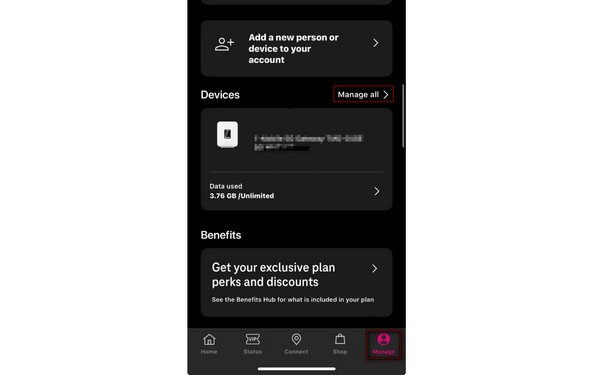
Åbn T‑Life‑ eller T‑Mobile‑appen, og gå til Styre fanen.
Tryk på Manage All og vælg den telefon eller linje, du vil tjekke.
Vælg Enhedens låsestatus for at se, om din telefon er berettiget til oplåsning.
Metode 2: Tjek via Android‑indstillinger (Device Unlock‑app)
Nogle Android‑telefoner har en indbygget Device Unlock‑app, som kan tjekke, om T‑Mobile‑telefoner kan låses op.
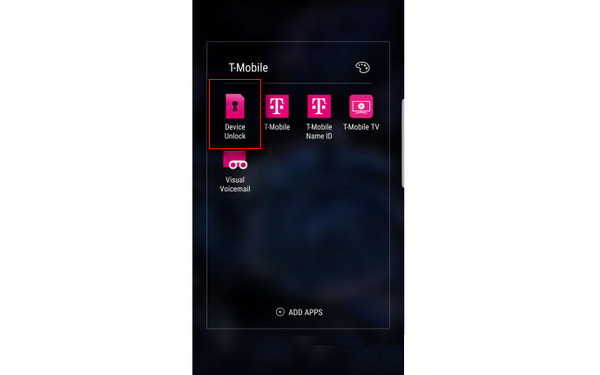
Åbn applisten, og vælg Lås enheden op. Tryk på Lås enheden op, og vælg derefter Blive ved.
Tryk på Check eligibility, og vent derefter, mens Device Unlock‑appen opretter forbindelse til T‑Mobiles server for at tjekke berettigelsen.
Metode 3: Tjek via iPhone‑indstillinger
På en iPhone behøver du ingen ekstra app for at tjekke, om din enhed er operatørlåst.
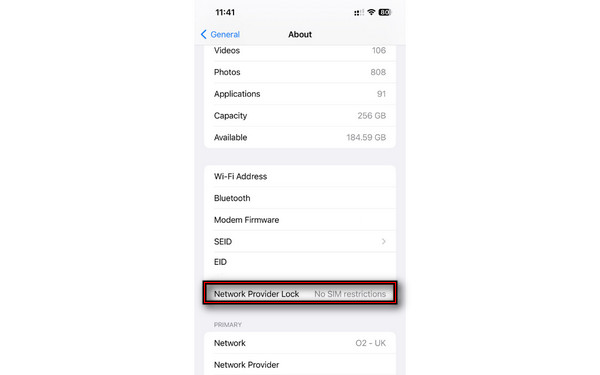
Gå til Indstillinger, tryk Generel, og vælg Om.
Rul ned til Transportør. Hvis der står Ingen SIM-begrænsninger, er din iPhone oplåst.
Del 3. Sådan låser du din T‑Mobile‑telefon op
Til iPhone‑brugere: Fjernoplåsning (ingen app påkrævet)
Berettigede iPhones kan låses op eksternt uden en ekstra app, fordi T‑Mobile låser operatører op elektronisk.
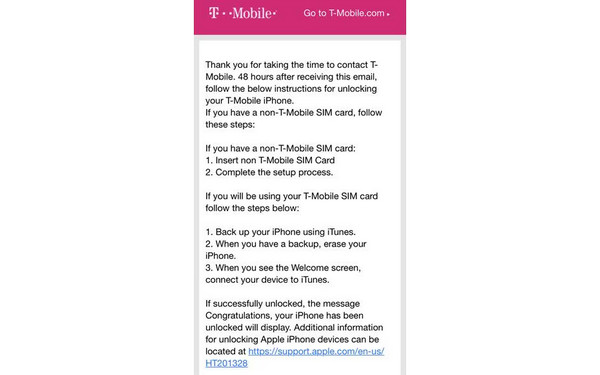
Kontakt kundeservice via onlinechat på T‑Mobile Support.
Angiv dine kontooplysninger, inklusive iPhonens IMEI‑nummer.
Vent 2 hverdage på behandling og bekræftelse af godkendt oplåsning.
For Android‑brugere: T‑Mobile Unlock‑app
Android‑brugere, især dem med Google‑mærkede enheder, kan låse deres enheder op i T‑Mobile Unlock‑appen. Sørg blot for, at du har et T‑Mobile‑SIM isat, eller et T‑Mobile eSIM konfigureret på enheden.
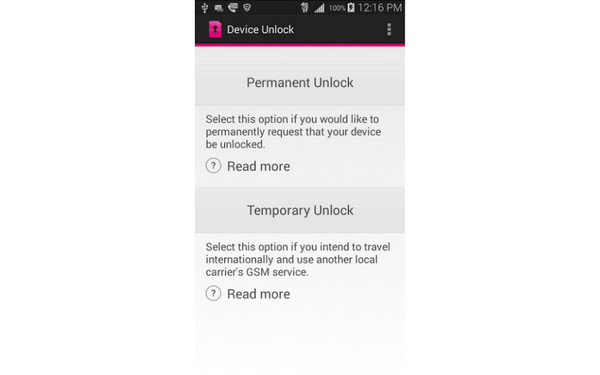
Download T‑Mobile Device Unlock (Pixel)‑app, åbn den, og vælg Check eligibility.
Tryk på Permanent oplåsning for at fjerne låsen permanent, og genstart derefter din enhed.
Anmod om oplåsning via T‑Mobile kundesupport
Den bedste officielle løsning er at kontakte operatøren og anmode om oplåsning. Dette er din sidste mulighed, hvis din enhed er berettiget, men ikke låses op automatisk.
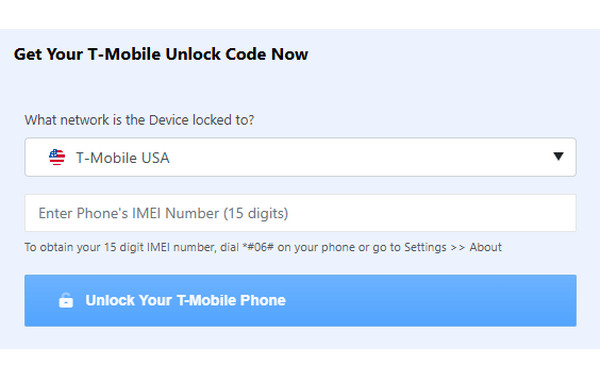
Gå til kundeservicesiden og indsend en anmodning om en oplåsningskode.
Indtast den gratis T‑Mobile‑oplåsningskode, der er sendt til din e‑mail, for at frigøre din telefon fra at være låst.
Del 4. Midlertidig oplåsning vs. permanent oplåsning
Når du låser en T‑Mobile‑telefon op, ser du to oplåsningsmuligheder: Midlertidig og Permanent. Midlertidig oplåsning fjerner operatørbegrænsningen i 30 dage. Den giver dig mulighed for at bruge et SIM‑kort fra en udenlandsk operatør, når du rejser i udlandet. Permanent oplåsning fjerner derimod operatørbegrænsningen fra en berettiget enhed. Den gør det muligt løbende at bruge en kompatibel tjeneste fra en anden operatør.
Bemærk:
Vælg Permanent oplåsning, hvis du vil bruge et andet selskabs SIM eller eSIM permanent. T‑Mobile Midlertidig oplåsning er derimod kun beregnet til kortvarige situationer.
Del 5. Kan du låse en T‑Mobile‑telefon op uden en konto?
Det korte svar er: det kommer an på det. Hvis du ikke kan få adgang til den oprindelige T‑Mobile‑konto, er dine officielle muligheder stort set begrænset til at kontakte T‑Mobile support og anmode om en midlertidig oplåsning. Hvis T‑Mobile afviser din anmodning om at låse enhederne op på grund af konto‑adgangsproblemer, eller telefonen ikke opfylder betingelserne i deres politik, kan du bruge imyPass iPassGo.
Det er et alsidigt iOS-oplåsnings- og adgangskodehåndteringsværktøj. Det kan oplåse ethvert SIM-kort fra forskellige udbydere, herunder T-Mobile, AT&T Mobility og Verizon. Det lader dig fjerne netværksbegrænsninger, så du kan bruge forskellige SIM-kort/eSIM på verdensplan. Det er kompatibelt med alle iPhone-modeller og -versioner, inklusive den nyeste iPhone 18 Pro Max med iOS 27. Nedenfor finder du de hurtige trin til, hvordan du låser en T-Mobile-telefon op:
Hent iPassGo, download det, installer det på din computer, og åbn det derefter.
Tilslut den låste T‑Mobile iPhone til pc’en med et USB‑kabel, og klik derefter på Lås SIM-kort op.
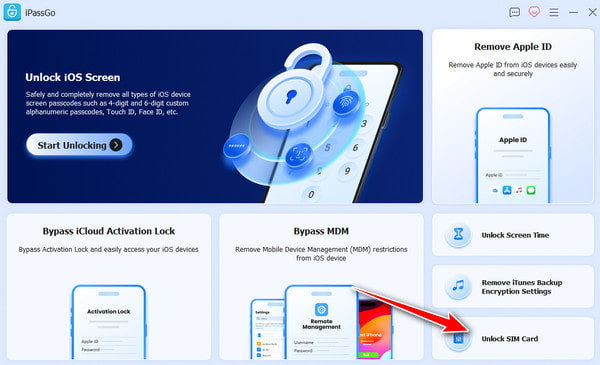
Gennemgå omhyggeligt alle erklæringer og advarsler, og klik derefter på Start nu for at starte oplåsningsprocessen.
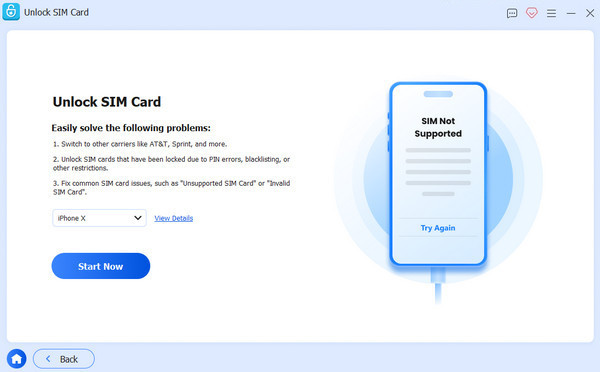
Bekræft dine enhedsoplysninger på den følgende side. Hvis de er korrekte, skal du klikke på Start omgåelse.
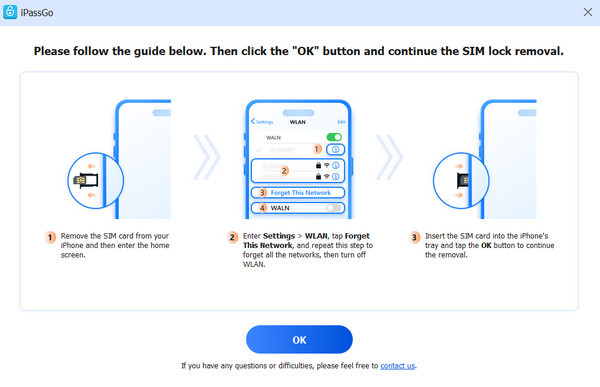
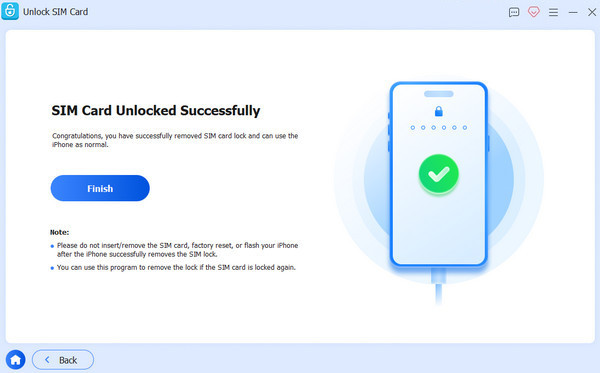
Følg den trinvise vejledning til at konfigurere enheden. Lige efter dette vil din T‑Mobile‑telefon være låst op.
Del 6. Fejlfinding – hvorfor vil min T‑Mobile‑telefon ikke låses op
1. Enhed ikke berettiget i Device Unlock‑appen
Når appen viser, at din enhed ikke er berettiget til oplåsning, betyder det, at du i øjeblikket ikke opfylder T‑Mobiles krav til oplåsning. Sørg for:
- Din T‑Mobile‑konto er i god stand.
- Enheden blev solgt af T‑Mobile.
- Eventuelle gældende afbetalingsforpligtelser på enheden er opfyldt.
2. iPhone tager for lang tid
Den nye oplåsningsstatus vises ikke straks på en kvalificeret iPhone. Hvis resultatet efter den relevante automatiske oplåsningsperiode stadig er Ingen SIM‑begrænsninger, skal du kontakte T‑Mobile kundeservice.
3. Unlock‑app mangler på Android
Nogle nyere enheder har en specifik indstilling, mens ældre enheder har en forudinstalleret Device Unlock‑app. Hvis du ikke har en unlock‑app på din Android‑enhed, skal du søge efter din nøjagtige model på T‑Mobiles enhedssupportside.
4. Enhed blokeret eller meldt mistet/stjålet
En enhed må ikke være meldt mistet, stjålet eller blokeret for at være berettiget til oplåsning hos T‑Mobile. Hvis du får en meddelelse om, at enheden er blokeret, skal du kontakte T‑Mobile for at få bekræftet, hvorfor IMEI‑nummeret er blokeret.
5. Allerede låst mere end 2 enheder op pr. linje (forudbetalt)
Ifølge T‑Mobiles gældende oplåsningspolitik for forudbetalte kunder kan der låses op til to mobile enheder op pr. abonnementslinje inden for en 12‑måneders periode. Så selv hvis din nuværende telefon ellers ser ud til at være berettiget, kan oplåsningen blive afvist, hvis linjen allerede har nået denne grænse.
Konklusion
Ved at lære hvordan du låser en T‑Mobile‑telefon op, kan du skifte mellem operatører eller bruge et andet SIM. Hvis du opfylder alle berettigelseskravene, kan du nemt låse din telefon op. I de situationer, hvor officiel oplåsning ikke er en mulighed på grund af konto‑adgang eller enhedsrelaterede problemer, kan du bruge imyPass iPassGo. Kontroller altid kompatibiliteten, og husk, at tredjepartssoftware ikke er en officiel oplåsningsproces fra T‑Mobile.
Samuel er specialiseret i adgangskodesikkerhed og digitalt privatliv. Han har tidligere arbejdet som cybersikkerhedskonsulent for små virksomheder med fokus på at beskytte digitale aktiver. Med certificeringer inden for cybersikkerhed og etisk hacking omsætter han komplekse sikkerhedsemner til letforståelige råd. Han deler også gerne tips om adgangskoder for at hjælpe brugere med at beskytte deres konti mere trygt.
Hot løsninger
-
Lås Android op
-
Lås iOS op
-
Adgangskode tips
-
iOS-tip


