



 Opløsning
 Supportcenter
 Om os
Om os Kontakt
Sådan låser du en Android‑telefon op fra Metro til Boost Mobile‑netværket
 Gideon Byron Udgivet den 18. juni 2026Lås Android op3-min læsning
Android‑telefoner eller iPhones kan købes direkte fra producenten over hele verden. Nogle Android‑ eller iPhone‑brugere foretrækker dog at købe dem via teleselskaber. Det gør de for at få fleksible månedlige betalinger, gratis fordele og andre goder.
Der kan imidlertid opstå uventede situationer, hvor du har brug for at bruge et andet SIM‑kort, men din telefon stadig er låst til et teleselskab. I så fald skal du udføre en Metro‑oplåsning af telefon. denne artikel hjælper dig med at lære, hvordan du gør det. Derudover er der medtaget ekstra metoder, f.eks. hvordan du omgår skærmlåsen på din Metro‑telefon. Læs videre for at få alle detaljerne om emnet.

I denne artikel:
Del 1. Fjernelse af operatørlås på Metro‑telefoner
Er Metro‑telefoner låst op? Det afhænger af, hvordan du har købt den i deres butik. Hvis du har købt den fuldt ud betalt eller uden nogen restgæld, vil Metro‑telefonen være ulåst. Men hvis du har købt den på afbetaling, vil telefonens netværk være låst. Hvis din telefon er låst til Metros netværk, kan du låse den op. Der er dog nogle krav, du skal opfylde, før du kan anmode om en oplåsning.
Telefonen skal være købt hos Metro. Desuden må telefonen ikke være anmeldt stjålet, blokeret eller bortkommet. Endelig skal der være gået 365 dage, siden du aktiverede telefonen hos Metro. Har du opfyldt disse krav? Lås din operatørlåste iPhone eller Android‑telefon op nedenfor – processen er den samme for begge.
Du kan ikke låse Metro‑telefonen op på egen hånd. Du skal ringe til Metros supportteam. Åbn telefonappen på din iPhone eller Android‑telefon. Tryk derefter koden 611 ind via det digitale tastatur. Du kan også besøge den officielle hjemmeside for Metro Device Unlock Support.
Supportteamet eller websiden vil bede dig om bevis på ejerskab og anden information om dig og telefonen. Følg venligst de givne instruktioner for at oprette en anmodning om oplåsning. Du skal blot tålmodigt vente på, at Metro‑telefonen bliver låst op.
Del 2. Omgå en glemt skærmlås på Metro‑telefoner
Der er tilfælde, hvor Metro‑telefonen er låst på grund af en glemt adgangskode. Du kan låse en telefon op med et IMEI‑nummer, indbyggede funktioner, tredjepartsværktøjer osv. Se metoderne nedenfor.
1. Samsung‑enheder
Samsung er et af de mest kendte mærker inden for Android‑telefoner på verdensplan. Derfor laver vi en separat vejledning om dette. Derudover adskiller den sig på nogle områder fra andre Android‑mærker. Det gode ved dette mærke er, at det giver dig mulighed for at bruge den tidligere adgangskode, hvis den er blevet ændret inden for 72 timer. Denne metode svarer til iPhones. Den virker på One UI 6.1 og nyere versioner. Trinene nedenfor guider dig gennem processen.
Indtast med vilje den forkerte adgangskode flere gange i træk. Tryk derefter på knappen Glemt PIN/mønster nederst. Tryk derefter på linket, der vises på skærmen.
Indtast derefter din tidligere adgangskode. Opret derefter en ny adgangskode for at låse Samsung‑telefonen op.
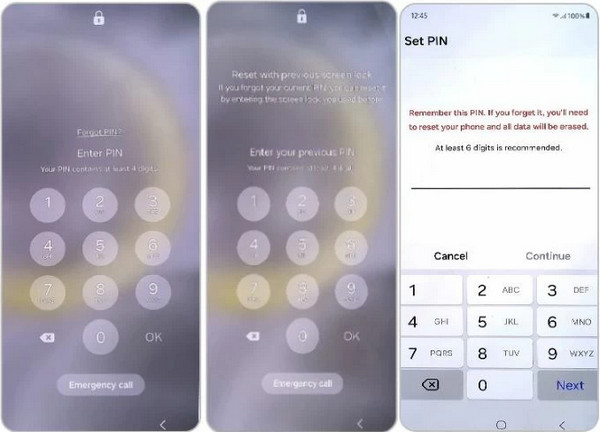
2. Andre Android‑telefoner
Samsung er ikke det eneste Android‑mærke på markedet. Oppo, OnePlus, Xiaomi og flere andre er også inkluderet. I dette tilfælde kan du bruge et onlineværktøj som en generel metode til at låse alle Android‑mærker op. UnlockBase er et af de onlineværktøjer, der kan hjælpe dig.
Søg efter websiden for UnlockBase. Vælg Log på knappen øverst til højre. Vælg derefter Tilmeld knappen i rullemenuen.
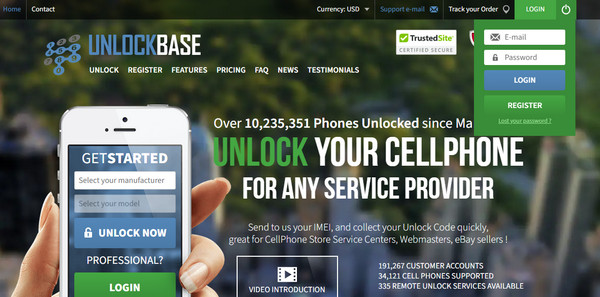
Vælg navnet på din operatør. Indtast modellen på din Android‑telefon. Vælg derefter Lås op nu knappen nederst. Værktøjet kan få brug for dit IMEI‑nummer, hvis det er nødvendigt.
3. Den ultimative metode: imyPass AnyPassGo
imyPass AnyPassGo er et tredjepartsværktøj, der er udviklet til at hjælpe dig med at fjerne forskellige typer skærmlåse på dine Android‑telefoner. Det omfatter fingeraftryk, ansigtsgenkendelse, PIN, adgangskode og mønster. Forskellige Android‑mærker kan også låses op, herunder Xiaomi, Oppo, OnePlus og flere.
Derudover har værktøjet ikke brug for internetforbindelse, fordi det fungerer offline, i modsætning til den tidligere metode. Både professionelle og begyndere kan bruge værktøjet takket være den enkle grænseflade og de avancerede funktioner. Følg trinene nedenfor for at bruge værktøjet korrekt.
Download og opsæt imyPass AnyPassGo. Installer det derefter via det lille vindue. Derefter startes det på din computer.
Vælg Fjern skærmadgangskode knappen øverst. Tilslut derefter din Android‑telefon til computeren med et kompatibelt USB‑kabel. De understøttede Android‑mærker vises. Vælg venligst dit mærke på listen.
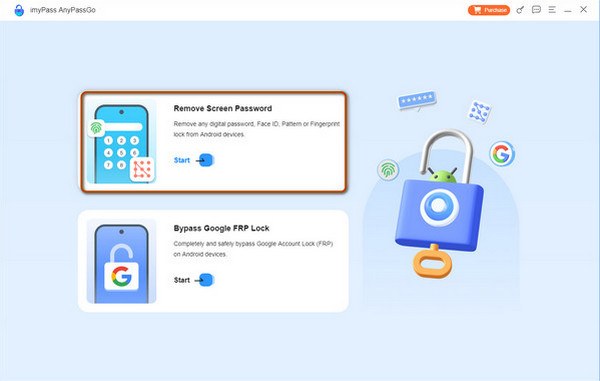
Vælg Fjern nu knappen lige ved siden af Android‑telefonmodellen. Derefter starter omgåelsesproceduren. Du skal blot vente, til den er færdig. Til sidst skal du klikke på Okay knap.
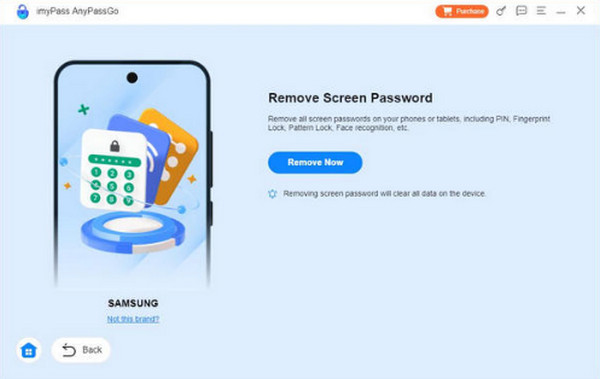
Del 3. Hvad sker der, efter din telefon er låst op
Når du nulstille en Android‑telefon, når den er låst, kan du støde på Google FRP‑lås. Det er en sikkerhedsfunktion, der gør det muligt for brugere at beskytte deres Android‑telefon efter en fabriksnulstilling. Den Google‑konto, der er knyttet til Android‑telefonen, er påkrævet. Når kontoen er bekræftet, kan du konfigurere din Android‑telefon som ny.
Hvis din Android‑telefon derimod kun bliver låst op fra operatøren, mister du ikke dine data. Telefonen vil blot kunne bruge andre SIM‑kort end det oprindelige teleselskabs. Der vil ikke være nogen begrænsninger på enhedens netværk.
Del 4. Kan du låse en Metro‑telefon op online?
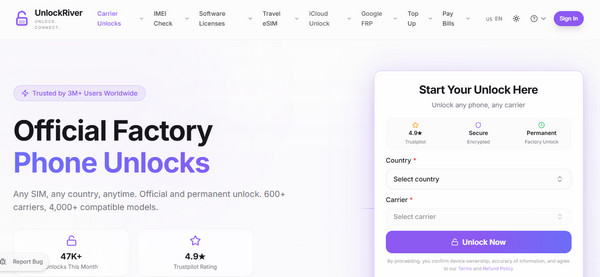
Ja. Du kan låse en Metro‑telefon op online ved hjælp af forskellige onlineværktøjer, der er beregnet til at låse operatørlåste telefoner op. UnlockRiver er et af dem. Ligesom det tidligere onlineværktøj kræver det dit IMEI‑nummer som identifikation. Det bruger en internetforbindelse, så du skal have en stabil forbindelse. Se trinene nedenfor for at lære at bruge værktøjet.
Søg efter hovedwebstedet for UnlockRiver. Indtast derefter de oplysninger, der er nødvendige for processen. Klik derefter på Lås op nu knap.
Værktøjet begynder at låse din Metro‑telefon op. Vent venligst, til det er færdigt.
Konklusion
EN Metro‑oplåsning af telefon kan udføres på forskellige måder. Men du skal sikre dig, at kravene til processen er opfyldt, herunder købsbevis. Denne artikel introducerer også imyPass AnyPassGo til at hjælpe dig med at fjerne skærmlåsen på din låste Android‑telefon. Du kan downloade værktøjet for at lære mere om det!
Gideon skriver om oplåsning af iOS-, Android- og Windows-enheder. Tidligere arbejdede han som mobilspecialist på et værksted, hvor han hjalp kunder med låste enheder og gendannelse af adgangskoder. I sin fritid tester han nye oplåsningsværktøjer, tilpasser smarte enheder og gør komplekse oplåsningsprocesser enkle og sikre.
Hot løsninger
-
Lås Android op
-
Lås iOS op
-
Adgangskode tips
-
iOS-tip

