


 Opløsning
 Supportcenter
 Om os
 Kontakt
Sådan slår du begrænsninger fra på din iPhone hurtigt
 Samuel Spenser Udgivet den 22. oktober 2026Lås iOS op3-min læsning
Som navnet antyder, lader Begrænsninger på en iPhone dig styre appbrug og adgang til indhold. Som en vigtig del af forældrekontrol i Apples økosystem aktiverer mange forældre Begrænsninger på deres børns iOS-enheder. Når dit barn bliver ældre, er du nødt til at slå begrænsninger fra på iPhone. Denne guide viser dig trin for trin, hvordan du genvinder fuld adgang til din enhed, selv hvis du har glemt din Skærmtid-kode.

I denne artikel:
Del 1: Hvad er begrænsninger på iPhone
Begrænsninger, også kendt som Indholds- og anonymitetsbegrænsninger, er ikke en selvstændig funktion på iPhone. Det er Skærmtid-indstillinger, der lader dig begrænse adgangen til bestemte apps, tjenester og indholdstyper på iOS-enheder. De styrer, hvilke apps du kan bruge, og hvornår du kan bruge dem.
Begrænsninger er nyttige for forældre, der styrer børns enheder, eller for alle, der ønsker at øge privatliv og sikkerhed. Hvad Begrænsninger kan gøre, omfatter:
- Styre installation og sletning af apps.
- Begrænse eksplicit musik, film og websteder.
- Administrere privatlivsindstillinger, såsom lokalitetstjenester og kontakter.
- Forhindre ændringer i enhedens indstillinger, såsom adgangskoden til låseskærmen.
Del 2: Sådan slår du begrænsninger fra på iPhone
Da Apple udgav iOS 12, ændrede de Begrænsninger-funktionen fuldstændigt. Derfor er metoderne til at slå begrænsninger fra på iPhone forskellige afhængigt af din iOS-version.
Sådan stopper du begrænsninger på iOS 12 og nyere
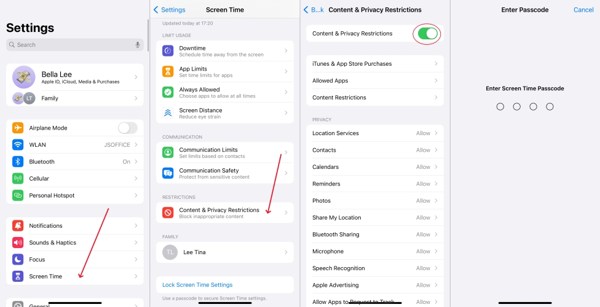
Kør Indstillinger app fra din startskærm.
Vælg Skærmtid indgang.
Tryk på Indholds- og privatlivsbegrænsninger mulighed.
Slå fra Indholds- og privatlivsbegrænsninger.
Indtast derefter Skærmtid-adgangskoden for at stoppe begrænsningerne på din iPhone.
Sådan slår du webindholdsbegrænsninger fra på dit barns iPhone
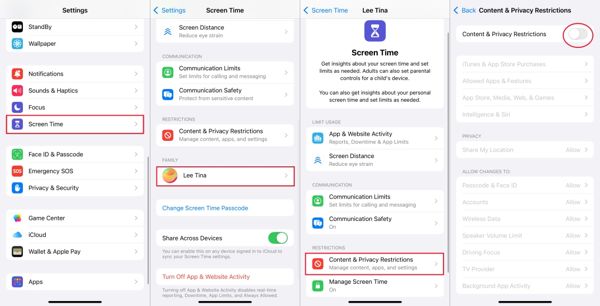
Tænd organisatorens iPhone, og åbn Indstillinger app.
Vælg Skærmtid indgang.
Tryk på dit barns navn under Familie afsnit.
Tryk på Indholds- og privatlivsbegrænsninger mulighed.
Slå Indholds- og privatlivsbegrænsninger.
Indtast din adgangskode for at slå webindholdsbegrænsninger fra på dit barns iPhone.
Sådan deaktiverer du begrænsninger på iOS 11 og tidligere
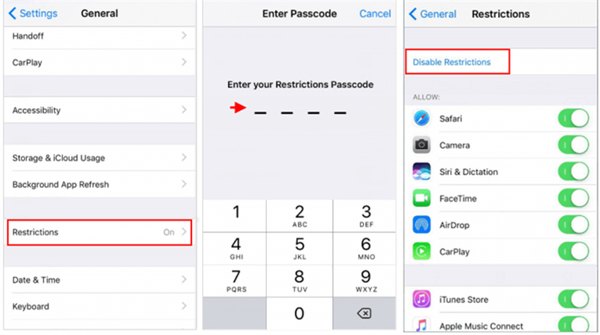
Gå til Indstillinger app.
Naviger til Generel og Begrænsninger.
Indtast adgangskoden til Begrænsninger.
Tryk på Deaktiver begrænsninger.
Hvis du bliver bedt om det, skal du indtaste adgangskoden igen for at bekræfte, at du deaktiverer Begrænsninger på din iPhone.
Del 3: Sådan slår du specifikke begrænsninger fra på iPhone
Begrænsninger dækker stort set alle apps og tjenester på iPhone. Med andre ord kan du slå webindholdsbegrænsninger fra på iPhone, samtidig med at du beholder andre app-, tjeneste-, privatlivs- og indholdsbegrænsninger.
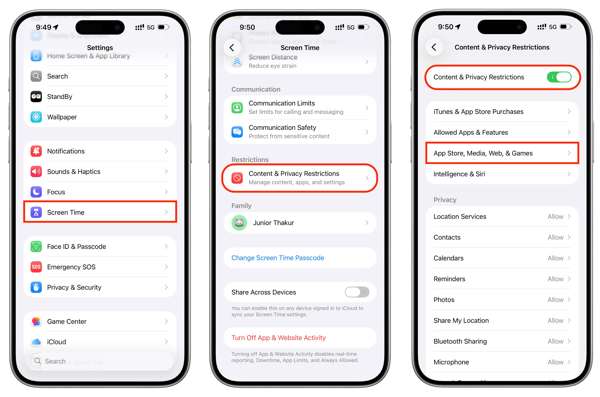
Gå til din Indstillinger app.
Gå til Skærmtid og Indholds- og privatlivsbegrænsninger.
Sørg for at slå til Indholds- og privatlivsbegrænsninger.
Nu kan du slå specifikke begrænsninger fra. For at slå app-begrænsninger fra på iPhone skal du for eksempel vælge Tilladte apps og funktioner, vælge den ønskede app og slå den fra.
Når du bliver bedt om det, skal du indtaste din Skærmtid-adgangskode for at bekræfte din handling.
Bemærk:
Overvej, hvilke begrænsninger du virkelig ønsker at deaktivere. Nogle kan være nyttige at beholde til egen styring. Vær opmærksom på, at fjernelse af begrænsninger slår indholdsfiltrering fra, så vær forsigtig med, hvilket indhold du lader være tilgængeligt.
Del 4: Sådan fjerner du begrænsninger på iPhone, når du har glemt adgangskoden
hvis du glemt din skærmtidsadgangskode, kan du ikke fjerne Begrænsninger på iPhone. Heldigvis lader Apple dig nulstille Skærmtid-adgangskoden med din Apple-konto og adgangskode.
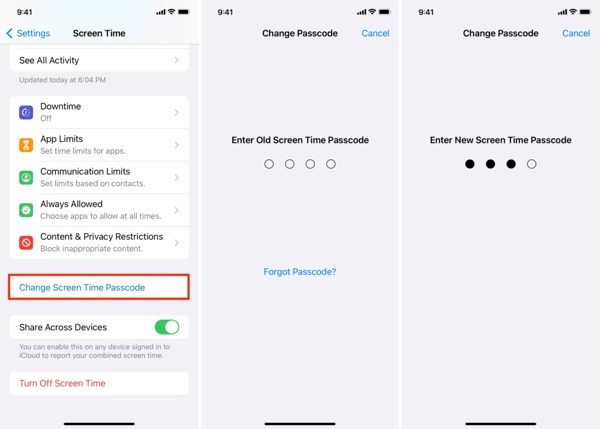
Gå til Indstillinger og Skærmtid.
Tryk på Skift adgangskode til skærmtid knap.
Vælg Skift adgangskode til skærmtid en gang til.
Tryk på Glemt adgangskode mulighed.
Indtast din Apple-konto, og tryk på Okay.
Indtast din Apple-konto-adgangskode, og tryk på Okay.
Indstil en ny adgangskode til Skærmtid.
Nu kan du slå indholdsbegrænsninger fra på din iPhone ved hjælp af den nye adgangskode.
Del 5: Sådan slår du begrænsninger fra på iPhone uden adgangskode
Hvis din iPhone administreres af et arbejds- eller skole-MDM, kan du ikke slå Begrænsninger fra. Desuden skal du bruge din Apple-konto-adgangskode eller Skærmtid-adgangskode for at slå Begrænsninger til eller fra på en iOS-enhed. Heldigvis, imyPass iPassGo giver dig mulighed for at omgå Skærmtid-adgangskoden og fuldstændigt stoppe Begrænsninger på din iPhone. Den beder ikke om en adgangskode under processen. Desuden gør det strømlinede design arbejdsgangen enkel.

4.000.000+ downloads
Slå fuldstændigt Begrænsninger fra på en iPhone eller iPad.
Omgå adgangskoden til skærmtid under processen.
Beskyt dine data på din iPhone uden at slette dem.
Giv instruktioner på skærmen, så du kan fjerne begrænsninger med ét klik.
Understøtte de nyeste versioner af iOS og iPadOS.
Sådan slår du begrænsninger fra på iPhone uden en adgangskode
Installer iPassGo
Start værktøjet til fjernelse af begrænsninger, når du har installeret det på din computer. Det er tilgængeligt på Windows 11/10/8/8.1/7 og macOS 10.12 eller nyere. Vælg Lås skærmtid op tilstand for at fortsætte.
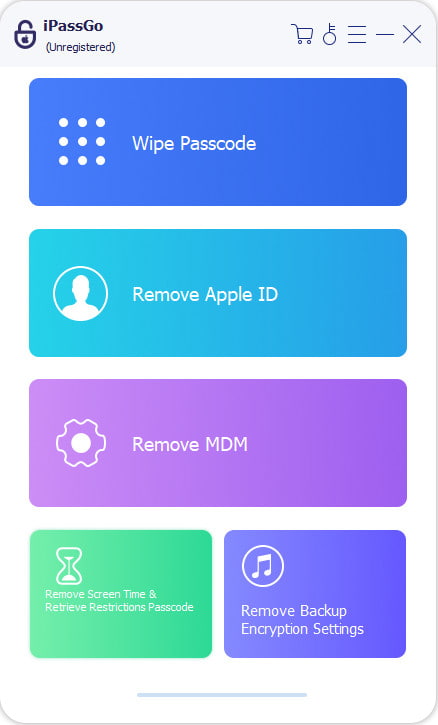
Tilslut din iPhone
Forbind din iPhone med computeren ved hjælp af et Lightning-kabel. Når du bliver bedt om det, skal du trykke på Tillid på skærmen for at have tillid til denne pc. Når softwaren har registreret din enhed, bliver dine enhedsoplysninger indlæst. Klik på Start nu knappen for at komme videre.
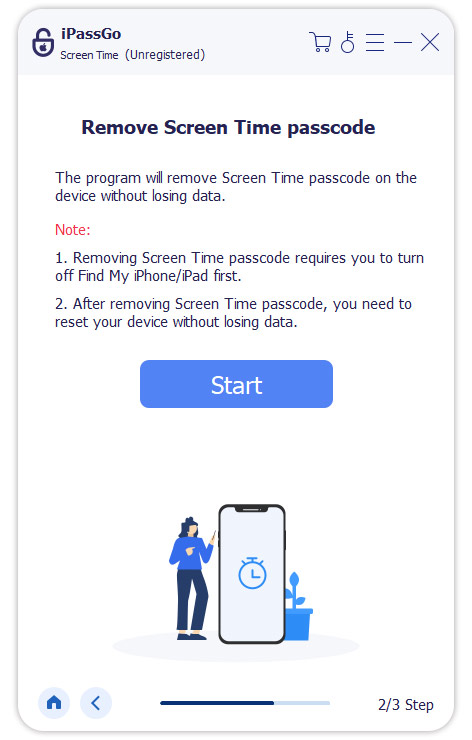
Slå begrænsninger fra på din iPhone
Følg instruktionerne på skærmen for at indstille din Skærmtid-adgangskode. Sørg desuden for, at Find min iPhone er deaktiveret på din enhed, mens To-faktor-godkendelse er aktiveret. Til sidst skal du klikke på Lås op knap for at starte processen. Under processen skal du holde din iPhone tilsluttet.
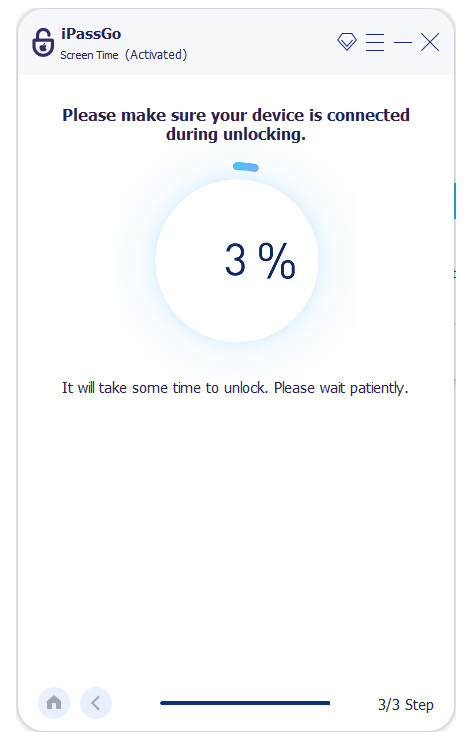
Konklusion
Denne guide diskuteres sådan slår du Begrænsninger fra på din iPhone i forskellige situationer. For det første kan du slå alle begrænsninger fra på din iOS‑enhed for at få fuld adgang til funktioner, apps, tjenester og webindhold. Derudover kan du slå begrænsninger fra for bestemt indhold og specifikke apps efter din egen præference. Hvis du har glemt adgangskoden til “Skærmtid” og adgangskoden til din Apple‑konto, imyPass iPassGo kan hjælpe dig med hurtigt at slippe af med begrænsninger.
Samuel er specialiseret i adgangskodesikkerhed og digitalt privatliv. Han har tidligere arbejdet som cybersikkerhedskonsulent for små virksomheder med fokus på at beskytte digitale aktiver. Med certificeringer inden for cybersikkerhed og etisk hacking omsætter han komplekse sikkerhedsemner til letforståelige råd. Han deler også gerne tips om adgangskoder for at hjælpe brugere med at beskytte deres konti mere trygt.
Hot løsninger
-
Lås iOS op
-
iOS-tip
-
Lås Android op
-
Adgangskode tips


