



 Opløsning
 Supportcenter
 Om os
Om os Kontakt
Sådan låser du deaktiveret iPhone/iPad op uden iTunes [Færdig løsning]
 Samuel Spenser Udgivet den 27. februar 2026Lås iOS op3-min læsning
Når din iPhone eller iPad er gået i stykker, er det nemt at blive frustreret over ikke at kunne bruge iTunes. Denne vejledning forklarer hvordan du låser en deaktiveret iPad op uden iTunes ved hjælp af fem sikre og pålidelige metoder. Fra betroede tredjepartsværktøjer til officielle Apple‑løsninger er alle metoder grundigt beskrevet, så du kan få adgang til utilgængelige data igen på få minutter og uden større usikkerhed.

I denne artikel:
Hurtigt overblik over alle metoder
Tabellen nedenfor opsummerer alle fem metoder til at låse en deaktiveret iPhone eller iPad op. Den sammenligner formål, brugervenlighed, hastighed, datasikkerhed og enhedskrav for hurtigt at hjælpe dig med at vælge den bedste løsning.
| Funktioner/ Metoder | imyPass iPassGo | Find min | Gendannelsestilstand | Apples officielle “Slet enhed” | Kontakt Apple Support |
| Formål | Lås en deaktiveret iPhone eller iPad op | Slet og lås enheden op på afstand | Gendan enhed via iTunes | Officiel “Slet enhed” Slet iPad eksternt uden iTunes | Apple Support Professionel hjælp |
| Brugervenlighed | Nemmeste | Let | Let | Let | Afhænger af, hvor kompliceret sagen er |
| Fart | Hurtigste | Hurtig | Hurtig | Hurtig | Afhænger |
| Datasikkerhed | Høj med minimal risiko | Høj, men al data slettes | Data slettet | Høj, men al data slettes | Tydelig vejledning fra Apple |
| Enhedskrav | Computer og USB‑kabel | Apple‑id slået til og internetadgang | En computer med iTunes installeret og et USB‑kabel | Apple‑id aktiveret med internetadgang | Bevis på ejerskab, internet og telefonadgang |
Begge teknikker har hver deres fordele, som er forskellige og anvendes i forskellige situationer, på forskellige enheder og efter forskellige valg. Brug denne sammenligning til at vælge den metode, der bedst opfylder dine behov, og følg derefter de konkrete trin nedenfor for nemt og effektivt at låse din iPhone eller iPad op.
Metode 1: Brug imyPass iPassGo
imyPass iPassGo er et pålideligt program, der er udviklet til at hjælpe brugere med at genvinde adgangen til ubrugelige enheder uden at gå på kompromis med sikkerheden. Det anses generelt for at være hurtigt, nemt at bruge og kompatibelt med flere iPhone‑modeller. For dem, der gerne vil vide, hvordan man låser en deaktiveret iPhone op uden iTunes, er softwaren et godt valg at bruge, før man går i gang med trin‑for‑trin‑processen, fordi den ikke medfører tab af data.
Download imyPass iPassGo fra den officielle hjemmeside, og installer det på din computer. Sørg for, at dit system opfylder de minimale softwarekrav, og at du har en stabil internetforbindelse til at downloade firmwaren.
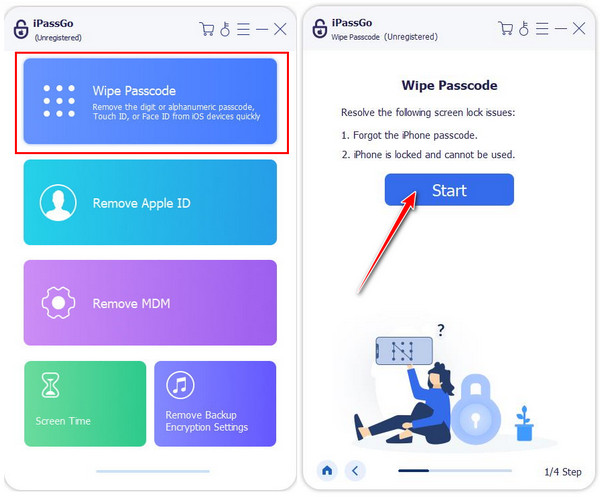
Start programmet, og vælg Tør adgangskoden tilstand. Tilslut din deaktiverede iPhone til computeren med et USB‑kabel. Sæt kryds ved Start knappen for at starte oplåsningsprocessen. Softwaren registrerer automatisk din enhed.
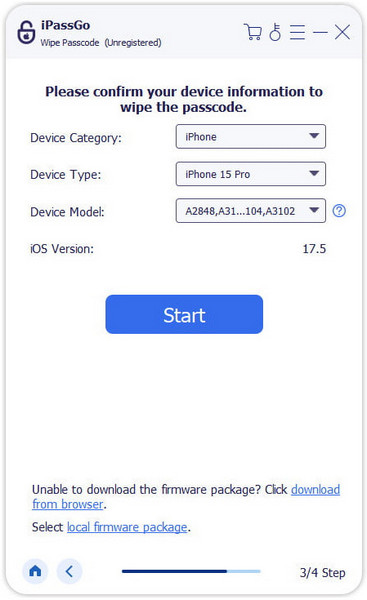
Bekræft de enhedsoplysninger, der vises på skærmen, herunder model, iOS‑version og andre detaljer. Klik på Start igen for at downloade den korrekte firmwarepakke. Downloaden kan tage et par minutter, afhængigt af din internethastighed.
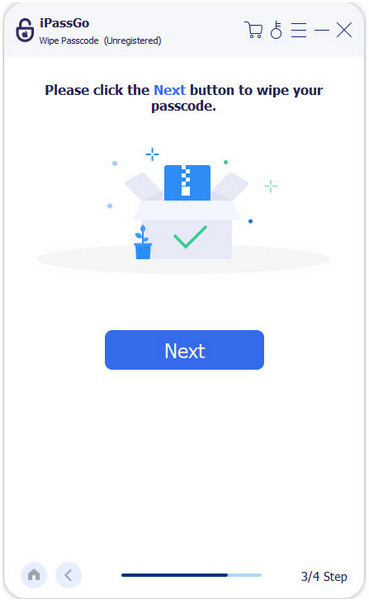
Når firmwarepakken er downloadet, skal du klikke på Lås op for at fortsætte. Når du bliver bedt om det, skal du indtaste 0000 for at bekræfte din handling. Dette trin sikrer, at programmet fortsætter sikkert med at fjerne adgangskoden.
Metode 2: Brug Find
Hvis du har aktiveret Find iPhone, kan du bruge det til at låse en deaktiveret enhed op på afstand eller slette data på en fundet iPhone. Mens mange brugere leder efter, hvordan man låser en deaktiveret iPhone op med iTunes, giver Find en alternativ løsning, der ikke kræver iTunes. Det giver dig mulighed for at slette enheden sikkert og gendanne adgangen, hvilket gør det til en pålidelig løsning til iPhones, der er låst på grund af adgangskodefejl.
Åbn en webbrowser på din computer eller en anden enhed, og gå til iCloud.com. Log ind med det Apple‑id, der er knyttet til din deaktiverede iPhone.
Klik på Find iPhone og vælg Alle enheder øverst på skærmen. Vælg den deaktiverede iPhone på listen over enheder.
Klik Slet iPhone. Denne handling fjerner alle data og indstillinger, inklusive adgangskoden, og låser dermed enheden op.
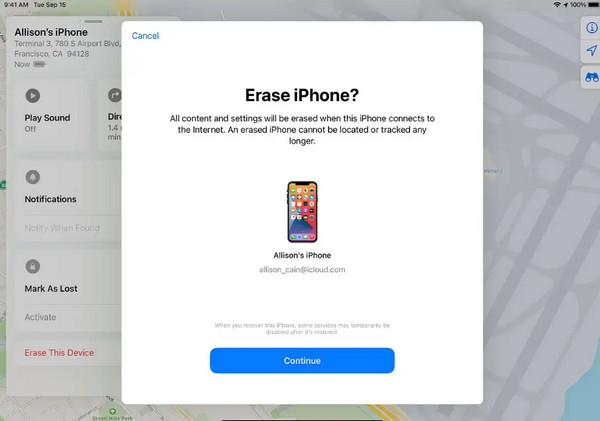
Når sletningsprocessen er færdig, kan du enten konfigurere din iPhone som en ny eller gendanne den fra en tidligere sikkerhedskopi. Den deaktiverede skærm er ikke længere et problem, da du nu har fuld adgang til din iPhone.
Metode 3: Brug gendannelsestilstand
Gendannelsestilstand gør det muligt at redde din iPad, når den er deaktiveret, selv når andre metoder ikke virker. For brugeren, der vil vide, hvordan man låser en deaktiveret iPad op med iTunes, er det en effektiv fremgangsmåde, fordi den indebærer direkte brug af iTunes til at genstarte operativsystemet og adgangskoden. Det er en sikker metode, men den vil slette alle oplysninger på enheden.
Brug et USB-opladningskabel til at forbinde din iPad til en computer. Sørg for, at iTunes er installeret og opdateret til den nyeste version.
Sæt din iPad i gendannelsestilstand (Recovery Mode):
- For iPads med Hjem-knap: Hold Hjem og Top eller Side knapperne nede samtidigt, indtil skærmen for gendannelsestilstand (Recovery Mode) vises.
- For iPads uden Hjem-knap: Tryk hurtigt på Lydstyrke op knappen, og derefter på Skrue ned knappen, og tryk til sidst på og hold den nede Top knappen, indtil skærmbilledet Genoprettelsestilstand vises.
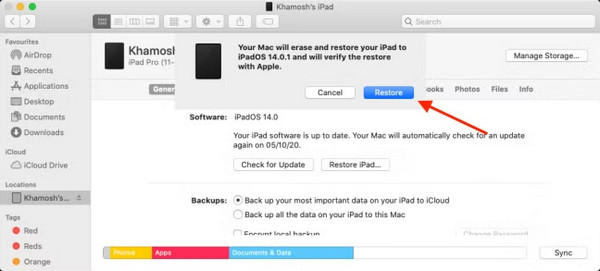
Lad Finder downloade softwaren og udføre gendannelsen. Når dette er gennemført, kan du konfigurere din iPad enten som en ny enhed eller gendanne en gammel sikkerhedskopi for at få adgang igen. Du kan også følge de samme trin på din iPhone, efter du har sat din iPhone i gendannelsestilstand.
Metode 4: Brug Apples officielle "Slet enhed"
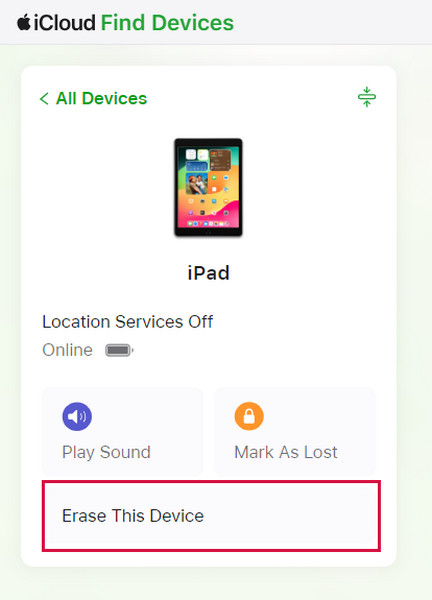
Hvis du vil genvinde adgang til en deaktiveret iPad uden at bruge iTunes, er Apples officielle funktion “Slet enhed” (Erase Device) en sikker løsning. På den ene side kan du nemt slette din iPad eksternt og fjerne adgangskoden ved hjælp af iCloud. For brugere, der søger efter, hvordan man låser en deaktiveret iPad op uden iTunes, er dette en pålidelig og sikker metode, som er direkte understøttet af Apple.
Brug en anden enhed med en webbrowser, og log ind på iCloud.com med det Apple-id, der er knyttet til den deaktiverede iPad.
Klik Find iPhone og vælg Alle enheder fra topmenuen. Vælg din deaktiverede iPad på listen.
Klik Slet iPad og bekræft din handling. Dette vil fjerne alle data og indstillinger, såsom adgangskoden, og i praksis låse din enhed op.
Metode 5: Kontakt Apple Support
Når alle andre muligheder er udtømt, eller du bare vil have hjælp fra en professionel, er en anden sikker måde at gendanne adgangen til en “død” iPhone på at kontakte Apple Support. For brugere, der vil vide, hvordan man låser en deaktiveret iPhone op uden iTunes, kan Apple give vejledning, bekræfte ejerskab og tilbyde officielle løsninger. Dette holder din enhed låst op uden risiko for datatab eller misbrug fra tredjeparter. Kontogendannelse eller aktivering af enheden er et andet problem, som Apple Support kan hjælpe med.
Konklusion
At forstå dine muligheder gør oplåsningen lettere. Hvis dit mål er hvordan man låser en deaktiveret iPhone op med iTunes, vil brug af gendannelsestilstand (Recovery Mode) sikkert fjerne adgangskoden, mens andre værktøjer og Apple-funktioner tilbyder praktiske alternativer.
Samuel er seniorredaktør hos imyPass. Han er ekspert i oplåsning af adgangskoder. Han har over fem års erfaring med at skrive vejledninger om oplåsning af telefoner.
Hot løsninger
-
Lås iOS op
- Gennemgang af de gratis iCloud Unlock Services
- Omgå iCloud-aktivering med IMEI
- Fjern Mosyle MDM fra iPhone og iPad
- Fjern support.apple.com/iphone/adgangskode
- Anmeldelse af Checkra1n iCloud Bypass
- Omgå adgangskoden til iPhone-låseskærmen
- Sådan Jailbreak iPhone
- Lås iPhone op uden computer
- Omgå iPhone låst til ejer
- Fabriksindstil iPhone uden Apple ID-adgangskode
-
iOS-tip
-
Lås Android op
-
Windows-adgangskode


