



 Lösung
 Support-Center
 Über uns
 Kontakt
So entsperren Sie die Mustersperre auf einem Android-Telefon oder -Tablet
 Samuel Spenser Veröffentlicht am 13. Juni 2024Android entsperren4 Minuten Lesezeit
Dieses Tutorial zeigt Ihnen praktische Wege, wie Sie die Mustersperre Ihres Android-Smartphones entsperren können, falls Sie Ihr Muster oder Ihre PIN vergessen haben. Online-Lösungen beinhalten oft das Zurücksetzen auf Werkseinstellungen. Dadurch werden jedoch alle Ihre Daten und Einstellungen gelöscht. Erstellen Sie daher unbedingt ein Backup Ihres Smartphones. Anschließend können Sie unserer Anleitung folgen, um das vergessene Muster zu entsperren, ohne Daten zu verlieren.

In diesem Artikel:
- Teil 1: Der einfachste Weg, die Mustersperre zu entsperren
- Teil 2: So entsperren Sie die Mustersperre über „Mein Gerät finden“
- Teil 3: So entsperren Sie die Mustersperre mit ADB
- Teil 4: So entsperren Sie die Mustersperre auf bestimmten Telefonen
- Teil 5: Häufig gestellte Fragen zum Entsperren der Mustersperre
Teil 1: Der einfachste Weg, die Mustersperre zu entsperren
Gibt es eine universelle Möglichkeit, das Entsperrmuster für jedes Android-Handy zu entfernen? Ja, imyPass AnyPassGo ist ein Programm, mit dem sich alle Arten von Bildschirmsperren entfernen lassen, einschließlich Muster, PIN, Fingerabdruck und mehr.

Über 4.000.000 Downloads
Android-Gerät entsperren: Muster, PIN, Passwort, Fingerabdruck usw.
Schnell und einfach zu bedienen, ideal für Anfänger.
100% sicheres und zuverlässiges Entsperren in 3 Schritten.
Unterstützt eine breite Palette von Android-Geräten.
Sehen wir uns an, wie man die Mustersperre auf Android entfernt.
AnyPassGo installieren
Laden Sie imyPass AnyPassGo herunter, installieren Sie es auf Ihrem Computer und starten Sie es von Ihrem Desktop aus.
Modus auswählen
Wählen Sie anschließend „Bildschirmpasswort entfernen“ und verbinden Sie Ihr Android-Telefon mit einem USB-Kabel mit Ihrem Computer.

Marke auswählen
Wählen Sie die Marke Ihres Geräts aus und verbinden Sie Ihr Telefon mit einem USB-Kabel mit dem Computer.

Beginnen Sie mit dem Entsperren des Musters
Wenn Sie bereit sind, klicken Sie auf die Schaltfläche „Jetzt entfernen“ . Warten Sie, bis der Vorgang abgeschlossen ist, und trennen Sie dann Ihr Telefon. Anschließend können Sie Ihr Gerät ohne Sperrbildschirm nutzen.

Teil 2: So entsperren Sie die Mustersperre über „Mein Gerät finden“
Google bietet einen webbasierten Android-Gerätemanager namens „Mein Gerät suchen“, der Android-Telefone lokalisiert und es Ihnen ermöglicht, sie aus der Ferne zu löschen. Wenn Sie „Mein Gerät suchen“ auf Ihrem Telefon aktiviert haben, kann es die Mustersperre auf Android zusammen mit anderen Daten entfernen.
So entsperren Sie die Mustersperre auf der Website „Mein Gerät suchen“
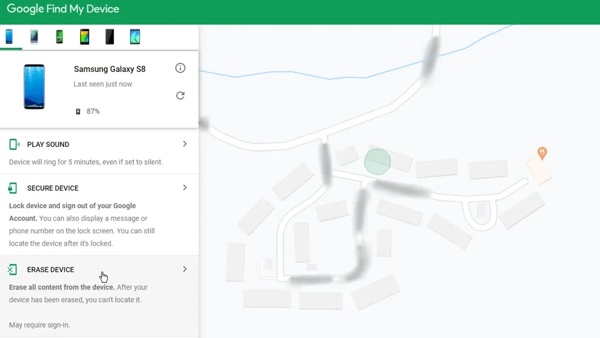
Rufen Sie in einem Webbrowser www.google.com/android/find auf und melden Sie sich bei dem mit Ihrem Telefon verknüpften Google-Konto an.
Das System versucht, Ihr Gerät zu erkennen, sofern die Ortungsdienste aktiviert sind. Wählen Sie anschließend in der linken Seitenleiste die Option „Gerät löschen“ und klicken Sie zur Bestätigung auf die Schaltfläche „GERÄT LÖSCHEN“ .
Nachdem das Löschen des Telefons abgeschlossen ist, wird Ihr Gerät ohne Mustersperre neu gestartet.
So entsperren Sie die Mustersperre in der App „Mein Gerät suchen“
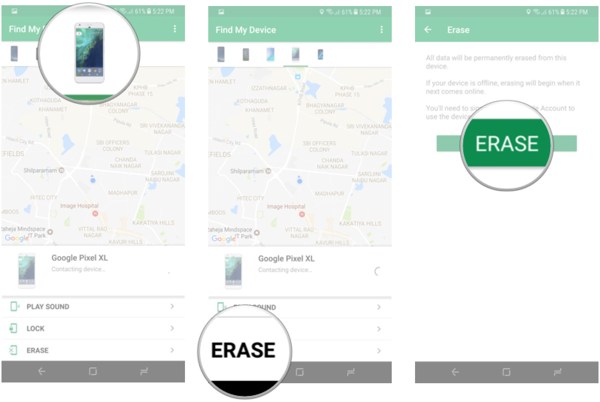
Wenn Sie ein anderes Android-Telefon haben, führen Sie die App „Mein Gerät finden“ aus. Sie können sie kostenlos im Play Store herunterladen.
Melden Sie sich bei Ihrem Google-Konto an und wählen Sie das gesperrte Telefon aus der Liste aus.
Tippen Sie auf die Option LÖSCHEN und drücken Sie die Schaltfläche LÖSCHEN , um die Mustersperre auf Ihrem Telefon sofort zu entfernen.
Teil 3: So entsperren Sie die Mustersperre mit ADB
Die ADB-Funktion ist eine weitere Methode, um Muster auf Android kostenlos und ohne Datenverlust zu entsperren. Allerdings ist das Entsperren des Android-Musters mit ADB-Befehlen etwas komplizierter. Für diese Methode sind ein PC mit installiertem Android SDK und ein USB-Kabel erforderlich.
Laden Sie die Android SDK Platform Tools herunter und entpacken Sie sie auf Ihrem PC. Installieren Sie anschließend die ADB-Treiber. Aktivieren Sie dann den USB-Debugging- Modus auf Ihrem Smartphone und verbinden Sie es mit einem USB-Kabel mit Ihrem PC.
Öffnen Sie die Einstellungen -App, tippen Sie auf „ Über das Telefon“ oder „Über das Tablet“ und drücken Sie wiederholt die Build-Nummer, bis die Meldung „Sie sind jetzt Entwickler“ erscheint. Gehen Sie anschließend in den Einstellungen -Optionen zu „Entwickleroptionen“ und aktivieren Sie das USB-Debugging .
Öffnen Sie ein Eingabeaufforderungsfenster und geben Sie die folgenden Befehle ein:
adb shell
cd /data/data/com.android.providers.settings/databases
sqlite3 settings.db
update system set value=0 where name='lock_pattern_autolock';
update system set value=0 where name='lockscreen.lockedoutpermanently';
.quit
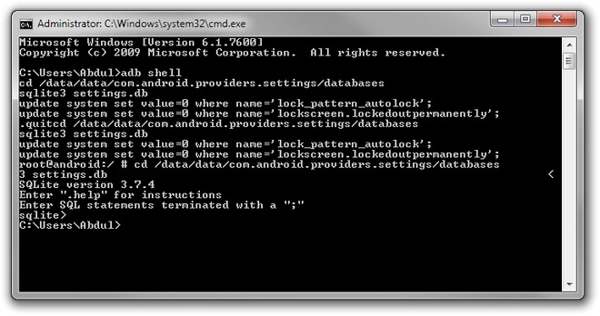
Starten Sie Ihr Telefon neu und das vergessene Muster sollte ohne Datenverlust entfernt werden. Wenn nicht, fahren Sie mit dem nächsten Schritt fort.
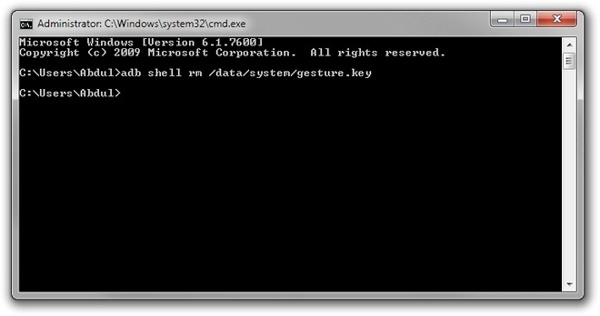
Sollte Ihr Telefon weiterhin nicht zugänglich sein, führen Sie den Befehl `adb shell rm /data/system/gesture.key` aus. Starten Sie Ihr Telefon anschließend neu und entsperren Sie es mit einem beliebigen Muster.
Teil 4: So entsperren Sie die Mustersperre auf bestimmten Telefonen
So entsperren Sie die Mustersperre auf einem Samsung-Telefon
'Mein Handy suchen' ist die einfachste Möglichkeit, die Mustersperre Ihres Samsung-Handys ohne Zurücksetzen auf Werkseinstellungen zu entsperren . Wenn Sie „Mein Handy suchen“ auf Ihrem Samsung-Handy aktivieren und Ihr Entsperrmuster vergessen haben, können Sie Ihr Gerät damit problemlos entsperren.

Besuchen Sie findmymobile.samsung.com in einem Browser und melden Sie sich bei Ihrem Samsung-Konto an.
Wählen Sie Ihr Telefon aus der Liste aus und klicken Sie auf die Schaltfläche „Entsperren “ im Werkzeugkasten.
Geben Sie bei Aufforderung ein neues Sperrbildschirmpasswort ein und tippen Sie erneut auf Entsperren .
So entsperren Sie die Mustersperre auf einem Motorola-Telefon
Um die Mustersperre auf einem Motorola-Telefon zu entsperren, müssen Sie Ihr Gerät in den Wiederherstellungsmodus versetzen. Denken Sie daran, dass Sie sich das zugehörige Google-Konto und das zugehörige Passwort merken müssen, die beim Einrichten Ihres Geräts erforderlich sind.
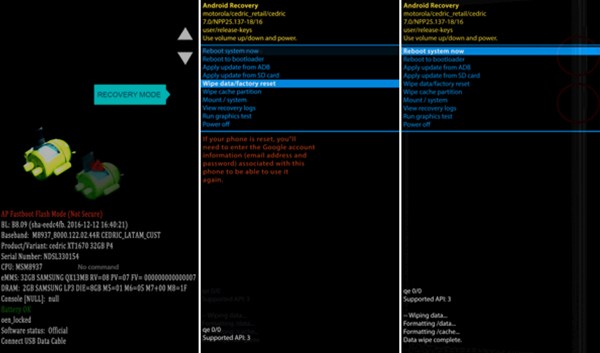
Schalten Sie Ihr Telefon aus. Halten Sie die Leiser-Taste und die Ein- / Aus- Taste gedrückt, bis es sich wieder einschaltet.
Drücken Sie die Leiser -Taste, um den Wiederherstellungsmodus auszuwählen, und drücken Sie die Ein-/Aus -Taste, um Ihr Telefon im Wiederherstellungsmodus zu starten.
Wenn ein Android-Roboter angezeigt wird, halten Sie die Ein-/Aus-Taste und die Lauter -Taste gleichzeitig gedrückt. Wählen Sie dann „Daten löschen/Werkseinstellungen zurücksetzen“ und drücken Sie die Ein-/Aus- Taste.
Wählen Sie anschließend mit den Lautstärketasten „Auf Werkseinstellungen zurücksetzen“ und drücken Sie die Ein-/Aus- Taste.
Wenn der Vorgang abgeschlossen ist, wählen Sie „System jetzt neu starten“ und drücken Sie den Ein-/ Ausschalter.
FAQs.
-
Was ist der Mastercode zum Entsperren des Android-Musters?
Der Mastercode zum Entsperren des Android-Musters lautet *2767*3855# oder *#*#7780#*#*.
-
Wie oft kann man eine Mustersperre ausprobieren?
Wenn Sie sechsmal hintereinander ein falsches Sperrmuster eingegeben haben, werden Sie aufgefordert, 30 Sekunden zu warten.
-
Kann eine Mustersperre geknackt werden?
Laut Forschern der Lancaster University können Angreifer mithilfe von Video- und Computer-Vision-Algorithmus-Software das Telefonmuster einer Person innerhalb von fünf Versuchen entschlüsseln.
Fazit
Sie sollten nun wissen, wie Sie die Android-Mustersperre auf Samsung-, Motorola- und anderen Geräten entsperren . Es gibt mehrere Möglichkeiten, die Mustersperre auf Android-Smartphones und -Tablets zu umgehen. Wählen Sie die für Ihre Situation passende Methode und folgen Sie unserer Anleitung, um wieder Zugriff auf Ihr Gerät und Ihre Daten zu erhalten.
Samuel ist leitender Redakteur bei imyPass. Er ist Experte für das Entsperren von Passwörtern. Er verfügt über mehr als fünf Jahre Erfahrung im Schreiben von Tutorials zum Entsperren von Telefonen.
Heiße Lösungen
-
Android entsperren
- So erkennen Sie, ob Ihr Telefon entsperrt ist
- Entsperren Sie den Samsung-Telefonbildschirm ohne Passwort
- Mustersperre auf Android-Gerät entsperren
- Überprüfung der Direktfreischaltungen
- So entsperren Sie das OnePlus-Telefon
- OEM entsperren und ausgegraute OEM-Entsperrung beheben
- So entsperren Sie ein Sprint-Telefon
-
iOS entsperren
-
Passwort-Tipps
-
iOS-Tipps

