



 Lösung
 Support-Center
 Über uns
 Kontakt
Wie Sie Ihr OnePlus‑Handy oder ‑Tablet ohne Passwort entsperren
 Gideon Byron Veröffentlicht auf 29. Juli 2026Android entsperren4-minütige Lektüre
OnePlus‑Smartphones sind bekannt für ihre starke Leistung und ihr durchdachtes Design. Manche Nutzer fühlen sich jedoch durch Bildschirmsperren eingeschränkt und können nicht vollständig auf ihre Geräte zugreifen. Wenn Sie sich fragen, wie Sie Ihr Handy entsperren und wieder Zugriff auf Ihre Daten erhalten, sind Sie hier richtig. In dieser Anleitung werden vier bewährte Methoden vorgestellt, Entsperren Sie Ihr OnePlus-Telefon wenn Sie Ihr Sperrbildschirm‑Passwort vergessen haben.

In diesem Artikel:
Teil 1: Wie man ein OnePlus‑Handy ohne Passwort entsperrt
Es ist allgemein bekannt, dass OnePlus‑Handys mit dem Android‑Betriebssystem laufen. Ohne das Sperrbildschirm‑Passwort werden Sie von Ihrem Gerät ausgesperrt. Glücklicherweise, imyPass AnyPassGo ermöglicht es Ihnen, OnePlus 13/12 und andere Modelle direkt zu entsperren. Außerdem vereinfacht das benutzerfreundliche Design den Ablauf.

Über 4.000.000 Downloads
Entsperren Sie OnePlus‑Handys ohne Passwort.
Einfach zu bedienen und in 3 Schritten erledigt.
Funktioniert für PIN, Muster, Fingerabdruck und Face ID.
Umgehen Sie FRP auf OnePlus‑Geräten ohne das Google‑Passwort.
Unterstützt fast alle OnePlus‑Modelle.
Wie Sie Ihr OnePlus‑Handy ohne Passwort entsperren
Installieren Sie das OnePlus‑Entsperrprogramm
Starten Sie die OnePlus‑Entsperrsoftware, sobald Sie sie auf Ihrem Computer installiert haben. Sie ist kompatibel mit Windows 11/10/8/7. Wählen Sie das Bildschirmkennwort entfernen Modus fortzufahren.

Verbindung mit Ihrem Telefon herstellen
Wählen OnePlus auf dem Bildschirm. Verbinden Sie Ihr OnePlus‑Handy mit einem USB‑Kabel mit dem Computer. Falls Sie dazu aufgefordert werden, tippen Sie auf Vertrauen auf Ihrem Bildschirm, um diesem Computer zu vertrauen. Danach erkennt die Software Ihr Handy sofort.

Entsperren Sie das OnePlus‑Handy
Klicken Sie anschließend auf die Jetzt entfernen Schaltfläche, um alle Arten von Bildschirmsperren auf Ihrem OnePlus‑Handy zu entfernen. Dies dauert eine Weile, und Sie müssen Ihr Handy die ganze Zeit verbunden lassen. Wenn der Vorgang abgeschlossen ist, trennen Sie Ihr Handy und starten Sie es neu.

Teil 2: Wie man ein OnePlus‑Handy im Recovery‑Modus entsperrt
Der Recovery‑Modus ermöglicht Ihnen den Zugriff auf das System und das Durchführen eines Werksresets, ohne Android zu starten. Anders ausgedrückt: Sie können ein OnePlus‑Handy im Recovery‑Modus entsperren, wenn Sie das Passwort vergessen haben.
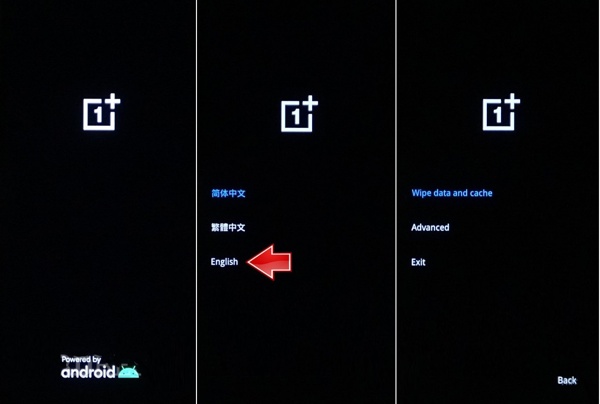
Halten Sie die Taste gedrückt Leistung Taste, bis der Ausschaltbildschirm erscheint.
Tippen Sie auf die Schalten Sie das Handy aus Drücken Sie die Taste, um Ihr Handy auszuschalten.
Halten Sie anschließend die Lautstärke runter + Leistung Knöpfe zusammen.
gedrückt.
Sobald das OnePlus‑Logo erscheint, lassen Sie die Tasten los.
Wählen Sie dann Wählen Sie Ihre Sprache aus und rufen Sie den Recovery‑Modus auf. mit dem Volumen Wipe data and cache Leistung Tasten und drücken Sie die.
um das Entsperren des OnePlus vom Bootloader‑Bildschirm zu bestätigen. Ausfahrt mit dem Volumen Wipe data and cache Leistung Taste.
Notiz:
Wenn der Vorgang abgeschlossen ist, wählen Sie.
Teil 3: Wie man ein OnePlus‑Handy über Google Find Hub entsperrt
Auf diese Weise werden alle Daten auf Ihrem OnePlus‑Handy gelöscht. Finden Sie mein Gerät Wenn Sie „Mein Gerät finden“ auf Ihrem Handy aktiviert haben, können Sie Ihr OnePlus‑Handy über Googles.
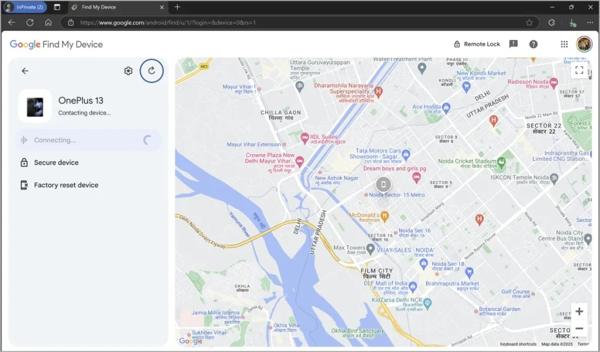
online entsperren. Tatsächlich bietet „Mein Gerät finden“ keine direkte Entsperroption. Alternativ können Sie Ihr Handy aus der Ferne auf Werkseinstellungen zurücksetzen.
Rufen Sie https://www.google.com/android/find/about in einem Webbrowser auf.
Melden Sie sich mit den Google‑Kontodaten an, die mit Ihrem OnePlus‑Handy verknüpft sind.
Drücke den Gerät auf Werkseinstellungen zurücksetzen Wählen Sie Ihr Handy aus, falls Sie dem Konto mehrere Geräte hinzugefügt haben.
Schaltfläche, nachdem Ihr Handy erkannt wurde. Nächste.
Wenn Sie dazu aufgefordert werden, lesen Sie die Warnhinweise und klicken Sie auf Nächste.
Klicken Sie abschließend auf die Zurücksetzen Knopf und drücke Löschen um es zu bestätigen.
Geben Sie anschließend Ihr Google‑Kontopasswort erneut ein und klicken Sie auf.
Teil 4: Wie man ein OnePlus‑Handy mit einem anderen Handy entsperrt
Sobald Ihr Handy neu gestartet ist, können Sie es wieder verwenden.
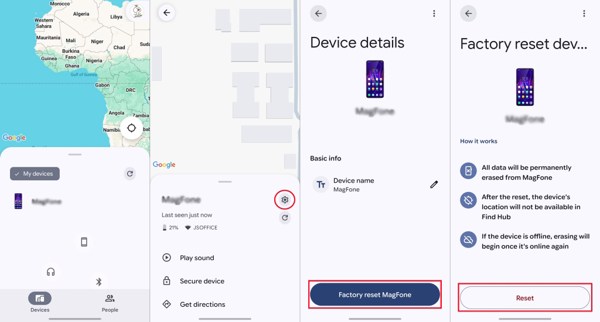
Zusätzlich zu Googles „Mein Gerät finden“ können Sie Ihr OnePlus‑Handy mit Google Find Hub auf einem anderen Android‑Gerät entsperren. Voraussetzung ist, dass Sie „Mein Gerät finden“ auf Ihrem Handy aktiviert haben. Google Find Hub Installieren und öffnen Sie die.
Melde dich mit deinem Google-Konto und Passwort an.
Gehen Sie zum Geräte App auf einem anderen Android‑Gerät.
Tippen Sie auf die Einstellungen Schaltfläche mit einem Zahnradsymbol.
Wählen Sie das Werkseinstellungen zurückgesetzt Möglichkeit.
Registerkarte und wählen Sie Ihr OnePlus‑Handy.
Geben Sie bei Aufforderung Ihr Google‑Kontopasswort erneut ein. Zurücksetzen Taste.
Lesen Sie die Warnmeldung und tippen Sie auf.
Wenn der Vorgang abgeschlossen ist, wird Ihr OnePlus‑Handy neu gestartet.
Das könnte Ihnen auch gefallen:
Fazit
Dieser Leitfaden stellte vier Wege vor OnePlus-Telefone entsperren ohne das Passwort. Der Wiederherstellungsmodus ermöglicht es Ihnen, mit den physischen Tasten wieder Zugriff auf Ihr Telefon zu erhalten. Googles „Mein Gerät finden“ und die Find-Hub-App sind verfügbar, wenn Sie „Mein Gerät finden“ auf Ihrem Telefon eingerichtet haben, bevor es gesperrt wurde. imyPass AnyPassGo ist die ultimative Methode, um jedes OnePlus-Telefon zu entsperren.
Gideon schreibt über das Entsperren von iOS-, Android- und Windows-Geräten. Zuvor arbeitete er als Spezialist für Mobilgeräte in einem Reparaturzentrum und unterstützte Kunden bei gesperrten Geräten und der Wiederherstellung von Passwörtern. In seiner Freizeit testet er neue Entsperrtools, passt Smart Devices an und macht komplexe Entsperrprozesse einfach und sicher.
Heiße Lösungen
-
Android entsperren
- AddROM FRP-Bypass-Tool im Test
- So umgehen Sie FRP mit vnROM
- So umgehen Sie FRP auf ZTE-Geräten ganz einfach
- Detaillierte Rezension zu FRP Hijacker
- So umgehen Sie die FRP-Sperre beim Revvl 5G
- So umgehen Sie FRP auf Samsung-Geräten ohne PC
- So umgehen Sie die FRP-Sperre beim Galaxy A7 Lite ohne PC
- Einfache Flashing FRP Bypass 8.0 APK – Rezension
-
iOS entsperren
-
Passwort-Tipps
-
iOS-Tipps

