


 Lösung
 Support-Center
 Über uns
 Kontakt
Wie man die FRP-Sperre auf Redmi- und Xiaomi-Handys umgeht: 6 Methoden, die Sie ausprobieren können
 Gideon Byron Veröffentlicht auf 13. November 2026Android entsperren3-minütige Lektüre
FRP ist eine in Android integrierte Sicherheitsfunktion, die Geräte nach einem Zurücksetzen auf die Werkseinstellungen schützt. Vor der Nutzung des Telefons verlangt sie die Anmeldung mit dem ursprünglich verknüpften Google‑Konto. So hilft sie, Datendiebstahl zu verhindern und erschwert die Verwendung oder den Weiterverkauf gestohlener Geräte. Leider kann FRP auch Probleme verursachen, wenn Sie Ihr Google‑Konto vergessen oder den Zugriff darauf verlieren. In dieser Anleitung zeigen wir Ihnen 6 Möglichkeiten, die FRP-Sperre auf Android zu umgehen.. Folgen Sie einfach dieser Anleitung, um wieder Zugriff auf Ihr Redmi- oder Xiaomi‑Telefon zu erhalten.

In diesem Artikel:
- Teil 1: Vergleich: 6 Methoden zum Umgehen der Redmi/Xiaomi‑FRP‑Sperre
- Teil 2: So umgehen Sie FRP auf Redmi/Xiaomi – 3 offizielle Methoden
- Teil 3: So umgehen Sie FRP auf Redmi/Xiaomi ohne Passwort
- Teil 4: So umgehen Sie FRP auf Redmi/Xiaomi über Netzwerkeinstellungen
- Teil 5: So umgehen Sie FRP auf Redmi/Xiaomi mit ADB‑Befehl
Teil 1: Vergleich: 6 Methoden zum Umgehen der Redmi/Xiaomi‑FRP‑Sperre
Hier ist ein schneller Vergleich der sechs Methoden in dieser Anleitung. Einige Methoden funktionieren direkt auf dem Telefon ohne Computer, andere erfordern hingegen einen Computer mit speziellen Tools oder Befehlen. Wählen Sie die Option, die zu Ihrer Situation passt, bevor Sie die detaillierten Schritte lesen.
| Verfahren | PC erforderlich? | Anforderungen | Beste für | Schwierigkeit |
| Google‑Kontowiederherstellung | NEIN | Zugriff auf die Wiederherstellungs‑E‑Mail/die Wiederherstellungs‑Telefonnummer des Kontos | Sie haben das Passwort vergessen, besitzen das Konto aber | Einfach |
| Xiaomi‑Support kontaktieren | NEIN | Kaufnachweis, Gerätedaten | Offizielle Hilfe, alle Situationen | Einfach, aber langsam |
| Google‑Konto entfernen | NEIN | Telefon war vor dem Zurücksetzen auf Werkseinstellungen noch entsperrt | Verhindern von FRP, bevor Sie zurücksetzen | Sehr einfach |
| Netzwerkeinstellungen & App‑Informationen | NEIN | Bestimmte Versionen mit ungepatchten Einstiegspunkten | Kein PC verfügbar, kompatible Systemversion | Mittel – Schwer |
| ADB-Befehl | Ja | USB‑Debugging aktiviert, Grundlagen der Befehlszeile | Technisch versierte Nutzer | Hart |
| imyPass AnyPassGo | Ja | Windows‑PC | Einsteiger, vergessenes Konto, Android 5–17 | Einfach |
Teil 2: So umgehen Sie FRP auf Redmi/Xiaomi – 3 offizielle Methoden
Bevor Sie irgendeinen Umweg versuchen, sollten Sie zuerst die 3 offiziellen Wege prüfen, um Ihr Konto wiederherzustellen. Sie sind kostenlos und sicher, haben aber jeweils eigene Voraussetzungen.
Methode 1: Verwenden Sie die Google-Kontowiederherstellung
Wenn Sie das mit Ihrem Redmi‑ oder Xiaomi‑Telefon verknüpfte Google‑Konto vergessen haben, versuchen Sie es zurückzuerlangen, bevor Sie ein FRP‑Bypass‑Tool verwenden. Mit der Google‑Kontowiederherstellung können Sie Ihr Passwort zurücksetzen oder Ihre vergessene E‑Mail‑Adresse herausfinden.
Öffnen Sie auf einem Computer oder einem anderen Telefon die Seite zur Wiederherstellung Ihres Google-Kontos. Geben Sie Ihre Gmail‑Adresse oder Telefonnummer ein, um Ihre Identität zu bestätigen.
Wählen Sie die Verifizierungsmethode, auf die Sie noch Zugriff haben. Sie können einen Code an die Wiederherstellungs‑Telefonnummer oder die Wiederherstellungs‑E‑Mail senden lassen. Wenn Sie keine dieser Optionen mehr nutzen können, klicken Sie auf Versuchen Sie es anders um andere Methoden zu finden, die für Ihr Konto noch gültig sind.
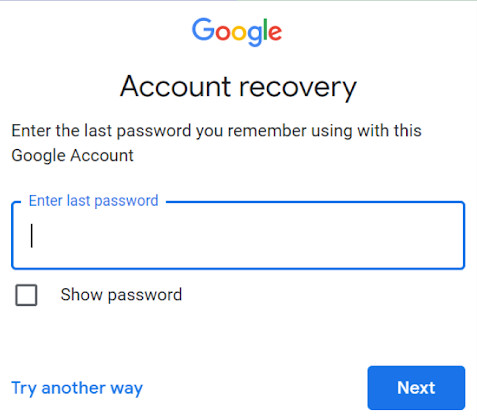
Erstellen Sie ein neues Passwort, wenn Sie dazu aufgefordert werden, und warten Sie dann. Wenn Sie Ihr Google‑Passwort vor Kurzem geändert haben, warten Sie 24 Stunden, bevor Sie es erneut versuchen.
Methode 2: Xiaomi‑Support kontaktieren
Eine weitere offizielle Methode ist es, den offiziellen Xiaomi‑Kundendienst um Unterstützung zu bitten. Dies ist besonders hilfreich, wenn Sie einen Kaufnachweis haben, aber keinen Zugriff mehr auf das ursprüngliche Google‑Konto.
Bereiten Sie vor der Kontaktaufnahme mit dem Xiaomi‑Support folgende Informationen vor:
- Modell Ihres Redmi‑ oder Xiaomi‑Telefons.
- IMEI‑ oder Seriennummer des Geräts.
- Ihre ursprüngliche Kaufquittung oder einen anderen Eigentumsnachweis.
- Eine kurze Erklärung, wie die FRP‑Sperre aufgetreten ist.
Besuchen Sie die Die offizielle Xiaomi‑Support‑Website und suchen Sie den Support‑Kanal für Ihre Region. Reichen Sie Ihre Anfrage ein und folgen Sie den Anweisungen des Xiaomi‑Supportteams. Es kann nicht davon ausgegangen werden, dass der Xiaomi‑Support jede Google‑FRP‑Sperre entfernt. Die endgültige Lösung hängt vom Gerät und den Anforderungen des Google‑Kontoschutzes ab.
Methode 3: Entfernen Sie Ihr Google‑Konto vor dem Zurücksetzen auf Werkseinstellungen
Wenn Sie Ihr Redmi‑ oder Xiaomi‑Telefon noch entsperren und auf die Einstellungen zugreifen können, entfernen Sie Ihr Google‑Konto, bevor Sie einen Werksreset (Factory Reset) durchführen. Dadurch kann verhindert werden, dass FRP auf unterstützten Geräten ausgelöst wird.
Notiz:
Diese Methode funktioniert nur vor dem Zurücksetzen auf Werkseinstellungen. Eine bereits aktive FRP‑Sperre kann damit nicht aufgehoben werden.
Entsperren Sie Ihr Telefon und öffnen Sie die Einstellungen‑App. Scrollen Sie nach unten, bis Sie Konten und Synchronisierungund tippen Sie dann darauf.
Darin sehen Sie Ihr Google-Konto. Tippen Sie darauf und wählen Sie dann Konto entfernen.
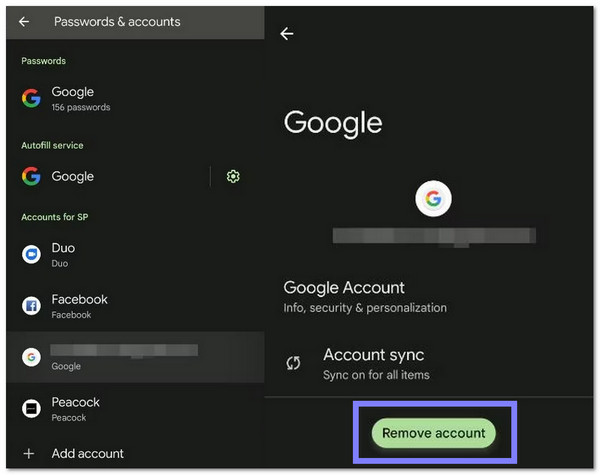
Sie werden in einer Meldung zur Bestätigung aufgefordert. Drücken Sie Konto entfernen erneut, um fortzufahren.
sehen. Wenn Ihr Telefon eine PIN, ein Passwort oder ein Muster hat, müssen Sie es eingeben, bevor das Konto gelöscht wird.
Teil 3: So umgehen Sie FRP auf Redmi/Xiaomi ohne Passwort
Können Sie Ihr ursprüngliches Google‑Konto nicht wiederherstellen? Keine Sorge, Sie können die Verwendung eines professionellen FRP‑Bypass‑Tools in Betracht ziehen. imyPass AnyPassGo unterstützt das Entfernen der Google‑FRP‑Sperre auf verschiedenen Redmi‑ und Xiaomi‑Handys mit Android‑Versionen bis einschließlich Android 17. Egal, ob Sie das zuvor mit Ihrem Redmi‑ oder Xiaomi‑Telefon synchronisierte Google‑Konto vergessen haben oder die Google‑Überprüfung nicht abschließen können – dieses Tool kann die FRP‑Sperre problemlos umgehen. Die Benutzeroberfläche ist anfängerfreundlich und führt Sie von Anfang bis Ende, ganz ohne komplizierte Schritte.
Laden Sie imyPass AnyPassGo auf Ihren Windows‑Computer herunter. Installieren und starten Sie das Programm.
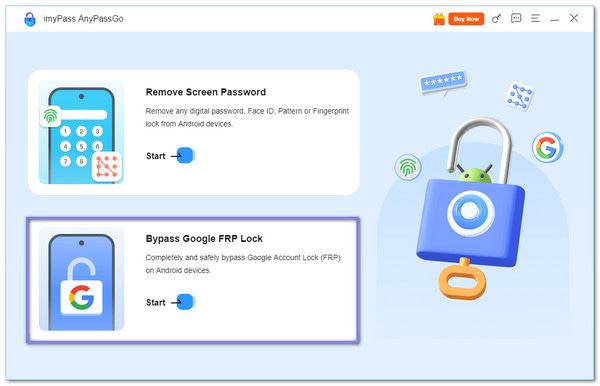
Führen Sie das Programm aus und wählen Sie Google FRP-Sperre umgehen Modus.
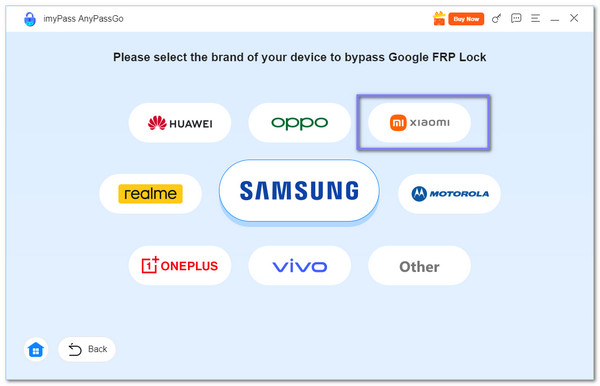
Verbinden Sie Ihr Telefon nun über ein USB-Kabel mit dem Computer. Wählen Sie anschließend die Marke Ihres Geräts aus, damit imyPass AnyPassGo Ihr Telefon korrekt erkennen kann.
Schlagen Sie die Jetzt umgehen Klicken Sie auf die Schaltfläche und folgen Sie den Anweisungen auf dem Bildschirm. imyPass AnyPassGo führt Sie Schritt für Schritt durch die Vorbereitung Ihres Telefons auf die FRP-Entfernung.
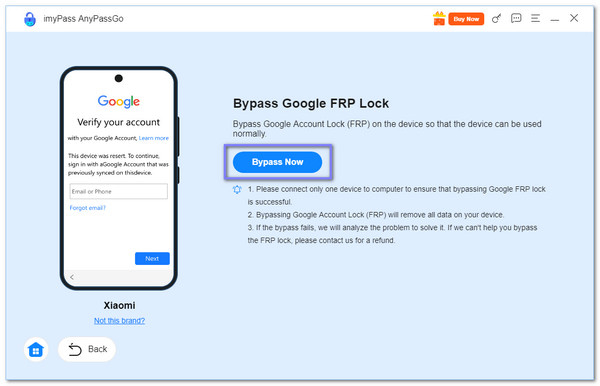
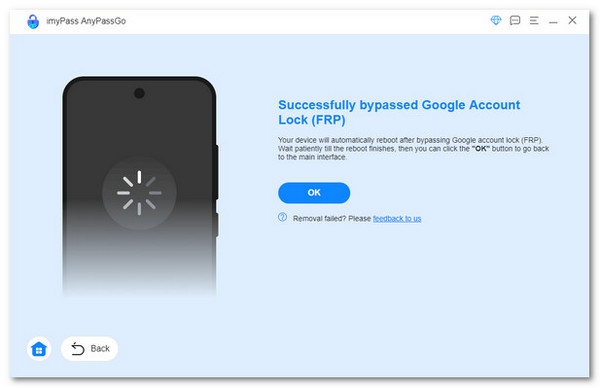
Klicken Sie anschließend auf das Nächste Klicken Sie auf die Schaltfläche, um den Vorgang zu starten. Das Programm konfiguriert die Bypass-Dateien und entfernt die Google FRP-Sperre. Sobald der Vorgang abgeschlossen ist, wird Ihr Telefon automatisch neu gestartet und die Google-Kontoverifizierung wird entfernt. Sie können dann bei Bedarf ein neues Google-Konto einrichten.
Zusätzliche Informationen: Sie können imyPass AnyPassGo auch verwenden, um Samsung-Telefone entsperren oder andere beliebte Marken. Es funktioniert mit jeder Art von Sperrbildschirm, egal ob Gesichtserkennung, Passwort, Muster oder PIN.
Teil 4: So umgehen Sie FRP auf Redmi/Xiaomi über Netzwerkeinstellungen
Diese Methode nutzt versteckte Einstiegspunkte in den Netzwerk‑ und App‑Einstellungen aus. Sie funktioniert nur bei bestimmten MIUI‑/HyperOS‑Versionen, bei denen diese Einstiegspunkte noch nicht geschlossen wurden. Außerdem erfordert diese Methode Geduld – wenn Sie einen Schritt auslassen, müssen Sie in der Regel von vorn beginnen. Wenn auf Ihrem Xiaomi‑Telefon die neueste Systemversion läuft, funktioniert diese Methode möglicherweise überhaupt nicht.
Gehen Sie zunächst zum Wi-Fi-Bildschirm und tippen Sie auf Netzwerk hinzufügen. Geben Sie einen beliebigen Text in das SSID-Feld ein, halten Sie den Text gedrückt und teilen Sie ihn mit Gmail. Tippen Sie auf dem App-Info-Bildschirm auf Benachrichtigungenund wählen Sie dann Weitere Einstellungen.
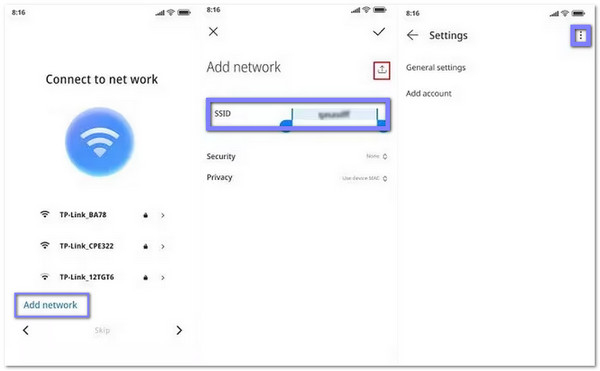
Drücken Sie oben auf die drei Punkte und wählen Sie Hilfe und FeedbackGeben Sie in die Suchleiste ein Löschen und Deaktivieren von Apps auf Androidund tippen Sie dann auf den Link mit der Aufschrift Tippen Sie hier, um zu den Anwendungseinstellungen zu gelangen.
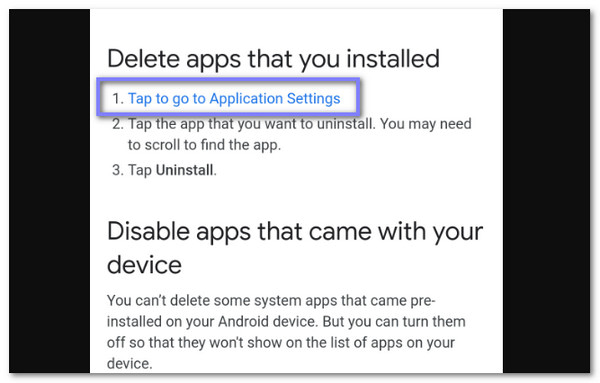
Gehe zu Einstellungen > Weitere Einstellungen > Barrierefreiheit > Menü „Barrierefreiheit“und aktivieren Sie die Verknüpfung. Gehen Sie nun zurück zu App-Info, tippen Sie auf Mehr, und wählen Sie aus System anzeigen. Wählen Android-Setup, dann deaktivieren und erzwingen Sie den Stopp. Machen Sie dasselbe für Carrier-Dienste.
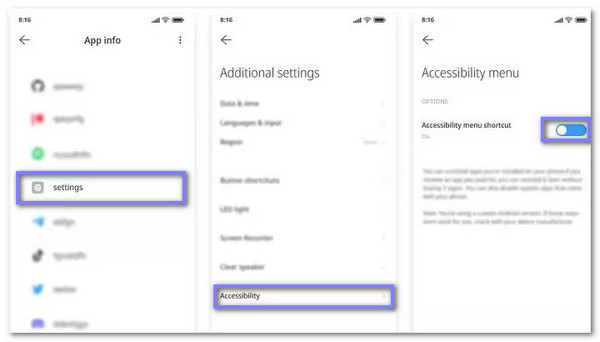
Wählen Sie weiterhin in den App-Informationen Google Play Services aus., dann deaktivieren und erzwingen Sie den Stopp. Drücken Sie nun zurück, bis die Meldung Mit Netzwerk verbinden angezeigt wird Bildschirm erneut und klicken Sie dann auf Weiter. Drücken Sie auf der Seite „Nach Updates suchen“ unten auf die Schaltfläche mit der kleinen Person, um Google Assistant zu öffnen. Wiederholen Sie diesen Vorgang, bis Sie wieder die App-Informationen für Google Play Services erreichen, und aktivieren Sie sie dann erneut.
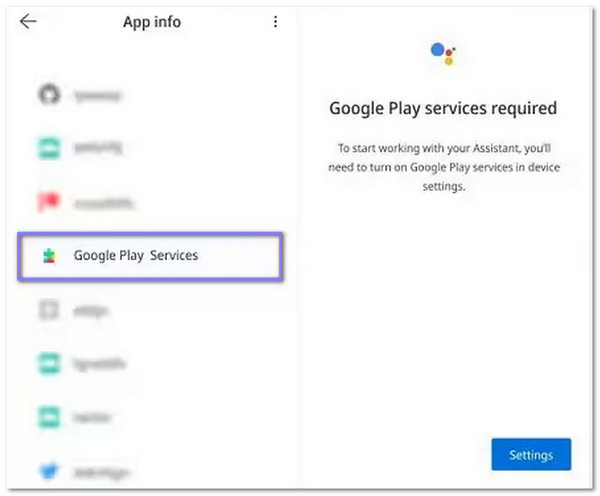
Nachdem Sie Google Play Services aktiviert haben, kehren Sie zum Bildschirm „Nach Updates suchen“ zurück. Warten Sie, bis der Vorgang abgeschlossen ist, und tippen Sie dann auf Mehr, und drücke Akzeptieren. Damit können Sie die Einrichtung abschließen, ohne durch den FRP-Bildschirm von Google blockiert zu werden. So lange dauert es, FRP Redmi 9C, Xiaomi und andere Modelle auf diese Weise zu umgehen!
Teil 5: So umgehen Sie FRP auf Redmi/Xiaomi mit ADB‑Befehl
ADB und Fastboot sind leistungsstarke Tools zur Steuerung von Android-Geräten. Mit ADB können Sie Dateien verschieben, Apps installieren und Befehle ausführen, während Fastboot beim Flashen von Firmware oder Wiederherstellungsdateien hilft. Mit der richtigen Einrichtung können diese Tools auch das Redmi Note 13 FRP und andere Modelle sowie Xiaomi-Telefone entfernen. Der Vorgang hängt von Befehlen ab, die von Ihrem Computer an das Gerät gesendet werden.
Notiz:
Die ADB‑Methode funktioniert nur, wenn USB‑Debugging auf dem Handy bereits aktiviert war, bevor es gesperrt wurde; Sie können es also nicht mehr einschalten, nachdem FRP den Bildschirm gesperrt hat. Außerdem benötigen Sie einen Computer, grundlegende Kenntnisse im Umgang mit der Kommandozeile sowie eine stabile USB‑Verbindung.
Laden Sie die Setup-Datei des ADB-Installationsprogramms auf Ihrem Computer. Extrahieren Sie die Toolkit-Dateien in einen neuen Ordner, damit Sie problemlos darauf zugreifen können.
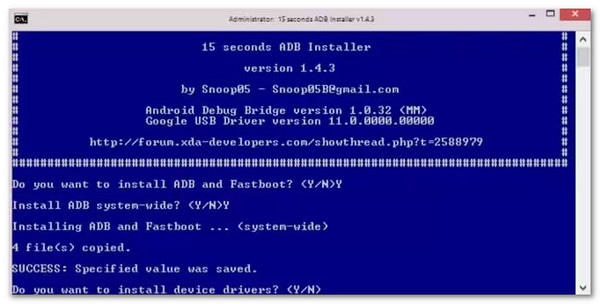
Laufen adb.setup.exe und drücke Y wenn Sie aufgefordert werden, ADB-Treiber zu installieren. Sobald die Treiber fertig installiert sind, geben Sie Y erneut, um das Befehlsfenster zu schließen.
Schalten Sie Ihr Redmi- oder Xiaomi-Gerät ein und verbinden Sie es über ein USB-Kabel mit Ihrem Computer. Stellen Sie sicher, dass USB-Debugging auf Ihrem Gerät aktiviert ist, sonst funktionieren die Befehle nicht.
Gehen Sie zurück zum Ordner, in dem Sie die ADB-Dateien extrahiert haben. Halten Sie die Umschalttaste, klicken Sie mit der rechten Maustaste in einen leeren Bereich und wählen Sie Öffnen Sie hier das Eingabeaufforderungsfenster.
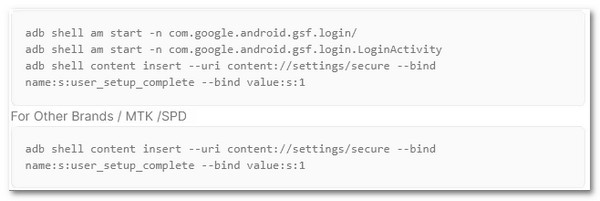
Geben Sie die ADB-Befehle nacheinander in das Befehlsfenster ein und klicken Sie auf Eintreten nach jeder Zeile. Sobald die Befehle ausgeführt werden, wird die FRP-Sperre von Ihrem Telefon entfernt und Sie können es ohne das Google-Konto einrichten.
Fazit
Abschließend lässt sich sagen:, FRP-Bypass für Xiaomi und Redmi können schwierig zu entsperren sein, aber mit den richtigen Tools wird der Vorgang schnell und einfach. Versuchen Sie zunächst, Ihr Google‑Konto mit den offiziellen Methoden wiederherzustellen. Wenn alle diese Schritte scheitern, ist ein FRP‑Bypass‑Tool wie imyPass AnyPassGo ist die anfängerfreundlichste Lösung für Android 5–17. Einige ältere Xiaomi‑ oder Redmi‑Modelle können die FRP‑Sperre über Netzwerkeinstellungen oder ADB‑Befehle entfernen, aber diese Methoden haben erhebliche Einschränkungen und funktionieren nicht auf jedem Gerät.
Gideon schreibt über das Entsperren von iOS-, Android- und Windows-Geräten. Zuvor arbeitete er als Spezialist für Mobilgeräte in einem Reparaturzentrum und unterstützte Kunden bei gesperrten Geräten und der Wiederherstellung von Passwörtern. In seiner Freizeit testet er neue Entsperrtools, passt Smart Devices an und macht komplexe Entsperrprozesse einfach und sicher.
Heiße Lösungen
-
Android entsperren
- AddROM FRP-Bypass-Tool im Test
- So umgehen Sie FRP mit vnROM
- So umgehen Sie FRP auf ZTE-Geräten ganz einfach
- Detaillierte Rezension zu FRP Hijacker
- So umgehen Sie die FRP-Sperre beim Revvl 5G
- So umgehen Sie FRP auf Samsung-Geräten ohne PC
- So umgehen Sie die FRP-Sperre beim Galaxy A7 Lite ohne PC
- Einfache Flashing FRP Bypass 8.0 APK – Rezension
-
iOS entsperren
-
Passwort-Tipps
-
iOS-Tipps

