



 Lösung
 Support-Center
 Über uns
 Kontakt
Verwenden Sie die Kennwortrücksetzungsdiskette unter Windows 7, um das Administratorkonto zu entsperren.
 Penny Warren Veröffentlicht auf 27. November 2025Windows-Passwort3-minütige Lektüre
Es ist äußerst praktisch, beim Anmelden in Windows 7 ein Passwort für Ihr Konto festzulegen. So müssen Sie sich keine Sorgen um Ihre Dateien machen, wenn Sie sie unbeaufsichtigt lassen. Auf diese Weise kann niemand auf Ihre Dateien zugreifen, da niemand das Passwort kennt. Es kann jedoch vorkommen, dass auch Sie selbst nicht mehr auf Ihre Dateien zugreifen können. Dies geschieht, wenn Sie das Passwort versehentlich vergessen.
Erstellen oder Verwenden der Kennwortrücksetzungsdiskette unter Windows 7 wird Ihnen beim Zurücksetzen Ihres Passworts helfen. Der Vorteil dabei ist, dass Sie so wieder Zugriff auf alle Ihre Dateien erhalten, da Datenverlust verhindert wird. Scrollen Sie nach unten, um die vier Methoden kennenzulernen, die Ihnen dabei helfen können.

In diesem Artikel:
Teil 1. So setzen Sie das Windows 7-Passwort über die Einstellungen zurück
Windows 7 bietet eine integrierte Funktion zum Zurücksetzen Ihres Passworts. Dies ist über das Control Center möglich. Die Vorgehensweise ist etwas technisch, bietet aber eine hohe Wahrscheinlichkeit, Ihr Windows-7-Passwort erfolgreich zurückzusetzen. Folgen Sie den unten stehenden Schritten.
Suche nach dem Kontrollzentrum von dem Windows-Suchleiste Abschnitt unten links. Anschließend wird das zugehörige Fenster auf dem Hauptbildschirm angezeigt. Bitte wählen Sie den Abschnitt aus. Benutzerkonten und Familiensicherheit Schaltfläche oben rechts in der Optionsliste.
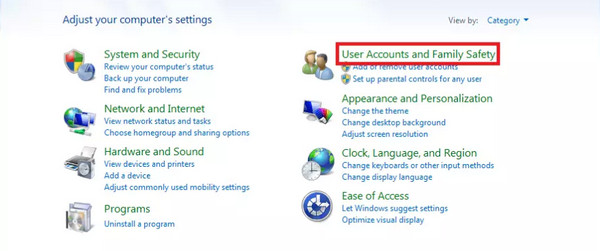
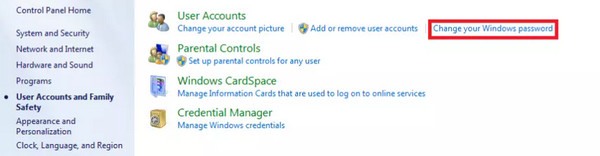
Es erscheint ein Untermenü, das Folgendes enthält: Benutzerkonten Option. Bitte klicken Sie auf die Option. Ändern Sie Ihr Windows-Passwort Klicken Sie auf die Schaltfläche oben rechts. Windows 7 fordert Sie auf, eine Übersicht Ihres Benutzerprofils anzuzeigen. Bitte klicken Sie darauf. Ändern Sie Ihr Passwort Taste.
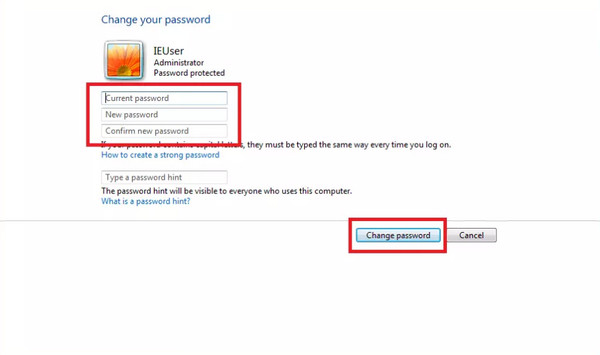
Im nächsten Bildschirm werden mehrere Informationen benötigt, unter anderem Ihr Benutzername. Geben Sie die erforderlichen Informationen aus der Liste ein. Geben Sie einen Passwort-Hinweis ein Abschnitt. Wählen Sie abschließend den Passwort ändern Schaltfläche unten rechts auf dem Bildschirm.
Teil 2. So setzen Sie das Windows 7-Passwort mithilfe der Befehlszeile zurück
Die Eingabeaufforderung ist eines der professionellsten Werkzeuge auf Ihrem PC. Sie arbeitet mit Codes und anderen Informationen, die hauptsächlich von Fachleuten verstanden werden. Sie können sie nicht verwenden, um Erstellen Sie eine Windows-KennwortrücksetzdisketteSie können damit das Windows 7-Passwort zurücksetzen. Dies ist jedoch nur möglich, wenn auf dem PC ein Administratorkonto zugänglich ist. Falls keine Option vorhanden ist, können Sie den Vorgang nicht fortsetzen. Haben Sie ein anderes Administratorkonto auf Ihrem PC? Verwenden Sie die Eingabeaufforderung, um das Windows 7-Passwort mithilfe der folgenden Schritte zurückzusetzen.
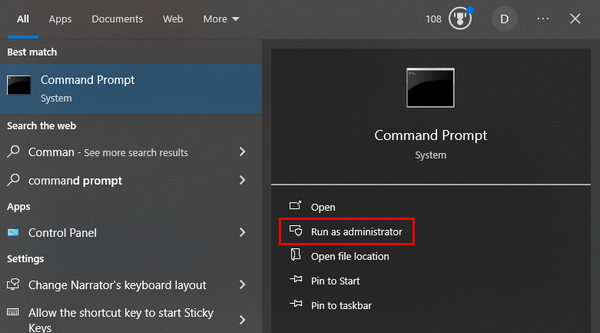
Melden Sie sich im anderen Administratorkonto an und klicken Sie auf die Schaltfläche Windows-Suchleiste Schaltfläche unten links. Suchen Sie nach Eingabeaufforderung Geben Sie einen Namen ein und klicken Sie auf „Als Administrator ausführen“. Klicken Sie auf die Schaltfläche rechts. Dadurch wird die Eingabeaufforderung geöffnet.
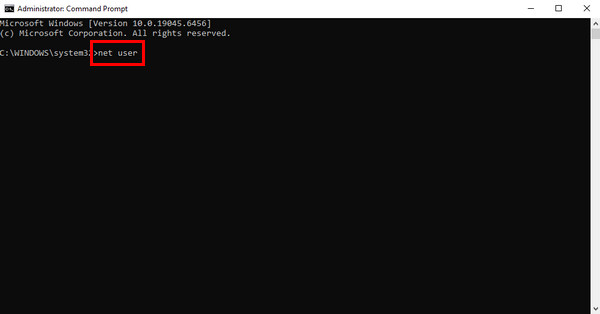
Geben Sie bitte im leeren Fenster der Eingabeaufforderung Folgendes ein: Internetbenutzer und schlagen Eintreten Um fortzufahren, geben Sie Folgendes ein: net user [Benutzername] [Passwort]Ersetzen Sie die [Benutzername] Verwenden Sie den aktuellen Benutzernamen, den Sie voreingestellt haben, um das Passwort zurückzusetzen, und geben Sie das neue Passwort von der [Passwort] Abschnitt. Sie können sich nun mit Ihren neuen Kontodaten anmelden.
Teil 3. Windows 7-Passwort zurücksetzen, ohne sich anzumelden
imyPass Windows-Passwort zurücksetzen ist ein hilfreiches Drittanbieter-Tool, das Sie durch die Vorgehensweise zum Zurücksetzen eines Windows 7-Passworts führt, ohne sich anmelden zu müssen. Es ermöglicht Ihnen, eine Reset-Disk auf CD/DVD oder USB-Stick zu brennen. Die Bedienung ist besonders für Anfänger geeignet, da das Tool einfach zu bedienen ist.
Dieses Tool setzt nicht alle Passwörter von Windows 7-Benutzerkonten zurück. Sie können stattdessen nur das Benutzerkonto auswählen, dessen Passwort Sie zurücksetzen möchten. Die folgenden Schritte erklären Ihnen die Verwendung des Tools.
Bitte laden Sie die neueste Version herunter. imyPass Windows-Passwort zurücksetzenBesuchen Sie dazu die offizielle Website. Installieren und öffnen Sie das Tool anschließend auf Ihrem PC, um den Vorgang zum Zurücksetzen des Passworts zu starten.
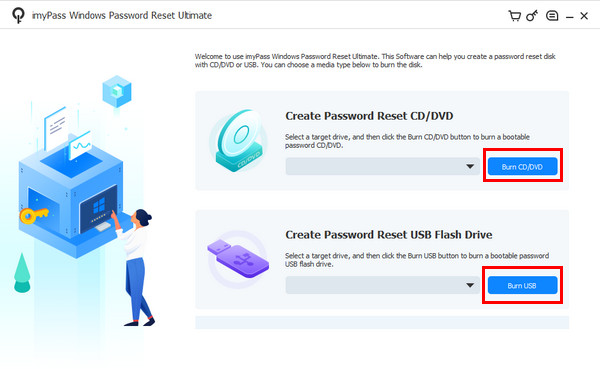
In der ersten Benutzeroberfläche sehen Sie die beiden Hauptfunktionen zum Erstellen eines Kennwortrücksetzungsdisketten. Legen Sie einen USB-Stick oder eine CD/DVD ein. Sie können die folgende Option auswählen: Erstellen Sie eine Kennwortrücksetzungs-CD/DVD oder Erstellen Sie ein USB-Flash-Laufwerk zum Zurücksetzen des Kennworts Funktionen. Wählen Sie dann die CD/DVD brennen oder USB brennen Schaltfläche, um fortzufahren.
Starten Sie den gesperrten PC neu und drücken Sie ESC oder F12Dann werden Sie die Stiefel Menü auf dem Bildschirm. Wählen Sie das eingelegte USB-Laufwerk oder die CD/DVD aus. Der PC wird neu gestartet, und die Benutzeroberfläche des Tools wird angezeigt. Wählen Sie das Betriebssystem des gesperrten PCs aus der Liste aus.
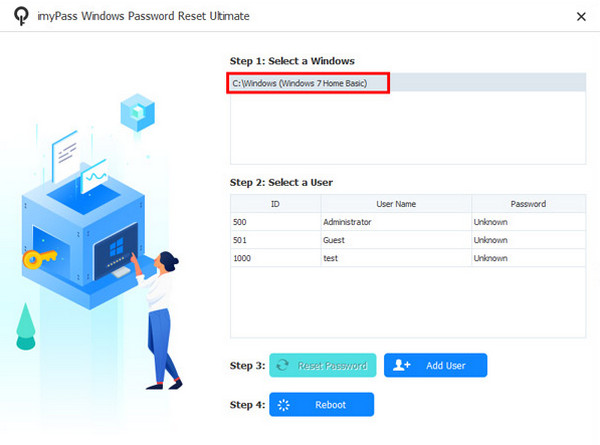
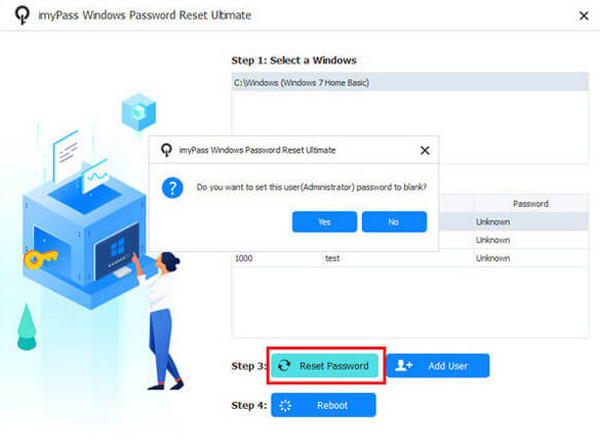
Wählen Sie als Nächstes bitte das Benutzerkonto aus, dessen Passwort Sie zurücksetzen möchten. Wählen Sie dann die Passwort zurücksetzen Schaltfläche. Klicken Sie. Ja Um fortzufahren, klicken Sie auf Neustart Schaltfläche als letzter Schritt des Bildschirms.
Teil 4. Windows 7-Passwort ohne Datenträger zurücksetzen
Die meisten der folgenden Methoden erfordern eine CD/DVD zum Zurücksetzen des Windows 7-Passworts. Statt einer CD/DVD für Windows 7, Windows 8 oder Windows 8 zu verwenden, … Windows 10-Passwort-CrackerSie können Windows 7 auf die Werkseinstellungen zurücksetzen, ohne ein Passwort einzugeben. Für diesen Vorgang benötigen Sie keine CD oder DVD. Beachten Sie jedoch, dass dabei alle Daten auf Ihrem Windows 7-System gelöscht werden. In diesem Fall werden auch die Passwörter der Benutzerkonten entfernt.
Dieses Verfahren erfordert Fachkenntnisse, da die Eingabeaufforderung verwendet wird. Es handelt sich um ein fortgeschrittenes Tool, das mithilfe von Code Aktionen auf Ihrem PC ausführt. Anfängern empfehlen wir, die Schritte sorgfältig zu befolgen.
Schalten Sie den genannten PC ein und drücken Sie die Taste F8 Drücken Sie die Taste auf Ihrer physischen Tastatur, bis die Erweiterte Startoptionen Ein Bildschirm erscheint. Anschließend werden mehrere Texte auf dem Bildschirm angezeigt. Wählen Sie den/die/das aus. Abgesicherter Modus mit Eingabeaufforderung Schaltfläche, um fortzufahren.
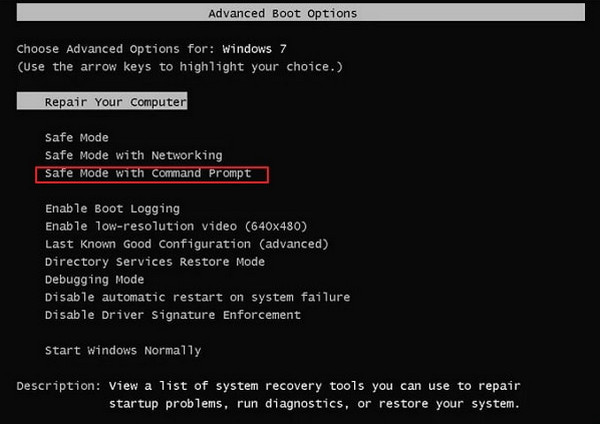
Das Eingabeaufforderung Die Benutzeroberfläche wird angezeigt. Bitte geben Sie Folgendes ein: CD-Wiederherstellung Code und drücken Sie die Eintreten Schlüssel zum Verschlüsseln. Dann geben Sie den rstrui.exe Code und drücken Sie die Eintreten Taste, um fortzufahren.

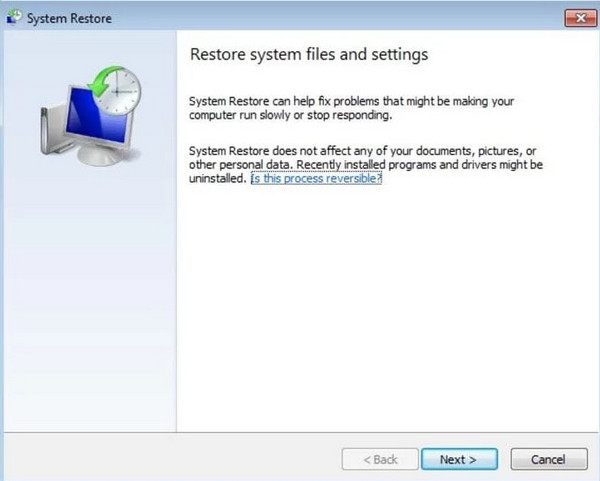
Das Systemwiederherstellung Ein Bildschirm wird angezeigt. Bitte klicken Sie auf die Schaltfläche. Nächste Klicken Sie auf die Schaltfläche und wählen Sie den Wiederherstellungspunkt für den PC aus. Nächste Zum Fortfahren auf die Schaltfläche klicken. Anschließend die Systemwiederherstellung bestätigen und auf die Schaltfläche klicken. Ja Schaltfläche, um den Vorgang zu starten.
Fazit
In diesem Beitrag geht es um Wie kann man Passwörter in Windows 7 ohne Anmeldung zurücksetzen?, Festplatte usw. Es sind auch Methoden zur Verwendung von Einstellungen und Befehlen vorhanden. imyPass Windows-Passwort zurücksetzen Hier können Sie Ihr Windows 7-Passwort zurücksetzen, ohne sich anzumelden. Laden Sie das Tool herunter, um mehr darüber zu erfahren.
Penny ist leitende Redakteurin bei imyPass. Sie hat sich darauf spezialisiert, optimale GPS-Ortungslösungen für alle Szenarien zu finden und verfügt außerdem über Erfahrung in der Reparatur von Computern.
Heiße Lösungen
-
Windows-Passwort
- Umgehen Sie das Windows 8-Passwort
- Zeigen Sie das Administratorkennwort mit CMD an
- Umgehen Sie das Windows 10-Passwort
- Passwort auf einem Windows-Computer hacken
- Administratorkennwort unter Windows umgehen
- Top 5 Windows 10 Passwort-Cracker
- Zurücksetzen des Windows Vista-Kennworts
- Kostenlose Tools zur Wiederherstellung von Windows-Kennwörtern
-
Windows-Tipps
-
Windows reparieren
-
Passwort-Tipps

Windows Password Reset
Setzen Sie das Windows-Administrator-/Benutzerkonto zurück
Herunterladen Herunterladen
