



 Lösung
 Support-Center
 Über uns
 Kontakt
Wie entsperrt man ein LG‑Mobiltelefon: Bildschirm- & Netlock-Sperre umgehen
 Gideon Byron Veröffentlicht auf 27. Februar 2026Android entsperren5-minütige Lektüre
LG‑Telefone verfügen über verschiedene Sicherheitsfunktionen, die deine Daten, deine Privatsphäre, Informationen usw. schützen. Dazu gehören unter anderem Bildschirmsperre und Netzbetreibersperre. Die Bildschirmsperre dient dazu, unbefugten Zugriff auf dein LG‑Telefon zu verhindern. Du kannst PIN, Muster, Passwort und weitere Arten verwenden. Die Netzbetreibersperre hingegen ist eine Einschränkung auf einen bestimmten Mobilfunkanbieter.
Diese Sicherheitsfunktionen sind zwar hilfreich, aber nicht immer. Es gibt Situationen, in denen Nutzer sie lieber entfernen möchten. Schlimmer ist, wenn sie die Zugangsdaten für diese Sicherheitsfunktionen nicht kennen. Wie entsperrt man ein LG‑Mobiltelefon? Fünf der einfachsten Methoden findest du im Folgenden.

In diesem Artikel:
- Teil 1. Beste Methode, um ein LG‑Telefon einfach zu entsperren
- Teil 2. Mit Googles „Mein Gerät finden“ ein LG‑Telefon entsperren
- Teil 3. Mit Werksreset (Factory Data Reset) ein LG‑Telefon entsperren
- Teil 4. Mit Smart Lock oder Sicherungs‑PIN ein LG‑Telefon entsperren
- Teil 5. Wie man die Netzbetreibersperre eines LG‑Telefons aufhebt
Teil 1. Beste Methode, um ein LG‑Telefon einfach zu entsperren
Die Umgehung der Bildschirmsperre auf einem LG‑Telefon ist etwas aufwändig, insbesondere bei Methoden, die Fachkenntnisse erfordern. Probiere imyPass AnyPassGo! Damit kannst du dein LG‑Telefon mit nur einem Klick von einem vergessenen Sperrbildschirm‑Passwort befreien. Du kannst Muster, PIN, Passwort, Face ID bzw. Gesichtserkennung oder Fingerabdruck entfernen. Außerdem werden auch ein beschädigter oder gebrochener Bildschirm, ein gebrauchtes LG‑Telefon und zu viele falsche Passwortversuche unterstützt. Darüber hinaus kann das Tool auch die Google‑FRP‑Sperre auf deinem LG‑Telefon und anderen bekannten Marken umgehen. Dazu gehören Xiaomi, Huawei, Samsung usw. Lerne anhand der folgenden Schritte, wie du dieses Tool verwendest.
Öffne deinen vertrauenswürdigen Webbrowser und suche nach der offiziellen Website von imyPass AnyPassGo. Suche anschließend die heruntergeladene Datei und richte sie gemäß den Anforderungen ein. Installiere und öffne dann das Tool als ersten Schritt.
Wähle aus Bildschirmkennwort entfernen Schaltfläche. Sie befindet sich im oberen linken Bereich des Tools. Du kannst auch auf die Anfang Schaltfläche unter der Beschreibung klicken. Bitte wähle die LG Schaltfläche unten in der Liste der unterstützten Android‑Telefonmarken.
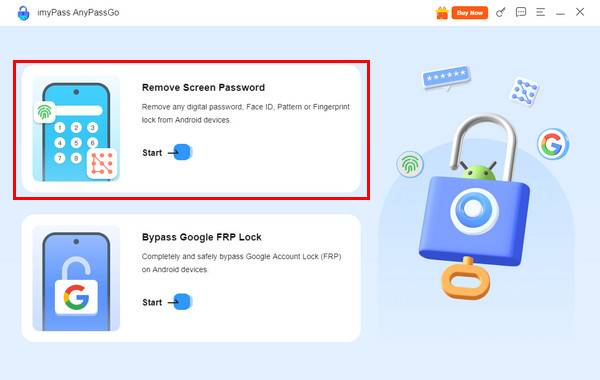
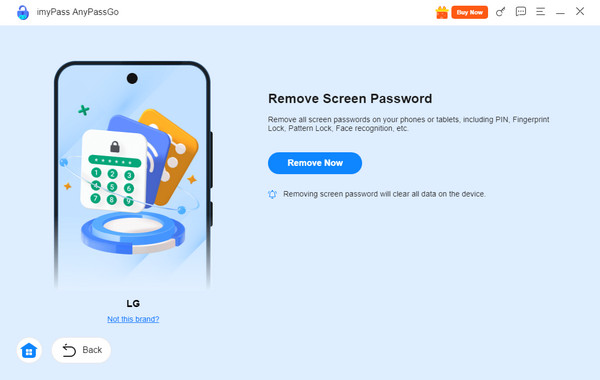
Besorge dir ein kompatibles USB Kabel und verwende es, um dein LG‑Telefon mit dem Computer zu verbinden. Erteile die erforderlichen Berechtigungen, damit das genannte Gerät erkannt wird. Klicke anschließend auf die Jetzt entfernen Schaltfläche, um mit dem Entsperren deines LG‑Telefons zu beginnen.
Teil 2. Mit Googles „Mein Gerät finden“ ein LG‑Telefon entsperren
Google „Mein Gerät finden“, auch bekannt als Find Hub, ist ein hilfreicher Dienst, der verschiedene drahtlose Vorgänge auf deinem LG‑Telefon und anderen Android‑Marken ermöglicht. Er kann dein LG‑Telefon orten, lokalisieren, einen Ton abspielen und es löschen. Dieser Dienst erfordert das mit dem gesperrten LG‑Telefon verknüpfte Google‑Konto. Ohne dieses ist der Löschvorgang nicht möglich.
Der Vorgang setzt dein LG‑Telefon auf die Werkseinstellungen zurück, was bedeutet, dass alle Inhalte und Einstellungen dauerhaft gelöscht werden. Andernfalls benötigst du ein Backup deiner LG‑Telefondaten über Google oder andere Sicherungsdienste. Entsperre dein LG‑Telefon mit Google Find Hub mithilfe der folgenden Schritte.
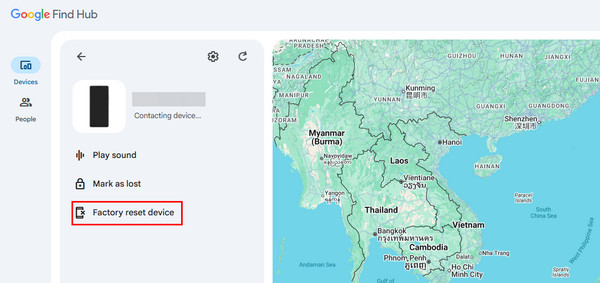
Nimm das Gerät zur Hand, das für den Vorgang verwendet werden soll. Suche dann die Website von Hub finden. Melde dich mit dem Google‑Konto an, das mit dem gesperrten LG‑Telefon verknüpft ist. Wähle anschließend die Geräte Schaltfläche auf der Hauptschnittstelle.
Die Liste der LG‑ oder anderen Geräte, die mit deinem Google‑Konto verknüpft sind, wird angezeigt. Bitte wähle den Namen deines LG‑Telefons aus und klicke auf die Gerät auf Werkseinstellungen zurücksetzen Schaltfläche. Bestätige den Vorgang, indem du die Löschen Schaltfläche aus dem kleinen Fenster.
Teil 3. Mit Werksreset (Factory Data Reset) ein LG‑Telefon entsperren
Der Befehl „Factory Data Reset“ ist im Wiederherstellungsmodus (Recovery Mode) deines LG‑Telefons enthalten. Dieses Verfahren ist etwas anspruchsvoll, da eine bestimmte Kombination von Hardwaretasten benötigt wird. Bist du Einsteiger, empfiehlt es sich, Unterstützung durch jemanden mit mittleren bis fortgeschrittenen Kenntnissen zu holen. Andernfalls kannst du die folgenden Schritte sorgfältig befolgen.
Schalte dein LG‑Telefon aus. Drücke die Lautstärke runter und Leistung oder Sperren Tasten auf der Rückseite deines Telefons. Lass die Leistung oder Sperren Taste los, wenn der LG‑Bildschirm angezeigt wird. Drücke und halte anschließend die Leistung oSperren erneut drücken.
Bitte lass alle gedrückten Tasten deines LG‑Telefons los, wenn der Bildschirm Factory Hard Reset angezeigt wird. Drücke die Leistung oder Sperren Taste, um fortzufahren. Drücke dieselbe Taste dann erneut, um abzubrechen.
Teil 4. Mit Smart Lock oder Sicherungs‑PIN ein LG‑Telefon entsperren
Google bietet für dein LG‑Telefon eine Sicherungs‑PIN an. Du kannst diese PIN verwenden, um dein LG‑Telefon zu entsperren, wenn der Zugangscode versehentlich vergessen wurde. Alternativ kannst du Intelligentes Schloss. verwenden. Damit kannst du ein LG‑Telefon mit vergessenem Passwort über ein vertrauenswürdiges Gerät entsperren. Dieser Dienst ist nur für die neuesten Versionen des Android‑Betriebssystems verfügbar. Es gibt vier Funktionen, mit denen du dein LG‑Telefon entsperren kannst: On‑body‑Erkennung, Vertrauenswürdige Orte, Vertrauenswürdiges Gesicht/Stimme und Vertrauenswürdige Geräte. Die ausführlichen Erläuterungen zu diesen Funktionen findest du unten.
1. On‑body‑Erkennung
Das LG‑Telefon kann entsperrt bleiben, während du es in der Hand trägst. Sobald du es jedoch ablegst, wird es gesperrt.
2. Vertrauenswürdige Orte
Das LG‑Telefon bleibt an vertrauenswürdigen Orten, an die du es mitnimmst, entsperrt. Dazu gehören dein Arbeitsplatz und dein Zuhause. Verlässt du diese Orte, wird es gesperrt.
3. Vertrauenswürdige Geräte
Du kannst dein LG‑Telefon über ein Gerät entsperren, das mit ihm gekoppelt wurde. Das kann eine Smartwatch oder ein Auto sein.
4. Vertrauenswürdiges Gesicht/Stimme
Eine vertraute Stimme oder ein vertrautes Gesicht kann das LG‑Telefon entsperren, wenn das Sperrbildschirm‑Passwort vergessen wurde. Allerdings ist dies die am wenigsten zuverlässige Methode von allen.
Teil 5. Wie man die Netzbetreibersperre eines LG‑Telefons aufhebt
LG‑Telefone können über verschiedene Mobilfunkanbieter gekauft werden. Manche bevorzugen den Kauf über einen Anbieter, um das Gerät in Raten zu finanzieren. Das LG‑Telefon ist dann jedoch mit einer Netzbetreibersperre versehen. Das bedeutet, dass du keine andere SIM‑Karte verwenden kannst, außer der, die dieser Anbieter bereitstellt. Mit einem netzgebundenen LG‑Telefon zu reisen, ist unpraktisch. Der Grund ist, dass manche SIM‑Karten in bestimmten Regionen oder Ländern nicht verfügbar sind. Du kannst deine SIM‑Karte deines Anbieters nicht verwenden, wenn sie im jeweiligen Gebiet nicht unterstützt wird. Zum Glück kannst du die Netzbetreibersperre deines LG‑Telefons umgehen. Die Schritte findest du unten.
Schalte dein LG‑Telefon ein und vergewissere dich, dass es netzbetreiber‑gesperrt ist. Öffne dann den Wählbildschirm und gib den Master‑Code ein, um die Netzbetreibersperre des LG‑Telefons zu umgehen.
Sie können die 2945#*#. Alternativ kannst du die 2945#*71001# und *#865625# Codes eingeben. Tippe danach auf die Anruf Schaltfläche, um sie zu wählen. Befolge anschließend die Anweisungen auf dem Bildschirm.
Fazit
Alles in allem dreht sich dieser Beitrag vollständig darum, wie man ein LG‑Telefon schnell entsperrt. Es werden fünf einfache Methoden vorgestellt, damit Sie einen reibungslosen Entsperrvorgang erleben. imyPass AnyPassGo kann Ihr LG‑Telefon mit nur einem Klick entsperren! Das Tool kann außerdem die Google‑FRP‑Sperre auf Ihrem LG‑Telefon umgehen. Laden Sie es herunter, wenn Sie noch mehr Funktionen des Tools ausprobieren möchten!
Gideon ist leitender Redakteur bei imyPass. Er ist Experte für das Entsperren von Telefonen und Computern und schreibt seit drei Jahren Passwort-Tutorials für imyPass.
Heiße Lösungen
-
Android entsperren
- So erkennen Sie, ob Ihr Telefon entsperrt ist
- Entsperren Sie den Samsung-Telefonbildschirm ohne Passwort
- Mustersperre auf Android-Gerät entsperren
- Überprüfung der Direktfreischaltungen
- So entsperren Sie das OnePlus-Telefon
- OEM entsperren und ausgegraute OEM-Entsperrung beheben
- So entsperren Sie ein Sprint-Telefon
-
iOS entsperren
-
Passwort-Tipps
-
iOS-Tipps

