



 Lösung
 Support-Center
 Über uns
 Kontakt
So setzen Sie ein gesperrtes Motorola-Telefon zurück, um es wieder verwenden zu können
 Gideon Byron Veröffentlicht auf 30. Januar 2026Android entsperren3-minütige Lektüre
Die Sicherheitsfunktionen eines Motorola-Handys sind praktisch und zuverlässig. Sie können ein Muster, eine PIN, ein Passwort, Gesichtserkennung oder einen Fingerabdruck verwenden. Biometrische Sperren sind jedoch nur bei den neuesten Motorola-Modellen verfügbar. Die Bildschirmsperren von Motorola-Handys sind zwar stark, basieren aber auf den grundlegenden Android-Sicherheitsfunktionen. Umfangreiche individuelle Anpassungen sind nicht vorhanden. Im Vergleich zu Apple oder Pixel ist die Sicherheit von Motorola-Handys laut einigen Nutzern verbesserungsbedürftig.
Wenn das Passwort für den Motorola-Sperrbildschirm vergessen wurde, gibt es nur wenige Möglichkeiten, dies zu beheben. So setzen Sie ein gesperrtes Motorola-Telefon zurückIn diesem Artikel finden Sie Anleitungen, wie Sie Ihr Motorola-Telefon auch ohne das richtige Passwort auf die Werkseinstellungen zurücksetzen können. Lesen Sie weiter, um alle benötigten Informationen zu erhalten.

In diesem Artikel:
Teil 1. Wissenswertes vor dem Zurücksetzen eines gesperrten Motorola-Telefons
Bevor wir zurücksetzen oder Entsperren eines Motorola-Telefons Ohne Passwort gibt es einiges zu beachten. Diese Punkte helfen Ihnen, den Vorgang und die Ergebnisse des Entsperrvorgangs besser zu verstehen. Die Liste finden Sie weiter unten.
1. Möglichkeit des Datenverlusts
Wenn Sie Ihr gesperrtes Motorola-Telefon zurücksetzen, werden alle darauf befindlichen Inhalte und Einstellungen gelöscht. Motorola bietet keine Möglichkeit, das Telefon ohne Datenverlust zu entsperren, wenn das Passwort vergessen wurde. Sie können jedoch Ihre Google-Backups wiederherstellen, sofern Sie welche erstellt haben. Andernfalls sind die beim Zurücksetzen gelöschten Daten unwiederbringlich verloren.
2. Laden Sie Ihr Motorola-Telefon auf
Das Motorola-Telefon kann, unabhängig davon, ob es gesperrt ist oder nicht, mit einem Netzteil und einem Ladegerät aufgeladen werden. Es wird empfohlen, Ihr Motorola-Telefon mindestens auf Stufe 50% oder höher aufzuladen. Dadurch wird ein Abschalten während des Reset-Vorgangs des Geräts verhindert.
3. Ein Google-Konto muss bekannt sein.
Neuere Motorola-Handymodelle unterstützen die Google-Funktion „Werksreset-Schutz“ (FRP). Nach dem Zurücksetzen auf Werkseinstellungen wird das mit dem Motorola-Handy verknüpfte Google-Konto benötigt. Falls dieses Konto unbekannt ist, benötigen Sie … FRP-Bypass.
Teil 2. So führen Sie einen externen Reset eines gesperrten Motorola-Telefons durch
Das Motorola-Telefon lässt im gesperrten Zustand weder die Einstellungen noch die Fernbedienung zu. Glücklicherweise gibt es eine Möglichkeit, den Wiederherstellungsmodus zu nutzen. Hierfür werden die physischen Tasten Ihres Motorola-Telefons benötigt. Es sind keine weiteren Funktionen wie Bluetooth oder eine Internetverbindung erforderlich.
Für diese Vorgehensweise sind fortgeschrittene bis professionelle Kenntnisse erforderlich. Anfängern wird empfohlen, besonders vorsichtig vorzugehen. Wie setzt man ein gesperrtes Motorola-Handy zurück? Die folgenden Schritte dienen als Orientierung.
Stellen Sie sicher, dass das Motorola-Telefon ausgeschaltet ist. Drücken Sie dazu bitte die entsprechende Taste. Leistung und Lautstärke erhöhen Halten Sie die Tasten 5 bis 10 Sekunden lang gedrückt, bis sich das Gerät ausschaltet. Alternativ können Sie die folgenden Tasten gedrückt halten: Leistung Halten Sie die Taste einige Sekunden lang gedrückt. Tippen Sie anschließend auf die Ausschalten Taste.
Geben Sie den Fastboot Modus auf Ihrem Motorola-Telefon. Drücken Sie dazu bitte die entsprechende Taste. Leistung und Lautstärke runter Tasten. Sie müssen die Tasten 10 bis 20 Sekunden lang gedrückt halten, bis die Fastboot Das Menü erscheint.
Drücken Sie die Lautstärke runter Drücken Sie die Taste Ihres Motorola-Telefons, um durch den Bildschirm zu scrollen. Leistung physischer Knopf zur Auswahl Wiederherstellungsmodus Durch Drücken dieser Taste werden die Funktionen des Wiederherstellungsmodus aufgerufen.
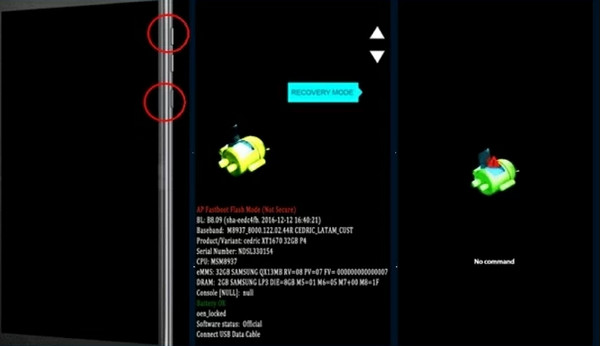
Das Kein Befehl Der Bildschirm wird aufgerufen. Bitte halten Sie die Taste gedrückt. Leistung Drücken Sie dann die Taste. Lautstärke erhöhen Drücken Sie die Taste schnell. Bitte lassen Sie die Taste los. Leistung , um die Wiederherstellung Menü auf Ihrem Motorola-Telefon.
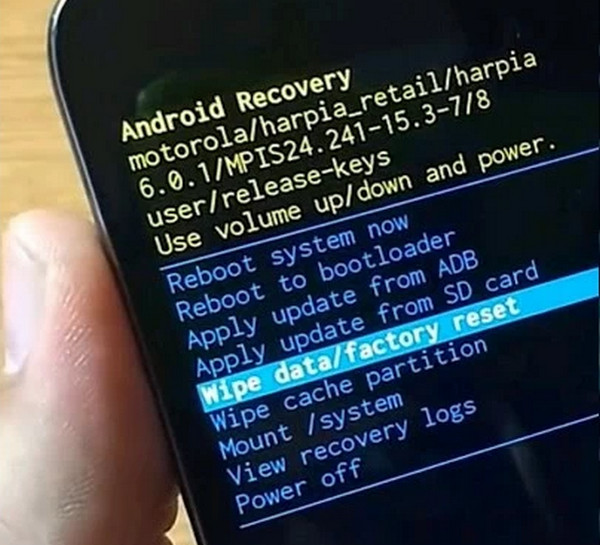
Benutzen Sie die Lautstärke runter Drücken Sie die Taste, um zur gewünschten Option zu gelangen. Leistung physischer Knopf zur Auswahl Daten löschen/Werksreset Drücken Sie die entsprechende Taste. Warten Sie anschließend, bis der Reset-Vorgang abgeschlossen ist. Dies dauert 1 bis 5 Minuten. Wählen Sie dann die Option „…“. System jetzt neustarten Option. Drücken Sie anschließend die Ein-/Aus-Taste, um Ihr Motorola-Telefon neu zu starten.
Teil 3. So setzen Sie ein gesperrtes Motorola-Telefon mit imyPass AnyPassGo zurück.
Andererseits können manche Motorola-Nutzer die vorherige Methode nicht korrekt anwenden. Das liegt an den erforderlichen Kenntnissen. Einige bleiben auch im Wiederherstellungsmodus mit der Meldung „Kein Befehl“ hängen. Wie setzt man ein Motorola-Telefon zurück, wenn es im Wiederherstellungsmodus mit der Meldung „Kein Befehl“ gesperrt ist? Sie können Folgendes verwenden: imyPass AnyPassGo.
Was ist imyPass AnyPassGo?
imyPass AnyPassGo ist ein Tool zum Entsperren verschiedener Android-Smartphones, darunter Motorola, Samsung, Oppo, Xiaomi, Alcatel, Infinix und viele mehr. Es entfernt Bildschirmsperren wie Passwörter, PINs, Muster, Gesichtserkennung und Fingerabdrücke. AnyPassGo ist vielseitig einsetzbar, beispielsweise beim Kauf eines gebrauchten Motorola-Smartphones, bei vergessenem Bildschirmsperrpasswort oder defektem Display. Auch die Google-FRP-Sperre lässt sich damit entfernen. Dies ist besonders empfehlenswert, wenn das Google-Konto unbekannt ist. Wie umgeht man die Google-Sperre auf einem Motorola-Smartphone nach dem Zurücksetzen auf Werkseinstellungen? Lesen Sie weiter.
Schritte zum Zurücksetzen eines gesperrten Motorola-Telefons mit AnyPassGo
Nun ist es an der Zeit zu erfahren, wie man das erwähnte Werkzeug benutzt. Stellen Sie sicher, dass Sie ein USB-Kabel haben, da dies die wichtigste Voraussetzung für die Durchführung des Vorgangs ist.
Bitte laden Sie imyPass AnyPassGo Suchen Sie die heruntergeladene Datei auf Ihrem Computer und richten Sie sie gemäß den erforderlichen Spezifikationen ein. Installieren und öffnen Sie sie anschließend, um den Entsperrvorgang zu starten.
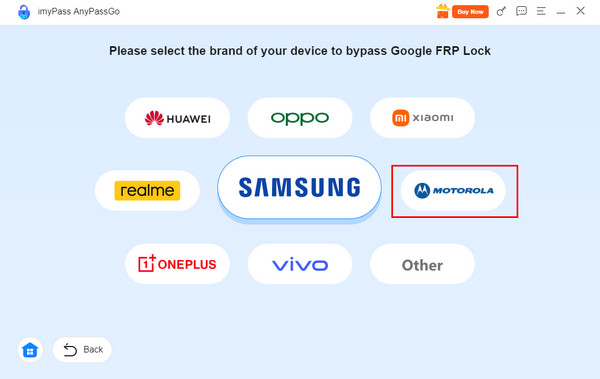
Bitte wählen Sie die Google FRP-Sperre umgehen Die Schaltfläche auf dem Bildschirm. Sie können auch auf die Schaltfläche klicken. Anfang Klicken Sie auf die Schaltfläche unten links. Anschließend werden Ihnen die unterstützten Android-Telefonmarken auf dem Bildschirm angezeigt. Bitte klicken Sie darauf. Motorola Zum Fortfahren die entsprechende Schaltfläche aus der Liste auswählen.
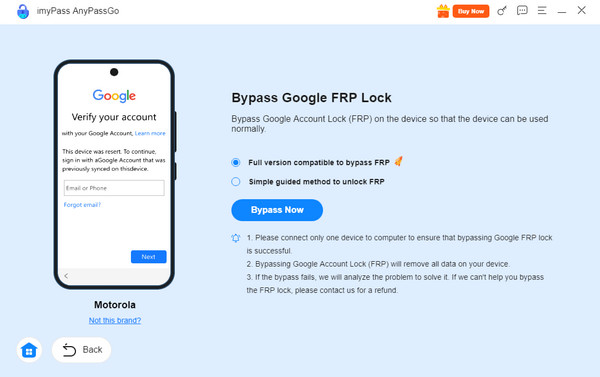
Schließen Sie Ihr Motorola-Telefon mit einem kompatiblen USB-Kabel an den Computer an. Wählen Sie anschließend zwischen den folgenden Optionen: Vollversion kompatibel zum Umgehen der FRP-Sperre und die Einfache Anleitung zum Entsperren der FRP-Sperre Klicken Sie abschließend auf die Schaltflächen. Jetzt umgehen Klicken Sie auf die Schaltfläche unten. Der Bypass-Vorgang startet sofort. Warten Sie, bis er abgeschlossen ist.
Fazit
Zusammenfassend können Sie Ein gesperrtes Motorola-Telefon auf Werkseinstellungen zurücksetzen Um es wieder verwenden zu können. Dieser Artikel beweist es mit den darin enthaltenen einfachen Methoden. imyPass AnyPassGo hilft Ihnen dabei, Ihr Motorola-Telefon auf Werkseinstellungen zurückzusetzen und anschließend die FRP-Sperre zu umgehen. Für den Entsperrvorgang ist keine Internetverbindung erforderlich. Laden Sie es herunter, um weitere Funktionen zu entdecken.
Gideon ist leitender Redakteur bei imyPass. Er ist Experte für das Entsperren von Telefonen und Computern und schreibt seit drei Jahren Passwort-Tutorials für imyPass.
Heiße Lösungen
-
Android entsperren
- So erkennen Sie, ob Ihr Telefon entsperrt ist
- Entsperren Sie den Samsung-Telefonbildschirm ohne Passwort
- Mustersperre auf Android-Gerät entsperren
- Überprüfung der Direktfreischaltungen
- So entsperren Sie das OnePlus-Telefon
- OEM entsperren und ausgegraute OEM-Entsperrung beheben
- So entsperren Sie ein Sprint-Telefon
-
iOS entsperren
-
Passwort-Tipps
-
iOS-Tipps

