



 Lösung
 Support-Center
 Über uns
 Kontakt
Windows bleibt beim Ladebildschirm hängen? Die besten Methoden, es schnell zu beheben
 Penny Warren Veröffentlicht auf 8. Juni 2026Windows reparieren3-minütige Lektüre
Wenn dein Computer beim Ladebildschirm einfriert, kann das sehr frustrierend sein – besonders, wenn sich der drehende Kreis immer weiter bewegt und sonst nichts passiert. Wenn du mit dem Problem Windows bleibt beim Ladebildschirm hängen zu tun hast, fragst du dich vielleicht, was schiefgelaufen ist und wie du deinen PC wieder zum Laufen bringst. Die gute Nachricht ist: Es gibt mehrere praktische Lösungen, mit denen du über den Ladebildschirm hinauskommst und Windows wieder normal starten kannst.

In diesem Artikel:
Teil 1. Warum bleibt Windows beim Ladebildschirm hängen?
Dass der Computer während des Startvorgangs einfriert, ist ein recht häufiges Problem. Das Windows-Logo erscheint, die Ladeanimation dreht sich weiter, und das System erreicht nie den Desktop. Mehrere Faktoren können dieses Problem verursachen. Im Folgenden sind einige der häufigsten aufgeführt.
Fehlgeschlagene oder unterbrochene Windows-Updates
Manchmal startet ein Windows-Update automatisch, während der PC hochfährt. Wenn das Update nicht wie vorgesehen abgeschlossen wird, etwa weil der Computer unerwartet herunterfährt, kann es passieren, dass Windows beim nächsten Start am Ladebildschirm hängen bleibt.
Beschädigte Systemdateien
Systemdateien sind erforderlich, damit Windows normal startet. Wenn einige dieser Dateien beschädigt werden oder fehlen, kann das Betriebssystem während des Ladens einfrieren.
Treiberkonflikte
Neu installierte Treiber oder inkompatible Hardwaretreiber können den Startvorgang stören. Das ist ein weiterer häufiger Grund, warum einige Nutzer nach der Installation neuer Software oder Geräte beim Windows-Ladebildschirm hängen bleiben.
Störungen durch externe Geräte
Es mag ungewöhnlich klingen, aber ein angeschlossenes USB-Gerät kann manchmal verhindern, dass Windows ordnungsgemäß startet. Wenn das System beim Prüfen eines externen Laufwerks oder eines anderen Peripheriegeräts hängen bleibt, wird der Bootvorgang möglicherweise nicht wie erwartet abgeschlossen.
Fehler auf dem Datenträger oder in der Boot-Konfiguration
Probleme mit der Festplatte oder eine falsche Boot-Konfiguration können verhindern, dass Windows korrekt geladen wird, sodass das System am Startbildschirm hängen bleibt.
Sobald du die möglichen Ursachen verstanden hast, wird es einfacher, die passende Lösung zu wählen. Im nächsten Abschnitt führen wir dich Schritt für Schritt durch mehrere Methoden, um das Problem „Windows bleibt beim Ladebildschirm hängen“ zu beheben und deinen Computer wieder zum Laufen zu bringen.
Teil 2. Wie behebt man „Windows bleibt beim Ladebildschirm hängen“ ohne Datenverlust
Die möglichen Ursachen zu kennen, ist hilfreich – aber das, was die meisten wirklich wollen, ist, das Problem „Laptop bleibt beim Windows-Ladebildschirm hängen“ so schnell wie möglich zu beheben. Die folgende Tabelle bietet einen schnellen Überblick, damit du entscheiden kannst, welche Methode du zuerst ausprobieren möchtest.
| Kurzübersicht über die 4 Lösungen | ||
| Verfahren | Schwierigkeit | Risiko eines Datenverlusts |
| Externe Geräte abstecken | Einfach | NEIN |
| Sicherheitsmodus | Medium | NEIN |
| Starthilfe | Medium | NEIN |
| Eingabeaufforderung | Fortschrittlich | NEIN |
Lösung 1. Externe Geräte abstecken
Externe Hardware stört manchmal den Startvorgang, insbesondere wenn das System versucht, beim Hochfahren ein problematisches Gerät zu laden.
Schalte deinen Computer vollständig aus.
Nimm dir einen Moment Zeit und trenne alle Zubehörgeräte, die nicht unbedingt erforderlich sind. Wenn ein USB-Laufwerk, Drucker, eine Speicherkarte oder eine externe Festplatte angeschlossen ist, entferne diese vorübergehend.
Lass nur unbedingt notwendige Geräte angeschlossen, z. B. Tastatur und Maus.
Schalte den Computer wieder ein und prüfe, ob Windows nun normal startet.
Wenn Windows nach dem Entfernen der Geräte erfolgreich lädt, schließe sie nacheinander wieder an, um das Gerät zu identifizieren, das das Problem verursacht.
Lösung 2. Windows im abgesicherten Modus starten
Abgesicherter Modus in Windows 10 startet nur mit den unbedingt erforderlichen Treibern und Diensten. Wenn dein System beim Windows-Ladebildschirm hängen bleibt, kann das Booten im abgesicherten Modus helfen festzustellen, wodurch das Problem verursacht wird.
Schalte den Computer ein und führe einen erzwungenen Shutdown durch, sobald das Windows-Logo erscheint, indem du den Netzschalter gedrückt hältst.
Wiederhole diesen Vorgang zwei- bis dreimal, bis die Windows-Wiederherstellungsumgebung erscheint.
Auswählen Fehlerbehebung > Erweiterte Optionen > Starteinstellungen.
Klicken Neu starten. Drücke dann 4 oder F4, um in den abgesicherten Modus zu wechseln.
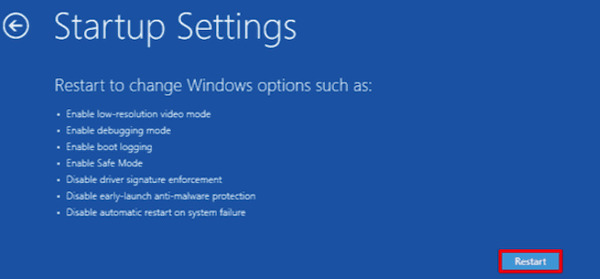
Wenn das System im abgesicherten Modus normal startet, hängt das Problem „Windows bleibt beim Ladebildschirm hängen“ wahrscheinlich mit einem Treiber oder kürzlich installierter Software zusammen.
Lösung 3. Windows-Starthilfe ausführen
Windows verfügt über ein integriertes Tool, das dazu entwickelt wurde, Startprobleme automatisch zu erkennen und zu reparieren. Wenn du dich fragst „Wie behebe ich, dass Windows 10 beim Ladebildschirm hängen bleibt?“, ist die Starthilfe eine der einfachsten Methoden, die du ausprobieren kannst.
Rufe die Windows-Wiederherstellungsumgebung auf.
Klicken Fehlerbehebung > Erweiterte Optionen.
Wählen Starthilfe.
Wähle dein Windows-Konto aus und lass das System nach Startproblemen suchen.
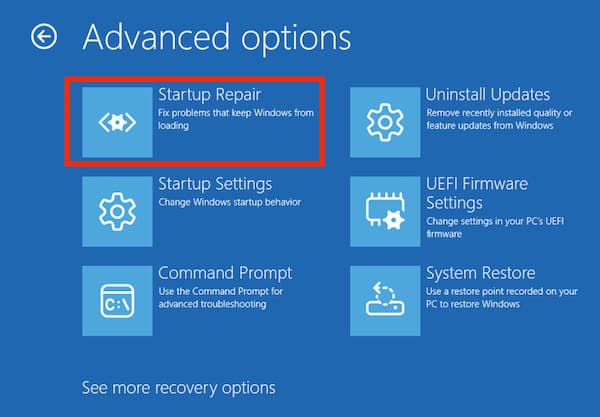
Das Tool überprüft Startdateien und versucht, Fehler zu reparieren, die dazu führen können, dass Windows beim Booten am Ladebildschirm hängen bleibt.
Lösung 4. Eingabeaufforderung verwenden
Beschädigte Systemdateien können ebenfalls Startprobleme verursachen. Ein Systemdatei-Scan kann helfen, diese Dateien zu reparieren.
Rufe die Windows-Wiederherstellungsumgebung erneut auf.
Auswählen Fehlerbehebung > Erweiterte Optionen > Eingabeaufforderung.
Gib den folgenden Befehl ein und drücke die Eingabetaste: Eintreten:
sfc /scannow
chkdsk c: /f /r
Warte, bis der Scanvorgang abgeschlossen ist. Starte danach deinen Computer neu.
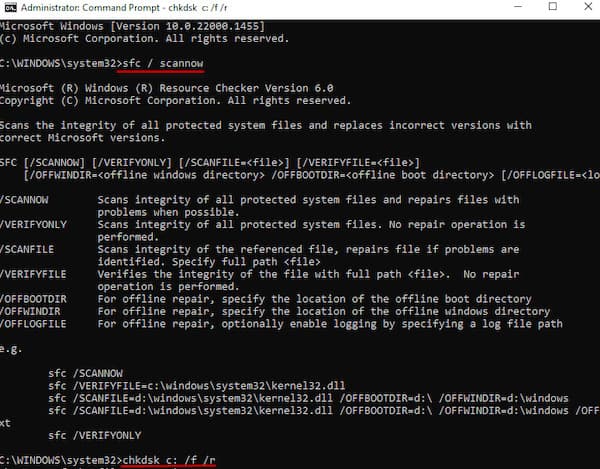
Wenn beschädigte Systemdateien für das Problem „Windows bleibt beim Ladebildschirm hängen“ verantwortlich waren, sollte das System jetzt wieder normal starten können.
Empfohlenes Tool für den Zugriff auf Windows-Konten

Über 4.000.000 Downloads
Vergessene Windows-Passwörter entfernen, ohne das System neu zu installieren.
Erstellen Sie ein neues Administratorkonto, wenn Sie keinen Zugriff mehr auf das ursprüngliche Konto haben.
Unterstützt Windows 11, Windows 10, Windows 8 und Windows 7.
Einfache Oberfläche, mit der Benutzer den Zugriff in nur wenigen Schritten zurücksetzen können.
Teil 3: FAQs zu Windows, das beim Ladescreen hängen bleibt
FAQs.
-
Kann ein Virus dazu führen, dass Windows beim Ladebildschirm hängen bleibt?
Ja, Schadsoftware oder Viren können Systemdateien beschädigen oder in Startvorgänge eingreifen, was zu einem Problem mit einem festhängenden Windows-Ladebildschirm führen kann.
-
Können BIOS-Einstellungen dazu führen, dass Windows beim Start einfriert?
Ja. Falsche BIOS- oder Boot-Einstellungen können verhindern, dass das System Windows ordnungsgemäß lädt, was manchmal dazu führt, dass Windows 10 im Ladekreis hängen bleibt. Wenn das Problem mit dem BIOS-Zugriff oder der BIOS-Konfiguration zusammenhängt, müssen Sie möglicherweise auch das BIOS-Passwort unter Windows 11 zurücksetzen bevor Sie die Einstellungen anpassen.
-
Beeinträchtigt Überhitzung den Windows-Start?
In manchen Fällen kann eine Überhitzung der Hardware den Startvorgang unterbrechen. Wenn der Computer unerwartet herunterfährt, kann es so aussehen, als ob Windows auf dem Ladebildschirm hängen bleibt.
Fazit
Wenn Sie derzeit mit Windows, das beim Ladescreen hängen bleibt,, zu kämpfen haben, probieren Sie die oben genannten Lösungen Schritt für Schritt aus! Und wenn Sie schließlich den Anmeldebildschirm erreichen, aber nicht auf Ihr Konto zugreifen können, imyPass Windows-Passwort zurücksetzen können Sie damit schnell wieder die Kontrolle über Ihren Computer erlangen und ihn erneut verwenden.
Penny konzentriert sich auf die Fehlerbehebung bei GPS sowie auf die Optimierung von Windows. Zuvor arbeitete sie als Technical Support Engineer und half Kunden dabei, standortbezogene und Systemprobleme effizient zu lösen. Gestützt auf ihre Erfahrung im IT-Support bietet sie praxisnahe Lösungen, die wirklich funktionieren. In ihrer Freizeit wandert sie gern und geht Geocaching nach, um GPS‑Technik in der realen Welt zu testen.
Heiße Lösungen
-
Windows reparieren
- So umgehen Sie das Passwort des Standardkontos „defaultuser0“
- So beheben Sie, dass Windows beim Ladebildschirm hängen bleibt
- So beheben Sie, dass Windows 10 beim Willkommensbildschirm hängen bleibt
- 7 Methoden, um den Windows-Fehlercode 0xc000021a zu beheben
- So beheben Sie, dass die Windows-10-PIN nicht funktioniert
- So entsperren Sie den Computer ohne Passwort
- Beheben Sie den Windows 10-Kein Anmeldebildschirm
- So beheben Sie das Problem, wenn „Windows wird vorbereitet“ hängen bleibt
-
Windows-Tipps
-
Windows-Passwort
-
Passwort-Tipps

Windows Password Reset
Setzen Sie das Windows-Administrator-/Benutzerkonto zurück
Herunterladen Herunterladen
