



 Lösung
 Support-Center
 Über uns
 Kontakt
Wie man den Standort im BlueStacks Android‑Emulator ändert
 Penny Warren Veröffentlicht auf 06. März 2026GPS-Standort3-minütige Lektüre
Möchten Sie auf regionale Apps zugreifen, die in Ihrer Region gesperrt sind, oder standortbasierte Dienste in BlueStacks testen? Egal, ob Sie Entwickler oder Gamer sind, ist das Ändern Ihres BlueStacks‑Standorts (auch als „Mock Location“ bzw. „gefälschter Standort“ bekannt) einfacher, als es aussieht.
Obwohl BlueStacks ein integriertes GPS‑Tool mitbringt, umgeht es nicht immer die strengen Erkennungsmechanismen von Apps wie Pokémon GO oder Tinder. In dieser Anleitung zeigen wir Ihnen, wie Sie den integrierten Standortanbieter optimal nutzen und empfehlen professionelle GPS‑Spoofing‑Tools für stabilere virtuelle Koordinaten. Gehen wir die Schritt‑für‑Schritt‑Einrichtung durch, um von Ihrem PC aus ein globales Erlebnis freizuschalten.

In diesem Artikel:
Teil 1. Was ist BlueStacks
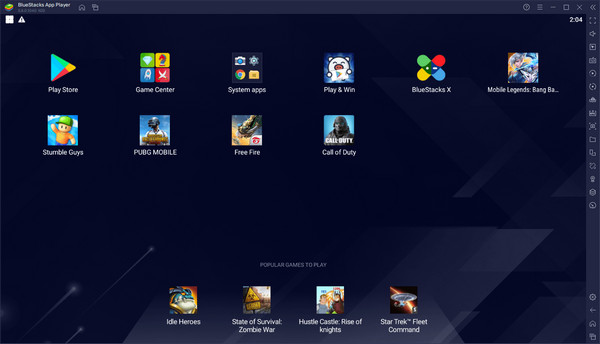
BlueStacks ist ein leistungsstarker Android‑Emulator, der die Lücke zwischen Mobilgerät und Desktop schließt, indem er Android‑Apps und ‑Spiele unter Windows oder macOS ausführt. Er kann eine stabile virtualisierte Android‑Umgebung erstellen und ermöglicht es Nutzern, leistungsstarke PC‑Hardware für ein überlegenes mobiles Spielerlebnis zu nutzen. Über die reine Emulation hinaus gehören zu den wichtigsten Funktionen:
Plattformübergreifende Kompatibilität: Er schließt die Lücke zwischen Mobilgerät und Desktop, indem er es Nutzern ermöglicht, Android‑Anwendungen und ‑Spiele nahtlos unter Windows oder macOS auszuführen.
Virtualisierte Android‑Umgebung: BlueStacks erstellt auf Ihrem Computer einen stabilen, virtualisierten Bereich, der das Android‑Erlebnis auf einem deutlich größeren Bildschirm nachbildet.
Hochleistungs‑Emulation: Er ist darauf ausgelegt, leistungsstarke PC‑Hardware (CPU und GPU) zu nutzen, um flüssigere Bildraten und eine bessere Performance zu liefern als viele aktuelle High‑End‑Smartphones.
Standortmanipulation (Mock Location): BlueStacks enthält integrierte Tools zum Anpassen Ihrer virtuellen Koordinaten – eine Funktion, die technisch als „Mock Location“ bezeichnet wird und entscheidend ist, um auf regional beschränkte Inhalte zuzugreifen oder standortbasierte Apps zu testen.
Multi‑Instanzen‑Manager: Nutzer können mehrere Apps oder verschiedene Spielaccounts gleichzeitig ausführen, ohne dass das System stark ausgebremst wird – ideal für Multitasking.
Erweiterte Steuerungsanpassung: Es unterstützt professionelle Keymapping‑Profile, sodass Nutzer Mobile Games mit Tastatur, Maus oder Gamepad mit hoher Präzision spielen können.
Teil 2. Kann BlueStacks Mock Location verwenden?
BlueStacks kann den Standort fälschen und damit standortbasierte Apps täuschen. Diese Funktion ist völlig kostenlos nutzbar. Sie ist ein zentrales Systemtool, das in der normalen kostenlosen Version von BlueStacks enthalten ist. Sie benötigen weder ein Prime‑Abonnement noch eine kostenpflichtige Lizenz, um Ihre Koordinaten zu ändern.
Teil 3. Wie man den Standort in BlueStacks ändert
Öffnen Sie den BlueStacks‑Standortanbieter
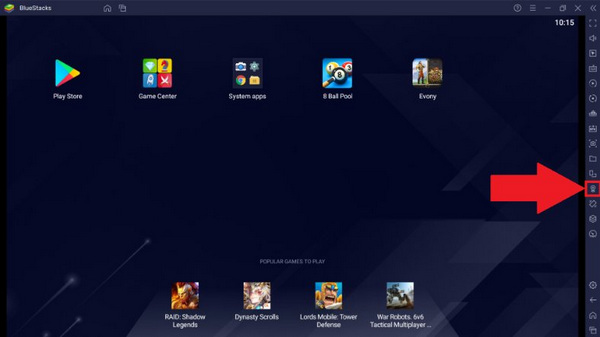
Starten Sie BlueStacks und werfen Sie einen Blick auf die Seiten‑Symbolleiste auf der rechten Seite. Klicken Sie auf die Schaltfläche Standortanbieter (das Symbol sieht wie eine Karten‑Stecknadel aus).
Pro‑Tastenkürzel: Drücken Sie einfach Strg + Umschalt + K auf Ihrer Tastatur, um die Kartenüberlagerung sofort zu öffnen.
Suchen Sie Ihr virtuelles Ziel
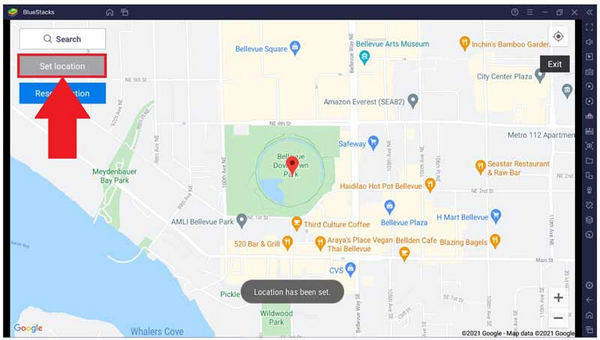
Sobald das Kartenfenster erscheint, sehen Sie oben links eine Suchleiste.
- 1.Geben Sie die Adresse, Stadt, oder die genauen Koordinaten (Breiten‑ und Längengrad) des Ortes ein, den Sie besuchen möchten,.
- 2.Drücken Sie Eintreten oder klicken Sie auf das Lupen‑Symbol. Die Karte zentriert sich automatisch auf diesen Standort.
Falschen Standort festlegen und aktivieren
Nachdem Sie die Stelle auf der Karte gefunden haben, müssen Sie sie fest einstellen.
Drücke den Ort festlegen Schaltfläche (in der Regel eine gut sichtbare Schaltfläche oben links oder unten im Kartenfenster).
Ihr BlueStacks‑System geht nun davon aus, dass es sich physisch an diesen Koordinaten befindet. Sie können dies überprüfen, indem Sie die Wetter‑ oder Karten‑App innerhalb des Emulators öffnen.
Android‑Mock‑Location‑Einstellungen anpassen (falls erforderlich)
Wenn die von Ihnen verwendete App (z. B. eine Dating‑App oder ein Spiel) die Änderung nicht erkennt, müssen Sie möglicherweise die Entwickler‑Berechtigung aktivieren:
- 1.Gehe zu System‑Apps > Einstellungen in BlueStacks.
- 2.Navigieren Sie zu Über Tablet/Telefon und klicken Build-Nummer 7‑mal tippen, um Entwickleroptionen.
- 3.Zurück zum Hauptmenü Einstellungen Menü, Eingabe Entwickleroptionen, freizuschalten, und wählen Sie dann „App für simulierte Standorte auswählen“ (Select mock location app).
- 4.Wählen Sie BlueStacks (oder den Systemanbieter) als aktive App für den simulierten Standort aus.
Allgemeine Fehlerbehebung
Warum springt mein Standort immer wieder zurück?
Dies passiert in der Regel, wenn das Android-System versucht, WLAN- oder Mobilfunkortung statt nur GPS zu verwenden. Gehen Sie zu Einstellungen > Standort > Modus und auswählen Nur Gerät (nur GPS). Dadurch wird verhindert, dass die App Ihre echte IP-Adresse erkennt und die simulierten Koordinaten überschreibt.
Verwandte Lektüren:
Teil 4. BlueStacks‑Alternative zum Ändern des Standorts auf Android
Obwohl BlueStacks ein leistungsstarker und kostenloser Android-Emulator ist, beansprucht er viele CPU-Ressourcen auf Ihrem Computer. Wenn Sie nur den Standort in einer Android-App fälschen möchten, iLocaGo – Das MyPass-Konto ist eine wesentlich ressourcenschonendere Wahl. Damit können Sie schnell und einfach den GPS-Standort auf allen Arten von Android-Geräten fälschen, sodass standortbasierte Apps Ihre virtuellen Standorte verwenden. Es kann Ihnen helfen, Apps, Dienste, Vorteile und mehr aus verschiedenen Regionen freizuschalten.

Über 4.000.000 Downloads
Verbinden Sie Ihr Android-Telefon mit dem Computer, um den Standort zu ändern.
Erstellen Sie virtuelle Standorte oder gefälschte Routen für Ihr Telefon.
Bieten Sie einen benutzerfreundlichen und bequemen Joystick-Modus.
Unterstützen Sie Android- und iOS-Geräte nahtlos und präzise.
Installieren Sie imyPass iLocaGo nach dem Download auf Ihrem Computer. Führen Sie das Dienstprogramm nach Abschluss der Installation aus.
Drücke den Anfang Klicken Sie auf die Schaltfläche, um mit dem Ändern oder Vortäuschen der Position Ihres Smartphones fortzufahren, sodass es den Anschein erweckt, als befänden Sie sich an einem anderen Ort.
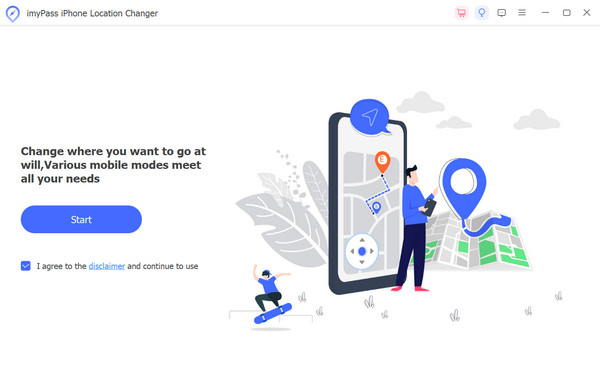
Danach erscheint eine Aufforderung, Ihr iPhone mit dem Computer zu verbinden. Um diese Verbindung herzustellen, verwenden Sie ein Blitzkabel.
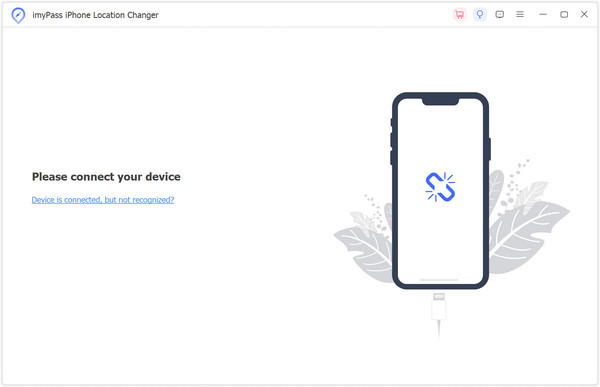
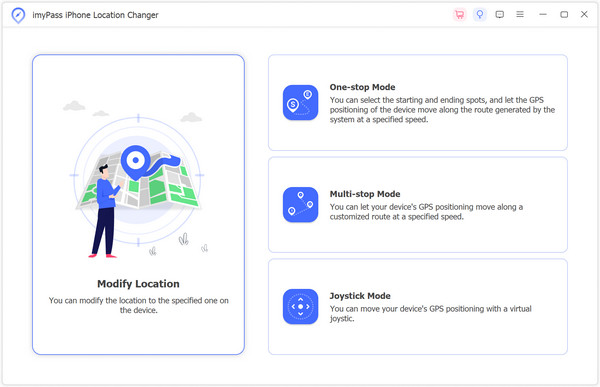
Um dann den Standort Ihres Geräts zu ändern, navigieren Sie zur Hauptoberfläche und wählen Sie „ Standort ändern aus dem Menü auf der linken Seite.
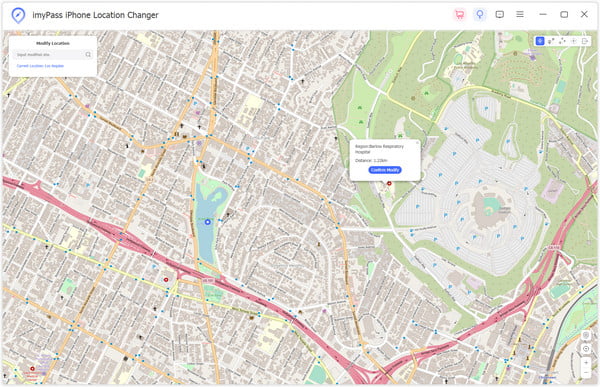
Wählen Sie abschließend einen Ort auf der Karte aus oder geben Sie die Adresse direkt ein. Klicken Bewegung starten um eine sofortige Übertragung an den Ort Ihrer Wahl zu veranlassen.
FAQs.
-
Kann ich ein VPN mit BlueStacks verwenden?
Sie können auf BlueStacks ohne Einschränkungen ein VPN verwenden, genau wie auf einem Android‑Smartphone.
-
Warum fragt BlueStacks nach dem Standort?
BlueStacks fordert die Standortberechtigung an, um standortbasierte Dienste in bestimmten Apps oder Spielen bereitzustellen. Einige Apps können Standortdaten für Funktionen wie standortbezogene Werbung, In-Game-Events oder zur Verbesserung des Nutzungserlebnisses auf Grundlage geografischer Informationen benötigen.
-
Ist BlueStacks zwielichtig?
Nein, das stimmt nicht. BlueStacks ist ein serielles, sicheres und sauberes Programm für Windows und macOS.
Fazit
Dieser Artikel bietet eine ausführliche Anleitung dazu, wie man den Standort in BlueStacks ändert. Es ist ein kostenloses und leistungsstarkes Programm, das viele großartige Funktionen bietet. Allerdings ist es für leistungsschwache Geräte zu ressourcenintensiv. Die hohe CPU-Auslastung kann auch einen leistungsstarken Computer belasten. Wenn Sie nur den Standort auf Ihrem Android-Gerät oder iPhone ändern müssen, können Sie iLocaGo – Das MyPass-Konto. Es ist sehr leichtgewichtig und kann Ihnen helfen, Standorte auf Mobilgeräten präzise und schnell zu ändern.
Penny ist leitende Redakteurin bei imyPass. Sie hat sich darauf spezialisiert, optimale GPS-Ortungslösungen für alle Szenarien zu finden und verfügt außerdem über Erfahrung in der Reparatur von Computern.
Heiße Lösungen
-
GPS-Standort
- Beste Pokemon Go-Standorte mit Koordinaten
- Schalten Sie Ihren Standort auf Life360 aus
- So ändern Sie den Standort auf dem iPhone
- Testbericht zu iSpoofer Pokemon Go
- Virtuelle Standorte auf iPhone und Android festlegen
- TikTok Verfolgen Sie Ihren Standort
- Monster Hunter Now Joystick
- Überprüfung des IP Location Finder
- Standort von Mobile Legends ändern
- Standort auf Tiktok ändern
-
iOS entsperren
-
iOS-Tipps
-
Android entsperren


