



 Lösung
 Support-Center
 Über uns
 Kontakt
4 Möglichkeiten, ein Samsung-Handy zu entsperren, wenn Sie das Passwort vergessen haben
 Gideon Byron Veröffentlicht auf 06. Februar 2026Android entsperren3-minütige Lektüre
Als erste Sicherheitsebene auf Samsung‑Telefonen verhindert das Sperrbildschirm‑Passwort, dass andere ohne Ihre Erlaubnis auf Ihr Gerät und Ihre Daten zugreifen. Vergessen Sie jedoch Ihr Passwort oder Ihre PIN, ist das frustrierend, da Sie den Zugriff auf Ihr Gerät verlieren. Die gute Nachricht ist, dass Sie Ihr Samsung‑Telefon selbst entsperren können. In dieser Anleitung werden 4 Methoden gezeigt, wie Sie das tun können: So entsperren Sie ein Samsung-Telefon wenn Sie das Passwort vergessen.

In diesem Artikel:
- Teil 1. So entsperren Sie ein Samsung Galaxy S25 ohne Passcode
- Teil 2. So entsperren Sie ein Samsung-Telefon mit Smart Lock
- Teil 3: So entsperren Sie ein Samsung‑Handy ohne Datenverlust über SmartThings Find
- Teil 4: So entsperren Sie Ihr Samsung-Telefon aus der Ferne über „Mein Gerät suchen“.
- Teil 5: Vergleich der 4 Methoden zum Entsperren eines Samsung‑Handys
- Teil 6. Häufig gestellte Fragen zum Entsperren von Samsung-Handys
Teil 1. So entsperren Sie ein Samsung Galaxy S25 ohne Passcode
Für viele Samsung‑Nutzer ist das Vergessen des Sperrbildschirm‑Passworts eine frustrierende Erfahrung – egal ob PIN, Muster, Passwort oder Fingerabdruck. Für durchschnittliche Anwender kann es außerdem schwierig sein, ein neues Samsung Galaxy S25 ohne Werksreset zu entsperren. Glücklicherweise gibt es eine zuverlässige und effiziente Lösung. imyPass AnyPassGo ist eines der besten Tools, um Samsung-Handys ohne Passwort zu entsperren und Ihnen so schnell und sicher wieder Zugriff auf Ihr Gerät zu verschaffen.

Über 4.000.000 Downloads
Entsperren Sie Samsung Galaxy-Telefone ohne Passwort.
Einfach zu verwenden und erfordert keine technischen Kenntnisse.
Verfügbar für verschiedene Bildschirmsperren, einschließlich PIN.
Kompatibel mit einer Vielzahl von Samsung-Telefonen.
Sehen wir uns an, wie man ein Samsung-Telefon ohne Passwort entsperrt.
Verbinden Sie Ihr Samsung Galaxy S25 mit dem Computer
Herunterladen, installieren und starten imyPass AnyPassGo auf Ihrem Computer. Verbinden Sie Ihr Samsung‑Telefon mit Ihrem Computer. Um einen Samsung‑Bildschirm zu entsperren, wählen Sie Bildschirmkennwort entfernen.

Bestätigen Sie Ihre Telefoninformationen
Wählen Sie dann Ihre Telefonmarke aus. Hier wählen wir Samsung. Folgen Sie dann den Anweisungen auf dem Bildschirm, um den Wiederherstellungsmodus auf Ihrem Telefon aufzurufen.

Entsperren Sie das Samsung-Telefon
Sobald alles bereit ist, beginnen Sie sofort mit dem Entfernen der Bildschirmsperre auf Ihrem Telefon. Wenn der Vorgang abgeschlossen ist, trennen Sie Ihr Telefon und greifen Sie ohne Bildschirmsperre darauf zu. So einfach können Sie ein Samsung‑Telefon entsperren, wenn Sie den Passcode vergessen haben.

Teil 2. So entsperren Sie ein Samsung-Telefon mit Smart Lock
Zusätzlich zu professioneller Entsperr‑Software haben Sie einige Möglichkeiten, ein Samsung‑Handy kostenlos zu entsperren. Diese Methoden stehen zwar nicht für alle Samsung‑Geräte zur Verfügung, sind aber dennoch einen Versuch wert.
Smart Lock ist eine integrierte Funktion, mit der Sie ein Samsung‑Telefon entsperren können, wenn Sie das Sperrbildschirm‑Passwort vergessen haben. Nach dem Einrichten kann Ihr Telefon in vertrauenswürdigen Umgebungen oder unter bestimmten Bedingungen entsperrt bleiben, sodass Sie Ihr Passwort nicht ständig erneut eingeben müssen.
Wenn Sie Smart Lock jedoch nicht eingerichtet haben, können Sie Ihr Samsung‑Telefon mit dieser Methode nicht entsperren.
| Typ | Anwendungsfall |
| Am-Körper-Erkennung | Hält das Telefon entsperrt, während es getragen wird, z. B. in der Hand oder in der Hosentasche. |
| Vertrauenswürdige Orte | Das Telefon wird automatisch entsperrt, wenn Sie sich an einem vertrauenswürdigen Ort befinden, z. B. zu Hause oder im Büro. |
| Vertrauenswürdige Geräte | Entsperrt das Telefon, wenn es mit einem vertrauenswürdigen Bluetooth- oder NFC-Gerät, wie einer Smartwatch oder einem Autosystem, verbunden ist. |
| Körpererkennung + PIN-/Mustersicherung | Hält das Telefon entsperrt, solange Sie es bei sich tragen, erfordert aber eine PIN oder ein Entsperrmuster, wenn die Sicherheitsfunktion nicht mehr aktiviert ist. |
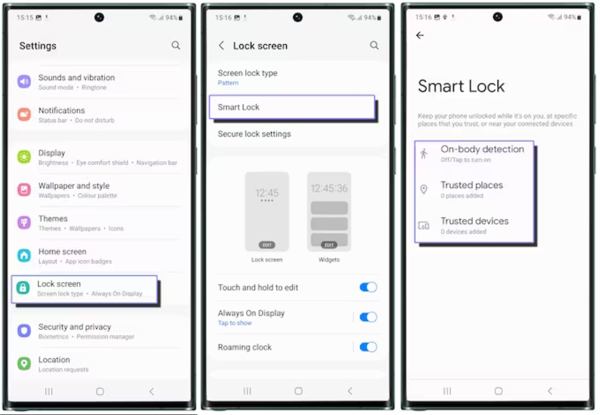
Öffne das Einstellungen App auf Ihrem Telefon.
Navigieren Sie zu Bildschirm sperren, Intelligentes Schloss, lesen Sie die Beschreibung und tippen Sie auf HABE ES.
Wählen Sie nun einen Smart‑Lock‑Typ, den Sie verwenden möchten. Danach können Sie ein neues Samsung Galaxy S23/S24/S25 kostenlos entsperren, ohne ein Passwort zu benötigen.
Notiz:
Wenn Sie Ihr Telefon vier Stunden lang nicht verwenden, müssen Sie Ihren Bildschirm mit dem von Ihnen festgelegten Muster, der PIN oder dem Passwort entsperren.
Teil 3: So entsperren Sie ein Samsung‑Handy ohne Datenverlust über SmartThings Find
Auch wenn Sie Smart Lock nicht eingerichtet haben, können Sie Ihr Samsung‑Telefon nach dem Vergessen des Passworts noch ohne Werksreset entsperren. SmartThings Find ist eine Funktion zur Verwaltung Ihres Samsung‑Telefons über Ihr Samsung‑Konto. Diese Funktion kann nahezu alle Samsung‑Telefone mit Android 8.0 oder höher entsperren.

Zugang smartthingsfind.samsung.com/ in Ihrem Webbrowser und melden Sie sich bei Ihrem Samsung‑Konto an.
Klicken Sie links unter MEINE GERÄTE, und wähle Freischalten auf der Toolbox. Drücken Sie dann Freischalten erneut, um es zu bestätigen.
Geben Sie bei entsprechender Aufforderung das Passwort Ihres Samsung-Kontos ein. Drücken Sie dann Nächste um Ihr Samsung‑Telefon sofort zu entsperren.
Notiz:
Ihr Telefon muss eingeschaltet sein und mit einem WLAN- oder Mobilfunknetz verbunden sein. Darüber hinaus muss die Funktion „Remote-Entsperren“ auf Ihrem Telefon aktiviert sein.
Das könnte Ihnen auch gefallen:
Teil 4: So entsperren Sie Ihr Samsung-Telefon aus der Ferne über „Mein Gerät suchen“.
Mit Googles „Mein Gerät finden“ (Find My Device) können Sie die meisten Android‑Telefone leicht orten, sperren oder deren Daten löschen. Obwohl es keine Option zum Entsperren von Samsung Galaxy A54/A53/A14 5G/S21/S20 und weiterer Modelle beinhaltet, können Sie mit der Löschfunktion alle Daten auf Ihrem Gerät entfernen, einschließlich der Bildschirmsperre. Beachten Sie, dass Find My Device Ihr gesamtes Telefon löscht, daher sollten Sie besser ein Backup erstellen, bevor Sie Ihr Samsung‑Telefon auf diese Weise entsperren. Außerdem müssen Sie „Mein Gerät finden“ zuvor auf Ihrem Telefon aktiviert haben.
Im Web
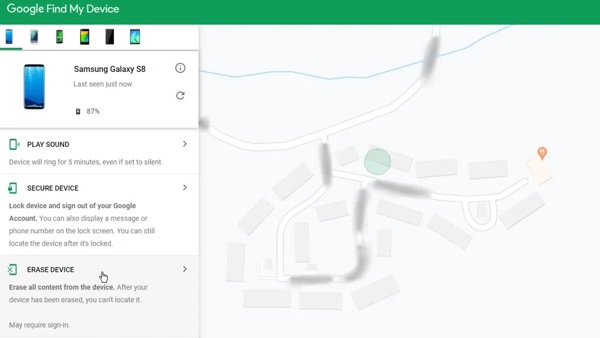
Besuchen Sie www.google.com/android/find in einem Webbrowser und melden Sie sich bei dem Google-Konto an, das Sie auf Ihrem Telefon hinzugefügt haben.
Wählen Sie oben links Ihr Telefon aus und der Standort Ihres Telefons wird auf der Karte angezeigt.
Wählen Sie das GERÄT LÖSCHEN Option, und klicken Sie auf die GERÄT LÖSCHEN drücken Sie die Taste erneut, um das Löschen und Entsperren Ihres Samsung‑Telefons zu starten.
Auf einem anderen Telefon
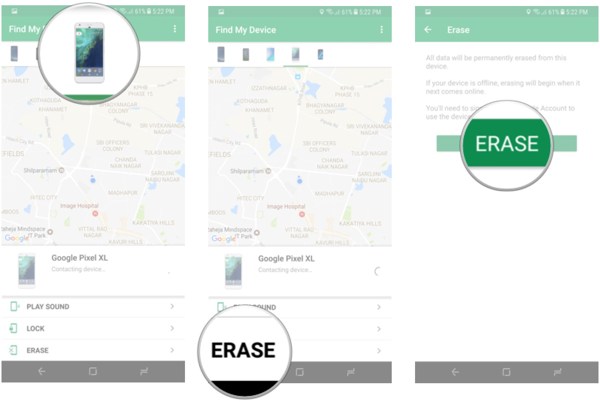
Öffnen Sie die App „Mein Gerät finden“ auf einem zugänglichen Telefon und melden Sie sich bei Ihrem Google-Konto an.
Tippen Sie auf das gesperrte Samsung-Telefon, drücken Sie LÖSCHENund drücken Sie die LÖSCHEN Taste.
Wenn der Vorgang abgeschlossen ist, können Sie auf Ihr Samsung‑Telefon ohne Bildschirmsperre zugreifen.
Notiz:
Wenn Ihr Telefon jetzt offline ist, werden die Daten gelöscht, wenn Ihr Gerät das nächste Mal eine Verbindung zu einem WLAN herstellt.
Teil 5: Vergleich der 4 Methoden zum Entsperren eines Samsung‑Handys
| Verfahren | Beste für | Datenerhalt |
| AnyPassGo | Benutzer, die sowohl Telefon‑ als auch Kontopasswörter vergessen haben. | Abhängig vom Modell |
| Intelligentes Schloss | Automatisches Entsperren in vertrauenswürdigen Umgebungen. | Sicher (kein Datenverlust) |
| SmartThings Find | Die offizielle, sicherste Methode für Samsung‑Nutzer. | Sicher (kein Datenverlust) |
| Finden Sie mein Gerät | Zurücksetzen aus der Ferne, wenn das Samsung‑Konto nicht zugänglich ist. | Gelöscht (alle Daten entfernt) |
FAQs.
-
Wie lautet der 8-stellige Code zum Entsperren eines Samsung-Telefons?
Sie können auf die offizielle Website Ihres Netzbetreibers gehen, sich mit Ihren SIM-Karteninformationen anmelden und nach der Option zum Entsperren des Netzes suchen. Wenn Sie die erforderlichen Informationen übermitteln, erhalten Sie einen Entsperrcode. Oder Sie können den Kundendienst Ihres Netzbetreibers anrufen und den Code zum Entsperren Ihres Samsung-Telefons anfordern.
-
Kann ich mein Samsung-Telefon mit einer IMEI-Nummer entsperren?
Ja, Sie können Ihr Telefon mit der IMEI-Nummer entsperren. Überprüfen Sie die IMEI-Nummer in der App „Einstellungen“ auf Ihrem Telefon. Besuchen Sie dann einen Online-Entsperrdienst, geben Sie die IMEI ein und bezahlen Sie die Rechnung, um Ihr Mobilteil zu entsperren.
-
Sind Samsung-Telefone für alle Netzwerke freigeschaltet?
Die meisten Geräte, einschließlich der entsperrten 5G-Telefone von Samsung, unterstützen alle Mobilfunkanbieter in den USA. Daher funktionieren entsperrte Samsung-Telefone mit allen Mobilfunkanbietern. Wenn Ihr Telefon gesperrt ist, müssen Sie es entsperren.
Fazit
Jetzt sollten Sie verstehen, wie Sie Entsperren Sie ein Samsung-Telefon, wenn Sie das Passwort vergessen haben. Wenn Sie Smart Lock auf Ihrem Gerät aktiviert haben, können Sie es automatisch entsperren. Die Funktion „Find My Mobile“ von Samsung ermöglicht es Ihnen, ein Galaxy‑Telefon aus der Ferne zu entsperren. Googles „Mein Gerät finden“ erlaubt es Ihnen, alle Daten zu entfernen und so den Zugriff auf Ihr Telefon wiederzuerlangen. Wenn Sie ein neues Samsung Galaxy S24 oder S25 entsperren möchten, nachdem Sie die Bildschirm‑Passcode‑ und Samsung‑Kontopasswörter vergessen haben, benötigen Sie imyPass AnyPassGo. Sie kann mit einem Klick alle Arten von Bildschirmsperren auf allen Samsung‑Modellen entfernen.
Gideon schreibt über das Entsperren von iOS-, Android- und Windows-Geräten. Zuvor arbeitete er als Spezialist für Mobilgeräte in einem Reparaturzentrum und unterstützte Kunden bei gesperrten Geräten und der Wiederherstellung von Passwörtern. In seiner Freizeit testet er neue Entsperrtools, passt Smart Devices an und macht komplexe Entsperrprozesse einfach und sicher.
Heiße Lösungen
-
Android entsperren
- AddROM FRP-Bypass-Tool im Test
- So umgehen Sie FRP mit vnROM
- So umgehen Sie FRP auf ZTE-Geräten ganz einfach
- Detaillierte Rezension zu FRP Hijacker
- So umgehen Sie die FRP-Sperre beim Revvl 5G
- So umgehen Sie FRP auf Samsung-Geräten ohne PC
- So umgehen Sie die FRP-Sperre beim Galaxy A7 Lite ohne PC
- Einfache Flashing FRP Bypass 8.0 APK – Rezension
-
iOS entsperren
-
Passwort-Tipps
-
iOS-Tipps

