



 Lösung
 Support-Center
 Über uns
 Kontakt
So entsperren Sie ein Samsung-Tablet ohne Passwort, um wieder Zugriff zu erhalten
 Gideon Byron Veröffentlicht auf 13. Januar 2026Android entsperren3-minütige Lektüre
Samsung bringt jedes Jahr verschiedene Geräte auf den Markt, darunter auch Tablets. Diese Tablets sind aufgrund ihres größeren Bildschirms im Vergleich zu Samsung-Smartphones sehr beliebt. Sie speichern unzählige Daten. Allerdings können manche Samsung-Tablet-Nutzer nicht auf diese Daten zugreifen, weil sie versehentlich ihren Sperrbildschirm-Code vergessen haben.
Das genannte Problem gehört zu den schwerwiegendsten, die Ihnen jemals begegnen können. Der Grund dafür ist, dass Sie nicht mehr auf alle Daten, Informationen und Funktionen Ihres Samsung-Tablets zugreifen können. In diesem Beitrag erfahren Sie mehr. So entsperren Sie ein vergessenes Passwort auf einem Samsung-Tablet Es gibt drei schnelle Wege. Die vollständigen Details zu diesem Thema finden Sie weiter unten.

In diesem Artikel:
Teil 1. So entsperren Sie ein Samsung-Tablet (Passwort vergessen)
imyPass AnyPassGo ist ein Drittanbieter-Tool, das sich optimal zum Entsperren von Samsung-Tablets ohne Passwort eignet. Es kann PIN, Fingerabdruck, Muster, Gesichtserkennung und mehr entfernen. Zusätzlich kann das Tool auch die Google-FRP-Sperre auf Ihrem Samsung-Tablet umgehen. Dies funktioniert mit oder ohne Google-Kontodaten.
Das Tool verfügt über eine einfache Benutzeroberfläche, die besonders für Einsteiger geeignet ist. Neben Samsung werden auch andere Android-Marken unterstützt, darunter Xiaomi, HTC, LG, OPPO, Vivo, OnePlus und viele mehr. Zum Entsperren wird eine USB-Verbindung benötigt. Wie entsperrt man ein Samsung-Tablet, wenn man die PIN oder andere Bildschirmsperren vergessen hat? Die Anleitung dazu finden Sie unten.
Bitte laden Sie das Tool von der Website auf Ihren Computer herunter. Anschließend richten Sie die Datei ein und installieren sie auf Ihrem Computer. Sie können das Tool manuell auf Ihrem Computer öffnen, um den Vorgang zu starten.
Die beiden unterstützten Entsperrwerkzeuge der Software werden auf dem Bildschirm angezeigt. Bitte klicken Sie auf die entsprechende Schaltfläche. Bildschirmkennwort entfernen Klicken Sie auf die Schaltfläche oben links. Anschließend werden Sie zu einem neuen Bildschirm weitergeleitet.
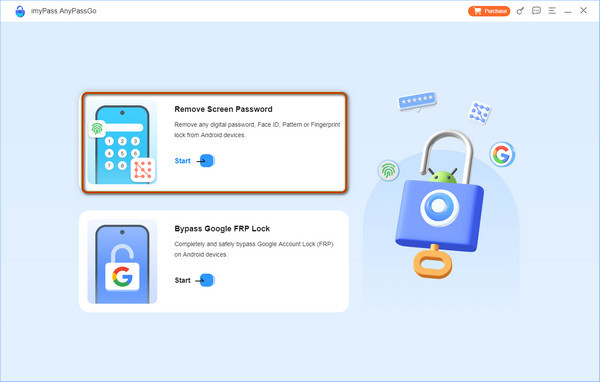
Bitte wählen Sie die Samsung Klicken Sie auf die Schaltfläche in der Bildschirmmitte. Sie können sich auch mit den anderen unterstützten Android-Smartphone-Marken für zukünftige Verwendung vertraut machen. Folgen Sie anschließend den Anweisungen auf dem Bildschirm.
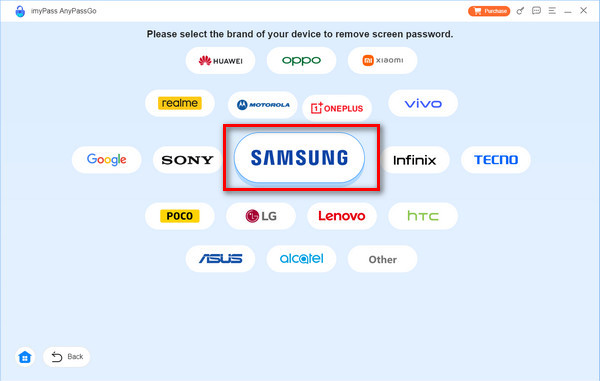
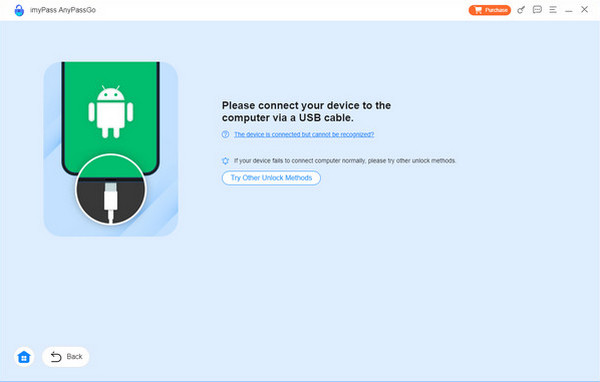
Der Verbindungsbildschirm wird angezeigt. Bitte verbinden Sie Ihr Samsung-Tablet mit einem USB-Kabel mit dem Computer. Klicken Sie anschließend auf … Jetzt entfernen Klicken Sie auf die Schaltfläche unter dem Namen des Samsung-Tablets. Das Tool beginnt nun mit dem Entfernen des Passworts für das Samsung-Tablet.
Teil 2. So entsperren Sie ein Samsung-Tablet mit Google Find Hub
Du kannst Geben Sie ein Passwort ein, um das System zu entsperren. 30 Versuche verbleibendDas Zurücksetzen auf Werkseinstellungen des Samsung-Tablets funktioniert damit jedoch nicht. Google bietet verschiedene kostenlose Dienste für Android-Smartphones und -Tablets, wie beispielsweise Samsung-Tablets, an. Find Hub ist einer der praktischsten. Dieser kostenlose Google-Dienst ermöglicht es Ihnen, Ihr Samsung-Tablet per GPS zu orten. Ein weiterer Vorteil: Sie können damit Ihr Samsung-Tablet löschen, falls Sie Ihr Passwort vergessen haben.
Bevor Sie das Sperrbildschirmpasswort vergessen, müssen Sie sich mit Ihrem Google-Konto auf Ihrem Samsung-Tablet anmelden. Bei diesem Vorgang werden alle Inhalte und Einstellungen Ihres Samsung-Tablets gelöscht. Vorher erstellte Backups sind nach dem Vorgang hilfreich. Die Schritte zur Nutzung dieses kostenlosen Dienstes finden Sie weiter unten.
Besuchen Sie die Hauptwebsite von Hub findenSie müssen sich über die erste Benutzeroberfläche in Ihrem Google-Konto anmelden. Geben Sie Ihre E-Mail-Adresse oder Telefonnummer sowie Ihr Passwort ein. Anschließend gelangen Sie zur Kartenansicht, auf der der aktuelle Standort der verbundenen Geräte angezeigt wird.
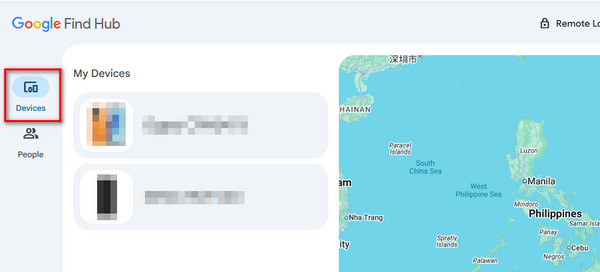
Bitte wählen Sie die Geräte Klicken Sie auf die Schaltfläche oben links. Anschließend werden die Namen der mit dem Google-Konto verknüpften Geräte angezeigt. Bitte wählen Sie den Namen des Samsung-Tablets aus.
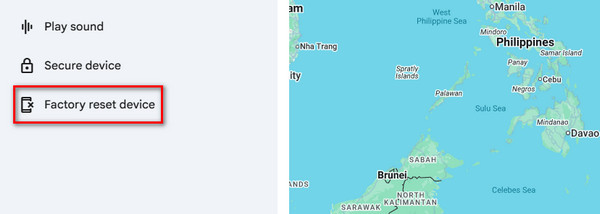
Die unterstützten Funktionen werden auf dem Bildschirm angezeigt. Bitte wählen Sie die gewünschte Funktion aus. Gerät auf Werkseinstellungen zurücksetzen Klicken Sie auf die Schaltfläche unten links. Bestätigen Sie den Vorgang, um Ihr Samsung-Tablet auf die Werkseinstellungen zurückzusetzen und es so zu entsperren.
Teil 3. So entsperren Sie ein Samsung-Tablet mit SmartThings Find
Zusätzlich bietet SmartThings Find ein weiteres Ortungstool, mit dem Sie verlegte oder verlorene Samsung-Geräte wie Tablets wiederfinden können. Dieser Ortungsdienst wird von allen Samsung-Geräten unterstützt. Sie können ihn auch mit anderen Android-Smartphones und -Tablets, beispielsweise von Oppo, Vivo, Xiaomi und weiteren Herstellern, verwenden. Der Ortungsdienst ermöglicht die Offline-Ortung Ihres Samsung-Tablets, indem er den letzten Standort ermittelt.
Schließlich kann SmartThings Find verwendet werden, um Ihr Samsung-Tablet zu entsperren, indem alle Inhalte und Einstellungen gelöscht werden. Alternativ können Sie die Entsperrfunktion nutzen. Da dieser Dienst online verfügbar ist, kann er auf verschiedenen Geräten verwendet werden. Im Folgenden finden Sie eine Anleitung zur Verwendung von SmartThings Find zum Entsperren Ihres Samsung-Tablets.
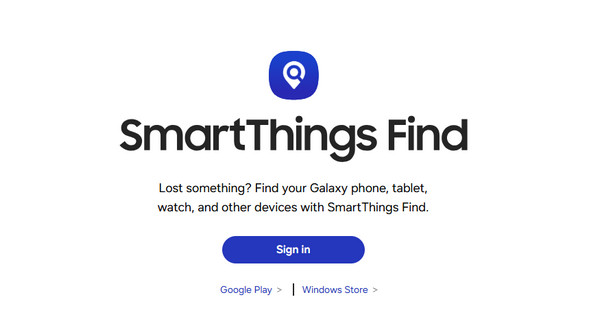
Öffnen Sie Ihren Webbrowser und suchen Sie nach der offiziellen Website von SmartThings FindKlicken Sie anschließend auf Anmelden Klicken Sie auf die entsprechende Option in der Mitte des Bildschirms. Melden Sie sich anschließend über die Hauptoberfläche mit Ihrem Samsung-Konto an.
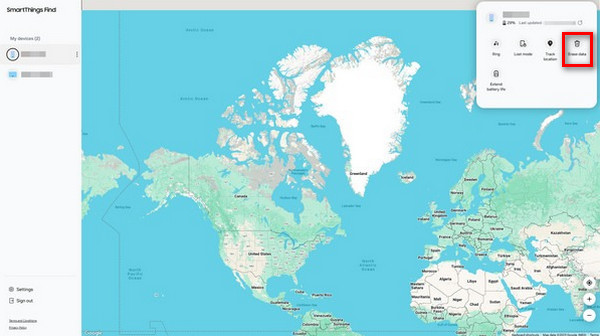
Die Kartenansicht wird im nächsten Fenster angezeigt. Bitte wählen Sie den Namen Ihres Samsung-Tablets aus der Geräteliste aus. Anschließend werden die mit diesem Gerät verfügbaren Funktionen angezeigt. Bitte klicken Sie auf die entsprechende Schaltfläche. Daten löschen Schaltfläche. Sie können auch die Freischalten Taste.
Für die Nutzung dieses Tools ist eine Authentifizierung erforderlich. Geben Sie dazu Ihr Samsung-Konto ein. Anschließend wird die Benutzeroberfläche geladen und der kostenlose Dienst entsperrt Ihr Samsung-Tablet. Der Vorgang dauert einige Sekunden bis Minuten.
Teil 4. Kann man ein Samsung-Tablet entsperren, ohne die Daten zu löschen?
Ein vergessenes Sperrbildschirmpasswort auf dem Samsung-Tablet ist in der Tat ärgerlich. Das Samsung-Tablet lässt sich am besten mit dem Passwort entsperren. So gehen Ihre Daten nicht verloren und werden nicht gelöscht.
Sollten Sie Ihr Sperrbildschirmpasswort vergessen haben, können Sie Ihr Samsung-Tablet weiterhin mit SmartThings Find entsperren. Wie bereits erwähnt, ermöglicht der kostenlose Dienst die Entsperrfunktion, ohne die Daten zu löschen. Alternativ können Sie die Funktion „Daten löschen“ nutzen, um den Sperrbildschirm Ihres Samsung-Tablets auch ohne Passwort zu entsperren.
Leider kann dieser kostenlose Dienst die Google-FRP-Sperre auf Ihrem Samsung-Tablet weder umgehen noch entfernen. In diesem Fall können Sie einen anderen Dienst verwenden. FRP-HijackerMit imyPass AnyPassGo lässt sich auch die Google FRP-Sperre Ihres Samsung-Geräts umgehen.
Fazit
Zusammenfassend lässt sich sagen, dass Sie Entsperren eines Samsung-Tablets ohne Passwort Es gibt verschiedene Möglichkeiten, aber dieser Beitrag stellt die drei einfachsten vor. imyPass AnyPassGo Sie können Ihr Samsung-Tablet ohne PIN, numerische oder alphanumerische Codes entsperren. Laden Sie das Tool auf Ihren Computer herunter, um mehr darüber zu erfahren.
Gideon ist leitender Redakteur bei imyPass. Er ist Experte für das Entsperren von Telefonen und Computern und schreibt seit drei Jahren Passwort-Tutorials für imyPass.
Heiße Lösungen
-
Android entsperren
- So erkennen Sie, ob Ihr Telefon entsperrt ist
- Entsperren Sie den Samsung-Telefonbildschirm ohne Passwort
- Mustersperre auf Android-Gerät entsperren
- Überprüfung der Direktfreischaltungen
- So entsperren Sie das OnePlus-Telefon
- OEM entsperren und ausgegraute OEM-Entsperrung beheben
- So entsperren Sie ein Sprint-Telefon
-
iOS entsperren
-
Passwort-Tipps
-
iOS-Tipps

