



 Lösung
 Support-Center
 Über uns
 Kontakt
Die einfachsten Wege, iCloud ohne Passwort vom iPhone zu entfernen
 Samuel Spender Veröffentlicht auf 24. Juni 2026iOS entsperren3-minütige Lektüre
iCloud ist ein Cloud‑Speicher- und Cloud‑Computing‑Dienst von Apple Inc. Er ist eng in alle Apple‑Geräte integriert und ermöglicht es Nutzern, Daten auf iPhone, iPad, Mac oder anderen Apple‑Geräten ortsunabhängig zu erreichen und zu synchronisieren. Wenn Sie ein iPhone verkaufen oder weitergeben, ist es notwendig, das iCloud‑Konto zu entfernen. In diesem Leitfaden zeigen wir Ihnen, wie Sie iCloud vom iPhone entfernen, und zwar mit verschiedenen Methoden – sogar ohne Passwort.

In diesem Artikel:
- Teil 1. Wann Sie iCloud NICHT entfernen können
- Teil 2. Was passiert, nachdem iCloud vom iPhone entfernt wurde
- Teil 3. Wie Sie iCloud mit Passwort vom iPhone entfernen
- Teil 4. Wie Sie iCloud ohne Passwort vom iPhone entfernen [2 Methoden]
- Teil 5. Häufige Fragen dazu, wie man iCloud auf dem iPhone entfernt
Teil 1. Wann Sie iCloud NICHT entfernen können
In einigen Situationen ist es nicht möglich, iCloud mit den normalen Methoden von einem iPhone zu entfernen. Das liegt in der Regel daran, dass das Sicherheitssystem von Apple, insbesondere die Aktivierungssperre (Activation Lock), auf dem Gerät noch aktiv ist.
Die Aktivierungssperre ist eine Sicherheitsfunktion, die verhindert, dass andere Ihr Gerät benutzen oder verkaufen, falls es verloren geht oder gestohlen wird. Wenn „Wo ist?“ aktiviert ist, wird die Aktivierungssperre automatisch eingeschaltet. In folgenden Situationen können Sie iCloud möglicherweise nicht entfernen:
- Sie haben die Apple‑ID oder das Passwort versehentlich vergessen.
- „Mein iPhone suchen“ (Find My iPhone) ist aktiviert und Sie können Ihre Identität nicht über die vertrauenswürdige Telefonnummer oder E‑Mail-Adresse bestätigen.
- Das iPhone ist noch mit der Apple‑ID des Vorbesitzers verknüpft.
- Das Gerät wird durch eine Aktivierungssperre oder MDM‑Richtlinien eingeschränkt.
Teil 2. Was passiert, nachdem iCloud vom iPhone entfernt wurde
- 1.Ihre Apple‑ID wird auf dem Gerät abgemeldet, und das iPhone ist nicht länger mit diesem iCloud‑Konto verknüpft.
- 2.iCloud‑Dienste wie Fotos, iCloud Drive, Kontakte, Notizen und Kalender werden nicht mehr mit dem Gerät synchronisiert.
- 3.„Mein iPhone suchen“ wird deaktiviert, und das Gerät kann über diese Apple‑ID nicht mehr geortet werden.
- 4.iCloud‑Backup wird nicht mehr automatisch ausgeführt.
- 5.Sie können auf dem Gerät nicht mehr auf Daten zugreifen, die ausschließlich in der Cloud gespeichert sind.
Teil 3. Wie Sie iCloud mit Passwort vom iPhone entfernen
Das Entfernen eines iPhones aus iCloud ist aus mehreren Gründen notwendig, beispielsweise um es für einen neuen Besitzer vorzubereiten oder iCloud-bezogene Probleme zu beheben. Diese Anleitung bietet drei einfache Möglichkeiten, dies manuell zu tun, jeweils mit klaren Schritten. Ob Sie sich lieber direkt auf Ihrem Gerät abmelden, iCloud.com aus der Ferne verwenden oder sich auf iTunes von Ihrem Computer verlassen möchten, diese Methoden erfüllen unterschiedliche Anforderungen. Befolgen Sie die Anweisungen genau, um einen reibungslosen Ablauf zu gewährleisten und Ihre Daten zu schützen.
1. iCloud-Konto durch Abmelden entfernen
Unter iOS 10.3 und höher:
Ab iOS 10.3 ist eine separate Abmeldung von Ihrem iCloud-Konto nicht möglich, da iCloud-Konto und Apple-ID technisch gesehen dasselbe Konto sind. Wenn Sie sich also von Ihrer Apple-ID abmelden, wird auch Ihr iCloud-Konto automatisch abgemeldet.
Öffne das Einstellungen App auf Ihrem Gerät. Wenn Sie eine neuere Version von iOS verwenden, sollten Sie in den Einstellungen auf Ihr Profilbild oder Ihren Namen tippen.
Scrollen Sie nach unten zum Menü „Einstellungen“, bis Sie finden iCloud. Tippen Sie darauf, um fortzufahren. Suchen Sie nach der Schaltfläche Abmelden. In einigen Versionen kann sie als Konto löschen. Tippen Sie darauf.
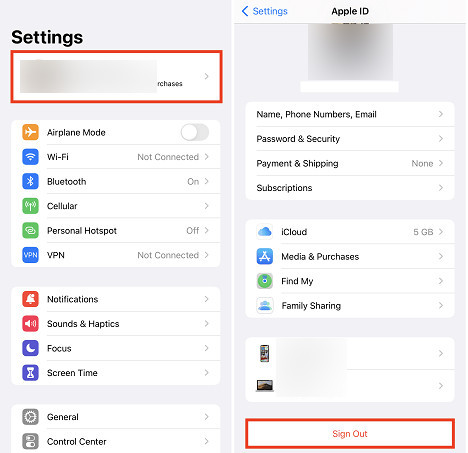
Es wird eine Bestätigungsaufforderung angezeigt, in der Sie gefragt werden, ob Sie fortfahren möchten. Bestätigen Sie, dass Sie iCloud deaktivieren möchten. Folgen Sie der Anleitung auf dem Bildschirm, um den Vorgang abzuschließen. Dieser Schritt deaktiviert iCloud-Funktionen und -Backups und entfernt zugehörige Daten wie Fotos und Videos von Ihrem Gerät.
Unter iOS 10.2 und früher:
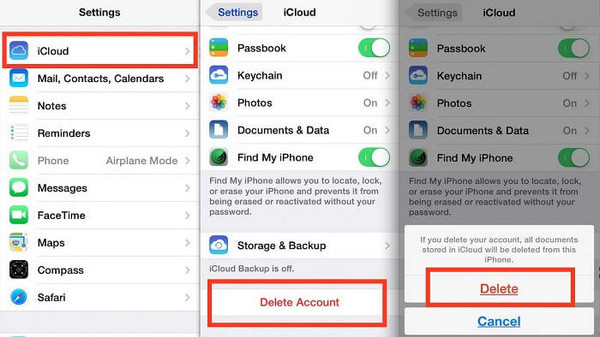
Bei iOS 10.2 und früheren Versionen können Sie sich mit den folgenden Schritten separat von Ihrem iCloud-Konto abmelden.
Öffne das Einstellungen App auf Ihrem Gerät.
Scrollen Sie nach unten zum Menü „Einstellungen“, bis Sie finden iCloud. Tippen Sie darauf, um fortzufahren.
Suche nach Konto löschen Klicken Sie auf die Schaltfläche und tippen Sie darauf. Sie werden gefragt, ob Sie fortfahren möchten. Bestätigen Sie die Deaktivierung von iCloud. Folgen Sie der Anleitung auf dem Bildschirm, um den Vorgang abzuschließen. Dieser Schritt deaktiviert iCloud-Funktionen und -Backups und entfernt zugehörige Daten wie Fotos und Videos von Ihrem Gerät.
Notiz:
Wenn Ihr iPhone durch MDM (Mobile Device Management) verwaltet wird, können Sie iCloud möglicherweise nicht ohne Administratorberechtigung entfernen.
2. iCloud per Fernzugriff vom iPhone entfernen
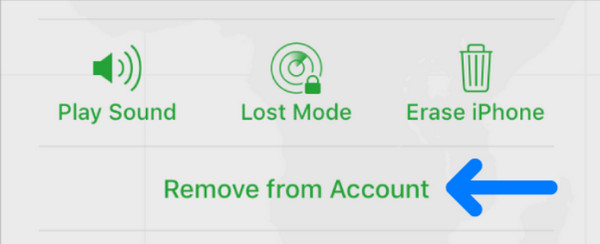
Besuchen icloud.com und melden Sie sich mit derselben Apple-ID an, die mit dem iPhone verknüpft ist. Dies ist ein kostenloser iCloud-Entsperrdienst von Apple.
Greifen Sie auf „Wo ist?“ zu und wählen Sie das Ziel-iPhone aus dem Alle Geräte Dropdown-Menü.
Wählen Sie das iPhone aus und klicken Sie dann auf Aus Konto entfernen. Geben Sie bei entsprechender Aufforderung das Kennwort ein, um den Vorgang zu bestätigen.
Teil 4. Wie Sie iCloud ohne Passwort vom iPhone entfernen [2 Methoden]
iCloud über die Apple‑Kontowiederherstellung entfernen
Wenn Sie sich nicht von iCloud abmelden können, weil Sie Ihre Apple‑ID oder Ihr Passwort vergessen haben, bietet Apple eine offizielle Methode zur Kontowiederherstellung an. Dies ist die sicherste und empfohlene Vorgehensweise, sofern Sie noch Zugriff auf Ihre vertrauenswürdige Telefonnummer oder E‑Mail-Adresse haben.
Öffnen Sie einen Browser, rufen Sie iforgot.apple.com auf und klicken Sie auf Passwort zurücksetzen.
Apple fordert Sie auf, Ihre Identität über eine vertrauenswürdige Telefonnummer oder E‑Mail-Adresse zu bestätigen. Folgen Sie den Anweisungen auf dem Bildschirm, um Ihre Identität zu verifizieren.
Sobald die Verifizierung erfolgreich ist, werden Sie aufgefordert, ein neues Passwort zu erstellen. Bestätigen Sie das neue Passwort, um den Zurücksetzvorgang abzuschließen.
Nachdem Sie Ihr Passwort zurückgesetzt haben, gehen Sie zu „Einstellungen“ und melden Sie sich von Ihrem iCloud‑Konto ab.
iCloud vom iPhone mit imyPass iPassGo entfernen
Die Apple‑Kontowiederherstellung funktioniert jedoch nur, wenn Sie weiterhin Zugriff auf Ihre vertrauenswürdige Telefonnummer oder E‑Mail-Adresse haben. Der schlimmste Fall ist, wenn Sie Ihre Identität überhaupt nicht mehr bestätigen können. In diesem Fall kann Ihnen das spezielle iOS‑Entsperrtool – imyPass iPassGo – helfen, das iCloud‑Konto ohne Passwort von Ihrem iPhone zu entfernen. Mit nur wenigen Klicks wird die Entfernung deutlich einfacher, und das Tool übernimmt den Rest des Vorgangs automatisch für Sie.

Über 4.000.000 Downloads
Entfernen Sie das iCloud-Konto ohne Passwort vom iPhone/iPad.
Unterstützt auch iPhone-Bildschirmpasscode entfernen und Bildschirmzeit-Passwort.
Einfach zu verwenden und unterstützt alle iOS-Versionen.
Kompatibel mit Windows- und Mac-Computern.
Klicken Sie auf die Download-Schaltfläche, um die App herunterzuladen. Installieren Sie die App nach dem Download und öffnen Sie sie, um loszulegen.
Nachdem es auf Ihrem System ausgeführt wird, klicken Sie auf das Entfernen Sie die Apple-ID Modus aus der verfügbaren Auswahl. Verbinden Sie das iOS-Gerät mit einem USB-Kabel mit dem Computer und klicken Sie dann auf Anfang.

Wenn „Mein iPhone suchen“ deaktiviert ist, entsperrt die App automatisch die Apple-ID. Wenn sie aktiviert ist, führen Sie diese Schritte aus:

Für iOS 11.3 oder früher: Gehe zu Einstellungen, Allgemein, und Alle Einstellungen zurücksetzen.
Für iOS 11.4 oder neuer: Gehe zu Einstellungen, [Ihr Name], Passwort und Sicherheit.
Eintreten 0000 , um die Entsperrung zu bestätigen und klicken Sie auf Anfang.
Sobald alles abgeschlossen ist, wird eine Benachrichtigung mit der Bestätigung „Entsperren erfolgreich“ angezeigt. Sie können Ihr Gerät jetzt mit einer neuen Apple-ID einrichten.

Jetzt können Sie die Schritte ausprobieren und das iCloud-Konto entfernen. Bitte beachten Sie, dass diese Methode nur funktioniert, wenn Sie normal auf Ihr iPhone zugreifen können. Wenn Ihr iPhone in der iCloud-Sperre feststeckt und Sie iCloud-Aktivierung entfernen, diese Methode funktioniert nicht.
FAQs.
-
Wie entferne ich iCloud-E-Mails von meinem iPhone?
Um ein iCloud-E-Mail-Konto von Ihrem iPhone zu entfernen, gehen Sie zu „Einstellungen“, suchen und tippen Sie oben auf Ihren Namen oder Ihr Profil und wählen Sie dann „iCloud“. In den iCloud-Einstellungen wird eine Liste der Apps und Funktionen angezeigt, die mit Ihrem iCloud-Konto verknüpft sind. Suchen Sie den Kippschalter neben „Mail“ und schalten Sie ihn aus.
-
Ist zum Deaktivieren der iCloud ein Passwort erforderlich?
Ja, wenn Sie versuchen, iCloud-Dienste oder -Funktionen auf Ihrem iPhone zu deaktivieren, werden Sie normalerweise aufgefordert, Ihr Apple-ID-Passwort einzugeben. Es bestätigt Ihre Identität und stellt sicher, dass nur autorisierte Benutzer Ihre iCloud-Kontoeinstellungen ändern können.
-
Wie entferne ich ein Gerät aus „Mein iPhone suchen“?
Wenn Sie ein Gerät aus „Mein iPhone suchen“ entfernen möchten, gehen Sie zur App „Einstellungen“ auf Ihrem iPhone und tippen Sie dann oben auf Ihren Namen oder Ihr Profil. Tippen Sie anschließend auf „iCloud“ und dann auf „Mein iPhone suchen“. Sie sehen eine Liste der mit Ihrem iCloud-Konto verknüpften Geräte. Schalten Sie einfach den Schalter neben dem Gerät aus, das Sie entfernen möchten.
Fazit
Wie entferne ich mein iPhone aus iCloudDiese umfassende Anleitung bietet verschiedene Methoden, die Ihnen dabei helfen. Egal, ob Sie die integrierten Einstellungen, den Fernzugriff über iCloud.com oder Drittanbieter-Software wie imyPass bevorzugen – Sie können iCloud sicher und effizient von Ihrem iPhone entfernen. Entdecken Sie die hier beschriebenen Methoden, um die beste für Ihre Bedürfnisse und Vorlieben zu finden.
Samuel ist auf Passwortsicherheit und digitalen Datenschutz spezialisiert. Früher arbeitete er als Cybersicherheitsberater für kleine Unternehmen, um deren digitale Werte zu schützen. Mit Zertifizierungen in Cybersicherheit und Ethical Hacking verwandelt er komplexe Sicherheitsthemen in leicht verständliche Ratschläge. Außerdem gibt er gerne Passworttipps, damit Nutzer ihre Konten selbstbewusster schützen können.
Heiße Lösungen
-
iOS entsperren
-
iOS-Tipps
-
Android entsperren
-
Passwort-Tipps


