



 Lösung
 Support-Center
 Über uns
 Kontakt
So löschen Sie den Bildschirmzeit-Code, ohne Daten zu verlieren
 Samuel Spender Veröffentlicht auf 09. Juni 2026iOS entsperren3-minütige Lektüre
Wenn die Bildschirmzeit Ihre Einstellungen sperrt, können sich selbst einfache Änderungen auf einem iPhone oder iPad blockiert anfühlen. Manchmal passiert das, wenn der Code vergessen wurde oder wenn Eltern bzw. Administratoren mit Einschränkungen ein Gerät gesperrt haben. Apple bietet offizielle Wiederherstellungsmethoden an, aber diese reichen von einem kompletten Zurücksetzen bis zu softwarebasierten Optionen – je nachdem, ob der Zugriff auf die Apple-ID oder Gerätedaten möglich ist. Dieser Artikel erklärt alle Wege und die jeweils sicherste Vorgehensweise für Ihren Fall, einschließlich wie man den Bildschirmzeit-Code entfernt.

In diesem Artikel:
Teil 1. Die offizielle Methode (für den Kontoinhaber)
Bildschirmzeit-Limits sollen den Zugriff auf die Einstellungen zur Gerätenutzung einschränken, können aber zum Problem werden, wenn der Code verloren geht oder das Gerät defekt ist. In diesen Fällen verfügt Apple über einen integrierten Wiederherstellungsprozess, der auf der Apple-ID basiert, die während der Einrichtung hinterlegt wurde. Auf diese Weise gehen keine Daten verloren, und nur der Kontoinhaber kann Einschränkungen hinzufügen oder entfernen. Um erweiterte Methoden zum Löschen des Bildschirmzeit-Codes zu nutzen, ist es wichtig, zunächst dieses Verfahren zu verstehen.
Gehen Sie zum Einstellungen auf Ihrem Gerät und tippen Sie dann auf Bildschirmzeit aus dem Hauptmenü.
Scrollen Sie nach unten und wählen Sie Ändern Sie den Passcode für die BildschirmzeitWählen Sie die Option mit der Aufschrift Passwort vergessen wenn es erscheint.
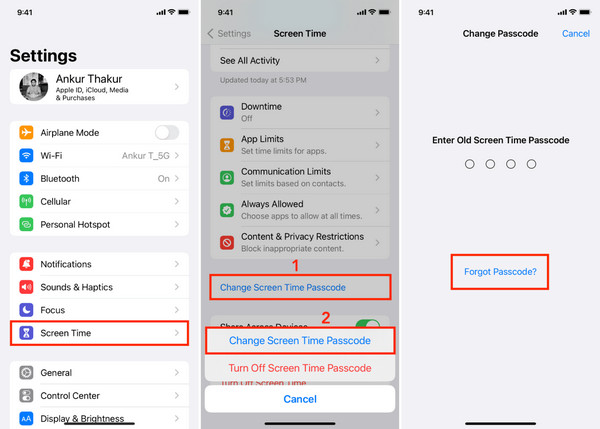
Geben Sie die Apple-ID und das Passwort ein, die zur Einrichtung der Bildschirmzeit auf dem Gerät verwendet wurden. Dadurch wird der Besitz verifiziert und der Wiederherstellungszugriff freigeschaltet.
Sobald die Verifizierung abgeschlossen ist, können Sie entweder einen neuen Code festlegen oder die Bildschirmzeit komplett ausschalten, womit erklärt ist, wie sich der Bildschirmzeit-Code löschen lässt.
Teil 2. Die radikale Lösung: Gerät löschen
Wenn alle anderen Wiederherstellungsmethoden fehlschlagen, kann ein vollständiges Zurücksetzen die einzige Möglichkeit sein. Dabei werden sämtliche Gerätekonfigurationen und Inhalte entfernt, einschließlich früherer Bildschirmzeit-Beschränkungen. Das ist nützlich, sollte aber mit Vorsicht durchgeführt werden, da während dieses Vorgangs alle Dateien, Apps und persönlichen Informationen gelöscht werden können.
1. Löschen über „Wo ist?“ (falls aktiviert)
Wenn die Funktion „Wo ist?“ aktiviert ist, ist die schnellste Methode, um den Zugriff auf ein gesperrtes iPhone oder iPad wiederzuerlangen, oft das Löschen aus der Ferne. Dies wirkt praktisch wie ein Bildschirmzeit-Code-Decoder; in vielen Fällen werden die Einschränkungen während eines Werksresets vom Gerät entfernt.
Öffnen Sie die App „Wo ist?“ auf einem anderen Apple-Gerät oder besuchen Sie iCloud.com und melden Sie sich mit Ihrer Apple-ID an.
Wählen Sie das gesperrte iPhone oder iPad aus Ihrer Liste verknüpfter Geräte aus.
Wählen Dieses Gerät löschen um den Löschvorgang aus der Ferne zu starten.
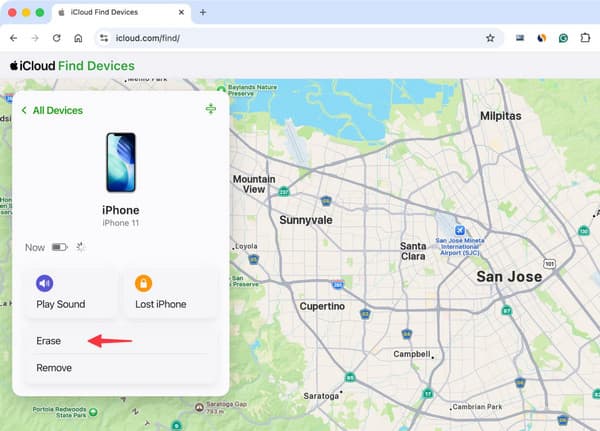
Bestätigen Sie den Vorgang und warten Sie, bis das Gerät mit den Werkseinstellungen neu gestartet wird.
2. Löschen über den Wiederherstellungsmodus/Wiederherstellung mit iTunes/Finder
Wenn „Wo ist?“ nicht verfügbar ist, bietet der Wiederherstellungsmodus eine weitere Möglichkeit, das Gerät per Computerverbindung vollständig zurückzusetzen. Dieser Ansatz wird häufig als Bildschirmzeit-Code-Entferner genutzt, weil dabei iOS neu installiert und sämtliche bestehenden Bildschirmzeit-Einschränkungen aus dem System entfernt werden.
Verbinden Sie das iPhone oder iPad mit dem USB-Kabel mit dem Computer und öffnen Sie Finder oder iTunes.
Verwenden Sie die passende Tastenkombination für Ihr Gerätemodell, um in den Wiederherstellungsmodus zu gelangen.
Wenn die Wiederherstellungsabfrage erscheint, wählen Sie Wiederherstellen um das Gerät zu löschen und iOS neu zu installieren.
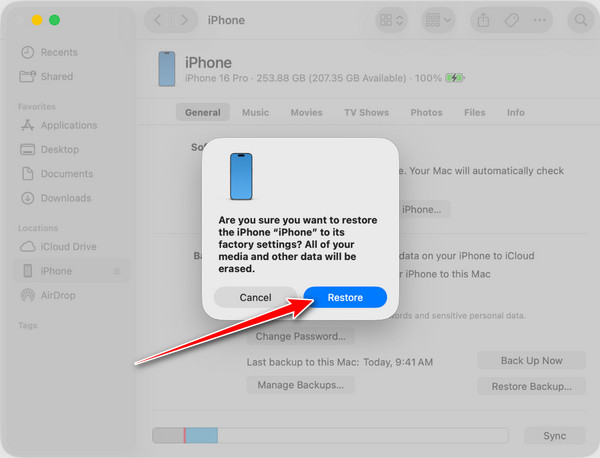
Nach dem Zurücksetzen richten Sie das Gerät erneut ein und stellen die Daten aus Backups wieder her.
Teil 3. Drittanbieter-Software zum Umgehen des Bildschirmzeit-Codes
1. imyPass iPassGo
Wenn Apples interne Wiederherstellungsoptionen nicht verfügbar sind, können Drittanbieter-Tools helfen, Bildschirmzeit-Einschränkungen zu entfernen, ohne tief in fortgeschrittene Zurücksetzungsverfahren einzusteigen. Für einige Nutzer ist dies vorteilhaft, da dabei kein vollständiges Löschen des Geräts erforderlich ist und sie dennoch den Zugriff auf gesperrte Einstellungen zurückerlangen. imyPass iPassGo zielt darauf ab, den Vorgang mit einer direkten, desktopbasierten Lösung zum Entfernen von Bildschirmzeit-Codes zu erleichtern.
Laden Sie imyPass iPassGo in der passenden Version für Windows oder Mac auf Ihren Computer herunter und installieren Sie das Programm. Starten Sie anschließend die Software.
Wählen Sie in der Hauptoberfläche den Modus Bildschirmzeit entsperren und verbinden Sie Ihr iPhone oder iPad über eine stabile USB-Verbindung mit dem Computer.
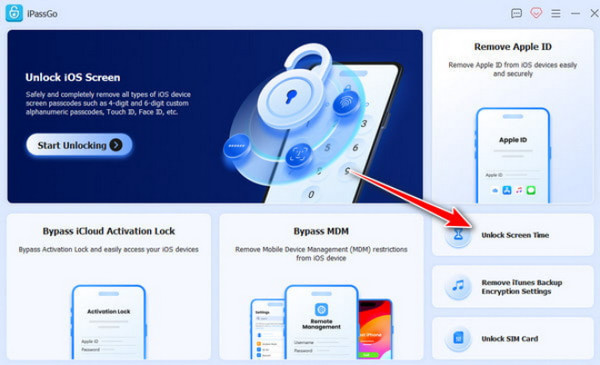
Wählen Sie die iOS-Version Ihres verbundenen Geräts und klicken Sie auf Jetzt starten. Anschließend wählen Sie die Option, die der ursprünglichen Konfiguration des Bildschirmzeit-Codes entspricht.
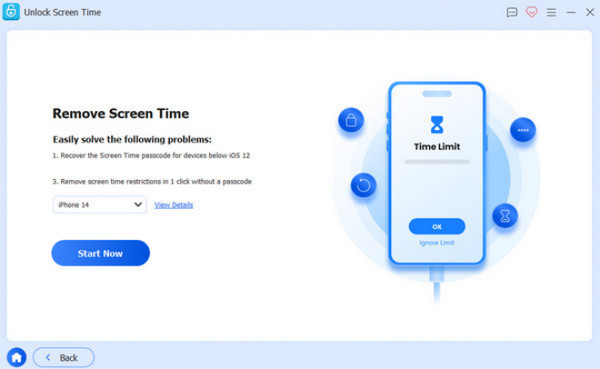
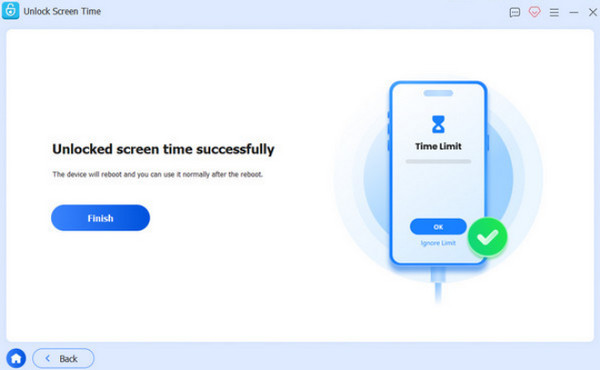
Schalten Sie „Wo ist?“ auf Ihrem iPhone aus, aktivieren Sie die Zwei-Faktor-Authentifizierung für Ihre Apple-ID und klicken Sie dann auf Freischalten um mit dem Entfernen des Bildschirmzeit-Codes vom Gerät zu beginnen.
2. AnyUnlock
AnyUnlock ist ein desktopbasiertes Wiederherstellungstool, das darauf ausgelegt ist, das Entfernen von iOS-Sperren über eine geführte Oberfläche zu vereinfachen. Das Tool AnyUnlock fasst mehrere Entsperrungsfunktionen in einem einzigen Dashboard zusammen, einschließlich der Entfernung von Bildschirmzeit-Einschränkungen. Das macht es nützlich für Nutzer, die nach einer Möglichkeit suchen, den Bildschirmzeit-Code zu löschen, wenn die integrierten Wiederherstellungsoptionen von Apple nicht verfügbar sind oder fehlgeschlagen haben.
Öffnen Sie AnyUnlock auf Ihrem Computer und gehen Sie im Haupt-Dashboard zum Bereich Passcode zum Entsperren der Bildschirmzeit . Klicken Sie dann auf Jetzt anfangen.
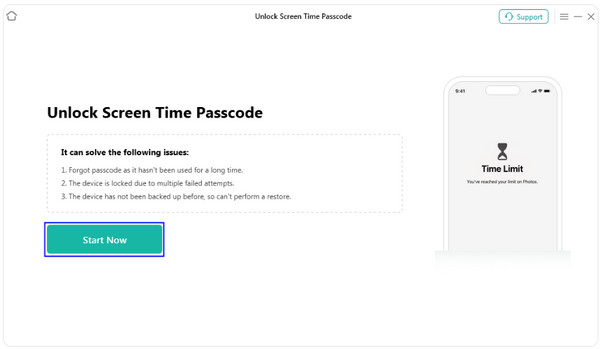
Verbinden Sie Ihr iOS-Gerät mit einem USB-Kabel, lassen Sie die Software Ihr Gerät automatisch erkennen und klicken Sie auf Jetzt entsperren.
Die App erstellt ein verschlüsseltes Backup; warten Sie, bis der Vorgang abgeschlossen ist. Wenn „Wo ist?“ deaktiviert ist, startet der Prozess sofort.
3. TunesKit
TunesKit iPhone Unlocker basiert auf einem modularen Entsperrsystem, das verschiedene iOS-Sperrtypen in einzelne Module aufteilt. Die Funktion zur Entfernung der Bildschirmzeit ist für Nutzer gedacht, die einen direkten Zugriff wiederherstellen müssen, ohne sich durch Apple-Einstellungen zu arbeiten. Sie wird häufig von Personen verwendet, die nach einer Möglichkeit suchen, das Bildschirmzeit-Passwort loszuwerden, wenn eine normale Apple-ID-Wiederherstellung nicht möglich ist.
Starten Sie TunesKit iPhone Unlocker und wählen Sie Passcode zum Entsperren der Bildschirmzeit aus den verfügbaren Optionen.
Die App verlangt, dass Sie „Wo ist?“ deaktivieren und das Gerät nach der Entfernung zurücksetzen. Um zu bestätigen, dass Sie fortfahren möchten, klicken Sie auf Anfang.
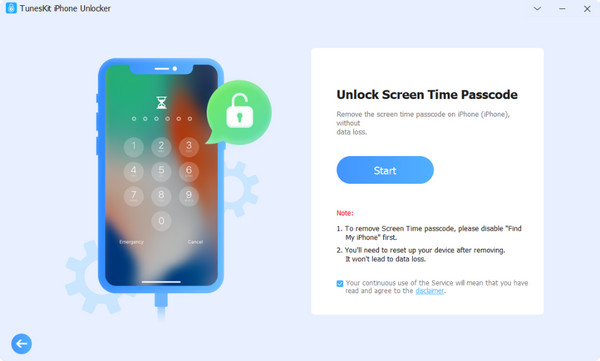
Folgen Sie anschließend den Anweisungen auf dem Bildschirm zur Einrichtung Ihres iPhones und wählen Sie die Option Keine Apps und Daten übertragen, tippen Sie dann auf Später in den Einstellungen einrichten.
Fazit
Die erlaubte Gerätenutzung soll den Umgang mit dem Gerät schützen, kann aber zu Einschränkungen führen, wenn der Zugang zum Code verloren geht. In solchen Situationen hängt der Wiederherstellungsprozess von der verfügbaren Technik ab – vom Zurücksetzen der Apple-ID, über das vollständige Löschen des Geräts bis hin zur Verwendung einer vertrauenswürdigen Wiederherstellungssoftware eines Drittanbieters. Jede Methode birgt unterschiedliche Risiken und Auswirkungen auf die Daten. Es ist wichtig, die passende Lösung zu wählen, um unnötigen Datenverlust zu vermeiden.
Abschließend ist eine Screen-Time-Code-Decoder ist nichts weiter als eine Sammlung legitimer Wiederherstellungs- und Zurücksetzungsverfahren, mit denen Sie die Kontrolle über den begrenzten Bereich der iOS-Einstellungen zurückerlangen können, in dem der Code fehlt.
Samuel ist auf Passwortsicherheit und digitalen Datenschutz spezialisiert. Früher arbeitete er als Cybersicherheitsberater für kleine Unternehmen, um deren digitale Werte zu schützen. Mit Zertifizierungen in Cybersicherheit und Ethical Hacking verwandelt er komplexe Sicherheitsthemen in leicht verständliche Ratschläge. Außerdem gibt er gerne Passworttipps, damit Nutzer ihre Konten selbstbewusster schützen können.
Heiße Lösungen
-
iOS entsperren
-
iOS-Tipps
-
Android entsperren
-
Passwort-Tipps


