


 Lösung
 Support-Center
 Über uns
 Kontakt
Wie man die Aufsicht auf dem iPhone entfernt: 4 Methoden, die Sie ausprobieren können
 Samuel Spender Veröffentlicht auf 21. Oktober 2026iOS entsperren3-minütige Lektüre
Wenn auf Ihrem iPhone in den Einstellungen die Meldung "Dieses iPhone wird überwacht und von [Organisation] verwaltet" erscheint, können bestimmte Einstellungen und Funktionen von einer Schule, einem Unternehmen oder einem anderen Administrator gesteuert werden. Möglicherweise möchten Sie die Aufsicht entfernen, um wieder die volle Kontrolle über Ihr Gerät zu erlangen – insbesondere, wenn Sie ein gebrauchtes iPhone gekauft haben oder ein berufliches Verwaltungsprofil nicht mehr benötigen.
Dieser Beitrag zeigt Ihnen, wie man die Aufsicht auf dem iPhone entfernt. Sie können damit beginnen herauszufinden, wie das Gerät verwaltet wird. Einige Verwaltungsprofile lassen sich direkt in den Einstellungen entfernen, während Geräte im Besitz einer Organisation möglicherweise einen Administrator benötigen, um sie aus der Verwaltung zu entlassen. In dieser Anleitung wird erklärt, was der überwachte Modus auf dem iPhone umfasst, wann die Aufsicht entfernt werden kann, welche Methoden zur Verfügung stehen und was Sie anschließend tun sollten.
In diesem Artikel:
Teil 1. Was umfasst die iPhone‑Aufsicht?
Der überwachte Modus des iPhone ist ein Gerätemanagement‑Status, der einer Organisation zusätzliche Kontrolle über ein iPhone gibt. Schulen und Unternehmen nutzen die Aufsicht häufig, um Sicherheitsrichtlinien durchzusetzen, Einstellungen zu konfigurieren, Apps zu verteilen und Geräte aus der Ferne zu verwalten.
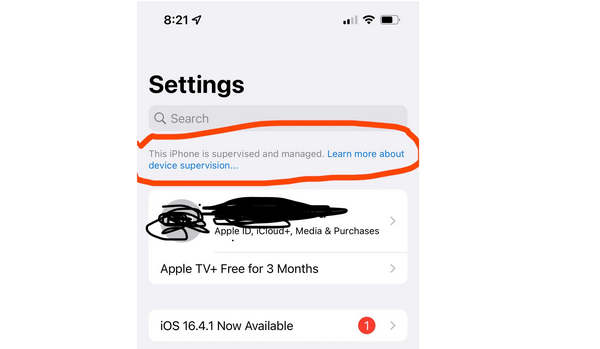
Wenn ein iPhone überwacht und in eine Mobile‑Device‑Management‑Lösung (MDM) eingebunden ist, kann ein Administrator möglicherweise Folgendes tun:
- Gerätefunktionen einschränken: Den Zugriff auf bestimmte Apps, Funktionen und Systemeinstellungen steuern.
- Netzwerkeinstellungen konfigurieren: Wi‑Fi‑, VPN‑, E‑Mail‑ und andere Konfigurationsprofile installieren.
- Apps verwalten: Bestimmte Apps installieren, konfigurieren oder einschränken.
- Sicherheitsrichtlinien durchsetzen: Codesperren vorschreiben, Einschränkungen konfigurieren und Compliance‑Regeln anwenden.
- Geräte aus der Ferne verwalten: Unterstützte Befehle senden, Einstellungen aktualisieren oder ein verwaltetes Gerät löschen.
MDM und Aufsicht:
Aufsicht und MDM sind miteinander verbunden, aber unterschiedlich. Die Aufsicht stellt zusätzliche Verwaltungsfunktionen bereit, während MDM das System ist, mit dem eingebundene Geräte konfiguriert und verwaltet werden.
Beispielsweise kann die Meldung "Dieses iPhone wird von einem anderen Computer überwacht" darauf hinweisen, dass das Gerät über eine Organisation oder einen computerbasierten Einrichtungsprozess konfiguriert oder verwaltet wurde. Prüfen Sie die Einstellungen, um installierte Verwaltungsprofile zu überprüfen. Einstellungen > Allgemein > VPN- und Geräteverwaltung Teil 2. Wann können Sie die iPhone‑Aufsicht entfernen?.
Bevor Sie lernen, wie Sie die Geräteaufsicht auf dem iPhone entfernen, sollten Sie feststellen, wem das Gerät gehört und wie es eingebunden wurde.
Sie können die Aufsicht möglicherweise entfernen, wenn:.
Sie Eigentümer des iPhone sind und dessen Verwaltungsprofil entfernt werden kann.
- Ihr Arbeitgeber oder Ihre Schule der Abmeldung zugestimmt hat.
- Der Vorbesitzer oder die Organisation das Gerät aus ihrem Verwaltungssystem entlassen hat.
- Das iPhone in einen MDM‑Dienst eingebunden wurde, der es Benutzern erlaubt, das Profil zu entfernen.
- Sie können die Aufsicht möglicherweise nicht selbst entfernen, wenn:.
Der Administrator verhindert hat, dass Benutzer das MDM‑Profil löschen.
- Das iPhone weiterhin einer Organisation über eine automatisierte Registrierung zugeordnet ist.
- Das Gerät zu einer Schule oder einem Unternehmen gehört, das weiterhin eine Verwaltung verlangt.
- Sie nicht die Autorisierung des Administrators besitzen, um den Verwaltungsstatus zu ändern.
- Das Löschen eines iPhone entfernt eine organisatorische Registrierung nicht unbedingt. Wenn das Gerät weiterhin einer Organisation zugeordnet ist, kann die Remoteverwaltung während der Einrichtung erneut erscheinen.
Wenn Sie ein gebrauchtes iPhone gekauft haben, das noch verwaltet wird, wenden Sie sich an den Verkäufer und bitten Sie ihn, eine offizielle Entlassung aus der Verwaltung zu veranlassen. Versuchen Sie nicht, die Kontrollen einer Organisation ohne deren Zustimmung zu umgehen.
Teil 3. Methoden zum Entfernen der Aufsicht auf dem iPhone.
Die passende Methode hängt davon ab, ob das Gerät ein entfernbares Profil hat, eine Genehmigung des Administrators erfordert oder weiterhin einer Organisation zugewiesen ist.
Methode 1. Entfernen des MDM‑Profils in den Einstellungen.
Wenn Ihr iPhone das Entfernen des Profils zulässt, ist dies der einfachste Weg, MDM vom iPhone zu entfernen.
Diese Methode zum Entfernen der iPhone‑Aufsicht funktioniert nur, wenn das Entfernen des Profils erlaubt ist. Ist die Option zum Entfernen nicht verfügbar oder deaktiviert, kann das Profil durch den Administrator gesperrt sein.
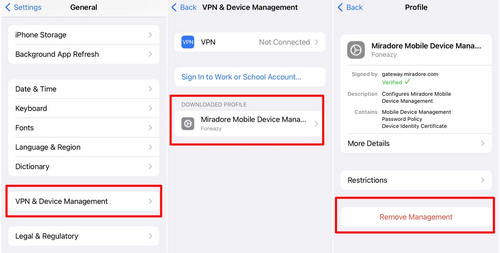
Durch das Entfernen eines Profils können auch zugehörige Einstellungen, verwaltete Accounts und organisatorische Daten gelöscht werden. Prüfen Sie die Auswirkungen, bevor Sie fortfahren.
Methode 2. imyPass iPassGo.
Wenn Sie die Mobile‑Device‑Management‑Verwaltung nicht über die Einstellungen vom iPhone entfernen können und auch der Kontakt zur Schule, Firma oder Organisation nicht weiterhilft, ist imyPass iPassGo Ihre ultimative Lösung. Unabhängig davon, welche MDM‑Richtlinien und Einschränkungen sich auf Ihrem iPhone oder iPad befinden, kann dieses Programm sie innerhalb von Sekunden schnell erkennen und löschen. Sie müssen Ihr iPhone nur mit dem Computer verbinden und erkennen lassen und dann den Vorgang zum Entfernen der iPhone‑Aufsicht starten.
installieren Sie es auf Ihrem Computer und verbinden Sie Ihr iPhone mit dem Computer. Anschließend müssen Sie auswählen, imyPass iPassGo Stellen Sie sicher, dass Ihr iPhone stabil verbunden ist. Dieses Tool zum Entfernen der iPhone‑Aufsicht kann die Verbindung ebenfalls testen. Klicken Sie auf die.
Erhalten imyPass iPassGo on your omputer and connect your iPhone to your computer. Then, you'll need to choose MDM umgehen.
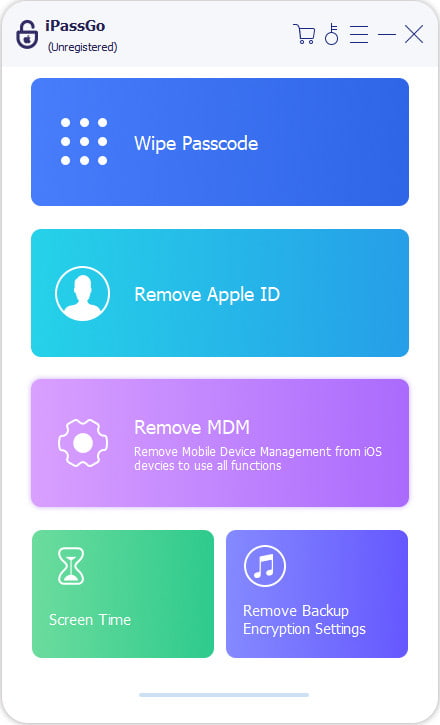
Ensure that your iPhone is well connected. This iPhone supervision removal tool can also test the connection. Click the Verbunden und fortfahren Taste, wenn die Verbindung stabil ist.
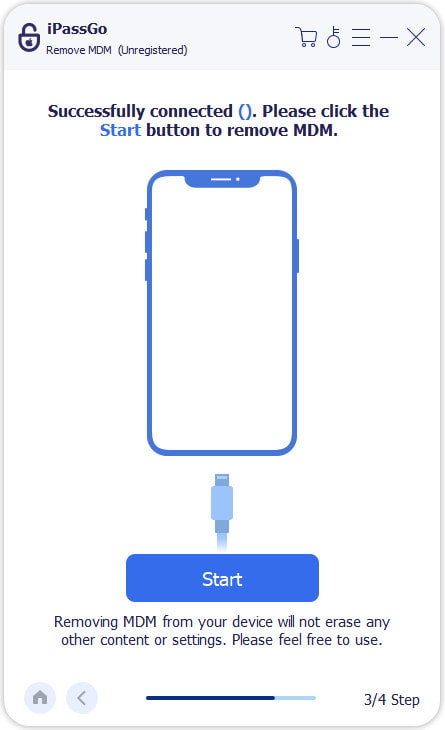
Zum Schluss müssen Sie nur noch auf den Anfang Taste, um die Überwachung auf deinem iPhone zu entfernen. Der Vorgang dauert in der Regel nur wenige Sekunden.
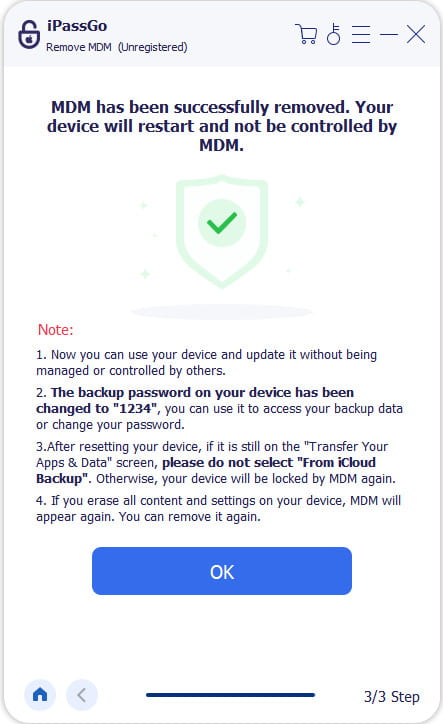
Methode 3. iPhone wiederherstellen, nachdem die Verwaltung aufgehoben wurde
Wenn du ein komplett sauberes Setup benötigst, kann es sinnvoll sein, das iPhone wiederherzustellen, nachdem die MDM‑Überwachung offiziell aufgehoben wurde. Sichere vorher wichtige persönliche Daten und stelle sicher, dass du die für die Aktivierung benötigten Apple‑Account‑Zugangsdaten kennst.
- Bitte die Organisation zu bestätigen, dass das iPhone aus der Verwaltung entlassen wurde.
- Sichere deine Daten in iCloud oder auf einem Computer.
- Öffne „Einstellungen“ > „Allgemein“ > „iPhone übertragen/zurücksetzen“.
- Auswählen Löschen Sie alle Inhalte und Einstellungen.
- Folge den Anweisungen, um das Gerät zu löschen und neu einzurichten.
- Stelle während der Aktivierung eine WLAN‑Verbindung her und prüfe, ob „Remoteverwaltung“ erneut erscheint.
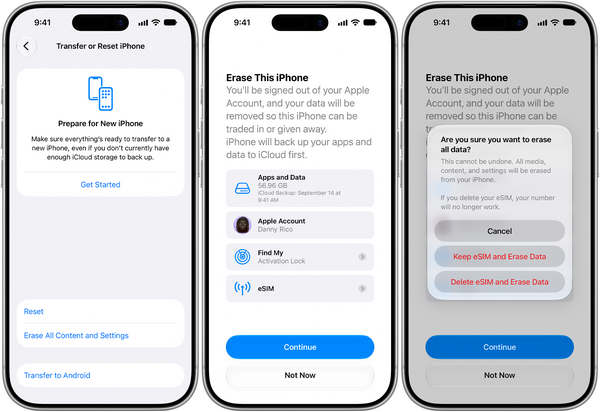
Wichtig: Das bloße Löschen des iPhones garantiert nicht, dass die Überwachung entfernt wird. Wenn das Gerät weiterhin einer Organisation zugeordnet ist, kann die Remoteverwaltung während der Einrichtung zurückkehren.
Methode 4. Apple Support oder ursprünglichen Verkäufer kontaktieren
Wenn du die Quelle der Verwaltung nicht identifizieren kannst, kontaktiere den Apple Support, um Hinweise zum Status des Geräts und zu den verfügbaren Optionen zu erhalten. Bei einem gebrauchten iPhone wende dich an den Verkäufer oder die ursprüngliche Organisation und bitte darum, das Gerät aus deren Verwaltungssystem zu entfernen. Lege bei Bedarf einen Kaufnachweis vor.
Der Apple Support kann dir helfen, die Situation der iPhone‑Überwachung zu erklären, kann aber nicht unbedingt Verwaltungsbeschränkungen der Überwachung in deinem Namen entfernen. Die für die Registrierung verantwortliche Organisation muss unter Umständen selbst aktiv werden.
Weiterführende Literatur:
Teil 4. Was du nach dem Entfernen der iPhone‑Überwachung tun solltest
Sobald die Überwachung oder MDM erfolgreich entfernt wurde, führe einige Prüfungen durch, um sicherzustellen, dass das iPhone wie erwartet funktioniert.
Überprüfe, ob das Verwaltungsprofil entfernt wurde
Gehe zu „Einstellungen“ > „Allgemein“ > „VPN & Geräteverwaltung“. Prüfe, ob das frühere Verwaltungsprofil noch aufgeführt ist. Wenn keine Profile angezeigt werden, sind in diesem Bereich keine Geräteverwaltungsprofile installiert.
Überprüfe eingeschränkte Einstellungen und Funktionen
Überprüfe WLAN, VPN, App‑Berechtigungen, Code‑Anforderungen und andere Einstellungen, die zuvor von der Organisation gesteuert wurden. Einige Einstellungen können auch nach dem Entfernen des Profils unverändert bleiben, daher solltest du sie bei Bedarf einzeln anpassen.
Stelle deine persönlichen Daten und Apps wieder her
Wenn du das iPhone gelöscht hast, stelle deine persönlichen Daten aus einem geeigneten Backup wieder her. Installiere Apps neu, melde dich bei deinen Konten an und prüfe, ob Fotos, Kontakte, Nachrichten und andere wichtige Dateien verfügbar sind.
iOS aktualisieren und Sicherheitseinstellungen überprüfen
Installiere verfügbare iOS‑Updates und überprüfe „Wo ist?“, die Sicherheit deines Apple‑Accounts und die Datenschutzeinstellungen. Schütze dein Gerät mit einem starken Code und der Zwei‑Faktor‑Authentifizierung.
Bestätige, dass die Remoteverwaltung nicht zurückkehrt
Starte das iPhone neu und überprüfe den Überwachungsstatus erneut. Wenn der Bildschirm „Remoteverwaltung“ während der Einrichtung erscheint, ist das Gerät möglicherweise weiterhin einem automatischen Registrierungssystem einer Organisation zugeordnet. Kontaktiere den zuständigen Administrator, anstatt das Gerät wiederholt zu löschen.
Fazit
Wissen Remoteverwaltung vom iPhone entfernen beginnt damit, den Unterschied zwischen Überwachung und MDM‑Registrierung zu verstehen. Möglicherweise kannst du ein entfernbares Profil in den Einstellungen löschen, aber von einer Organisation verwaltete Geräte erfordern häufig die Zustimmung eines Administrators und eine offizielle Entlassung aus der automatischen Registrierung. Zum Glück, imyPass iPassGo bieten eine schnellere Lösung, um die Überwachung auf einem iPhone oder iPad zu entfernen.
Nachdem die iPhone‑Überwachung entfernt wurde, überprüfe den Verwaltungsstatus, stelle bei Bedarf persönliche Daten wieder her und kontrolliere deine Sicherheitseinstellungen. Diese Schritte stellen sicher, dass dein iPhone korrekt konfiguriert ist und bereit für die private Nutzung.
Samuel ist auf Passwortsicherheit und digitalen Datenschutz spezialisiert. Früher arbeitete er als Cybersicherheitsberater für kleine Unternehmen, um deren digitale Werte zu schützen. Mit Zertifizierungen in Cybersicherheit und Ethical Hacking verwandelt er komplexe Sicherheitsthemen in leicht verständliche Ratschläge. Außerdem gibt er gerne Passworttipps, damit Nutzer ihre Konten selbstbewusster schützen können.
Heiße Lösungen
-
iOS entsperren
-
iOS-Tipps
-
Android entsperren
-
Passwort-Tipps


