



 Lösung
 Support-Center
 Über uns
 Kontakt
So setzen Sie ein Windows-Passwort zurück, ohne sich anzumelden: Kein Datenverlust
 Penny Warren Veröffentlicht auf 27. November 2025Windows-Passwort3-minütige Lektüre
Wir alle wissen, dass man das Passwort eines Windows-Computers zurücksetzen kann, ohne sich anzumelden. Dies ist mithilfe von Drittanbieter-Tools, Kennwortrücksetzungsdisketten, der Eingabeaufforderung und der Online-Wiederherstellung von Microsoft möglich. Einige Methoden erfordern jedoch den Zugriff auf die Anmeldeinformationen und Einstellungen.
Sie fragen sich vielleicht, ob es Möglichkeiten gibt, das Windows-Passwort zurückzusetzen, ohne Daten zu verlieren. Die gibt es! Dieser hilfreiche Beitrag zeigt Ihnen, wie es geht. Wie kann man ein Windows-Passwort zurücksetzen, ohne sich anzumelden? und zwar ohne Datenverlust. Vier einfache Methoden stehen Ihnen zur Verfügung. Bitte scrollen Sie durch diesen Beitrag, um sie kennenzulernen.

In diesem Artikel:
Teil 1. Wann müssen Sie Ihr Windows-Passwort möglicherweise ohne Anmeldung zurücksetzen?
Wie kann man das Windows 10-Passwort zurücksetzen, ohne sich anzumelden (oder wie funktioniert das bei anderen Windows-Versionen?)? Standardmäßig wird das Windows-Passwort durch eine Anmeldung zurückgesetzt. Dies geschieht, wenn eine automatische Anmeldung eingerichtet ist. Manche Benutzer hatten jedoch keine Gelegenheit, diese Funktion einzurichten, bevor sie ihr Windows-Passwort vergessen haben. Dadurch sind sie ausgesperrt. In diesem Fall müssen Sie das Passwort zurücksetzen, ohne sich anzumelden.
Außerdem benötigen Sie diesen Vorgang, wenn jemand anderes Ihr Passwort ändert, der PC einen Vorbesitzer hatte, Sie ein altes Konto entfernen müssen und in weiteren Fällen. Setzen Sie Ihr Windows-Passwort mit den vier unten beschriebenen Methoden zurück, ohne sich anzumelden.
Methode 1. Windows-Anmeldekennwort-Zurücksetzungstool herunterladen
Als erste wirksame Methode können Sie das Tool zum Zurücksetzen des Windows-Anmeldekennworts herunterladen. imyPass Windows-Passwort zurücksetzen ist eines der besten Tools. Es benötigt keine Windows-Anmeldung. Das Beste daran ist, dass es keinerlei Daten oder Einstellungen auf Ihrem PC löscht. Es ist vielseitig einsetzbar, beispielsweise bei vergessenen Windows-Passwörtern, vergessenen Administratorpasswörtern, gebrauchten Windows-Systemen und vielem mehr.
Darüber hinaus ist es für verschiedene Windows-Versionen verfügbar. Sie können es unter Windows 11, 10, 8, 8.1, 7 und weiteren Versionen nutzen. Bitte befolgen Sie die unten stehenden Schritte, um das Tool zu verwenden.
Gehen Sie zum offiziellen imyPass Windows-Passwort zurücksetzen Besuchen Sie die Website. Laden Sie das Tool anschließend herunter, installieren Sie es und öffnen Sie es unter Windows.
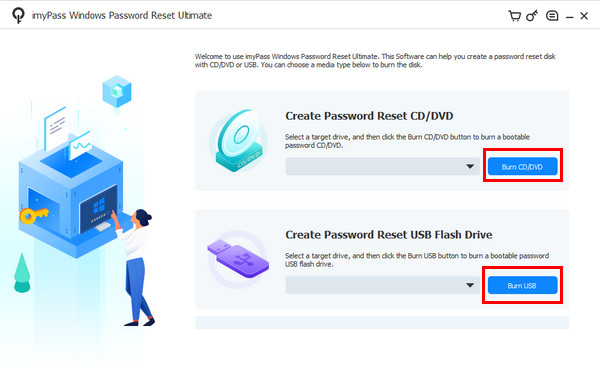
Legen Sie den unterstützten USB-Stick oder die CD/DVD ein. Wählen Sie zwischen Erstellen Sie eine Kennwortrücksetzungs-CD/DVD oder Erstellen Sie ein USB-Flash-Laufwerk zum Zurücksetzen des Kennworts Optionen. Wählen Sie dann die CD/DVD brennen oder USB brennen Klicken Sie auf die Schaltfläche, um die richtigen Funktionen zu nutzen. OK Zum Abschließen auf die Schaltfläche klicken.
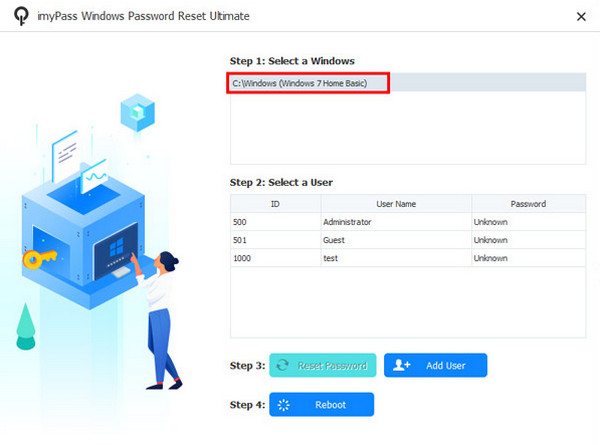
Starten Sie nun den PC neu und drücken Sie F12 oder ESCWählen Sie den gebrannten USB-Stick oder die CD/DVD aus. Dann die imyPass Windows-Passwort zurücksetzen Ein Bildschirm wird angezeigt. Gehen Sie zu Wählen Sie ein Windows-Fenster aus Wählen Sie im entsprechenden Abschnitt das Betriebssystem aus, in dem das Konto enthalten ist.
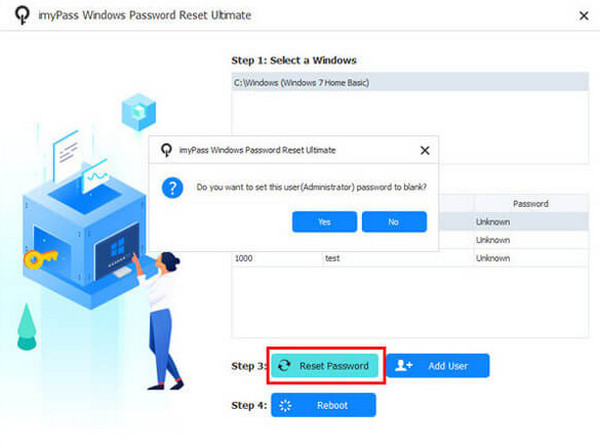
Wählen Sie das Benutzerkonto aus, dessen Passwort Sie zurücksetzen möchten. Klicken Sie anschließend auf die Schaltfläche Passwort zurücksetzen Klicken Sie anschließend auf die Option unten. OK Um die Aktion zu bestätigen, klicken Sie auf die Schaltfläche. Warten Sie, bis der Vorgang abgeschlossen ist, und klicken Sie dann auf die Schaltfläche. Neustart Taste.
Methode 2. Verwenden Sie eine vorbereitete Reset-Disk.
Die vorbereitete Windows-Kennwortrücksetzungsdiskette kann nun verwendet werden, um das Windows-Kennwort zurückzusetzen. Es kann sich dabei um eine CD/DVD oder einen USB-Stick handeln. Bei diesem Vorgang gehen keine Daten auf Ihrem PC verloren. Diese Methode wird auch verwendet für Passwort zurücksetzen für Toshiba-Laptops Wie kann man das Windows 7-Passwort ohne Anmeldung zurücksetzen, und wie funktioniert das bei anderen Versionen mit einer vorbereiteten Reset-Disk? Folgen Sie den unten stehenden Schritten.
Starten Sie den PC neu, und Sie gelangen zum Anmeldebildschirm. Geben Sie dort ein falsches Passwort ein. Klicken Sie auf OK Legen Sie die Windows-Kennwortrücksetzungsdiskette ein. Klicken Sie anschließend auf Passwort zurücksetzen Schaltfläche. Klicken Sie. Nächste.
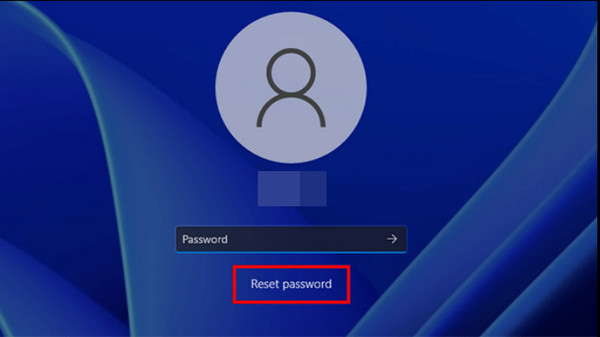
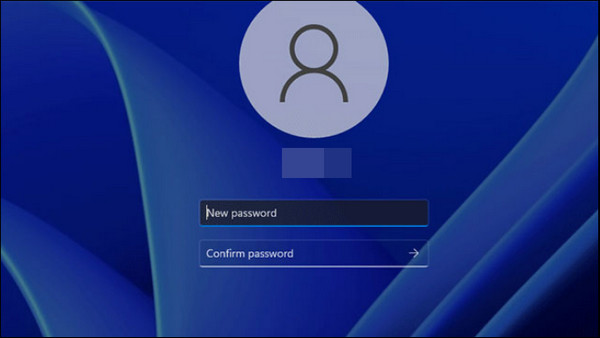
Wählen Sie die Kennwortrücksetzungsdiskette aus und wählen Sie NächsteGeben Sie anschließend ein neues Passwort ein und bestätigen Sie es. Klicken Sie Nächste und Fertig um den Vorgang abzuschließen.
Methode 3. Sicheren Modus mit Eingabeaufforderung verwenden
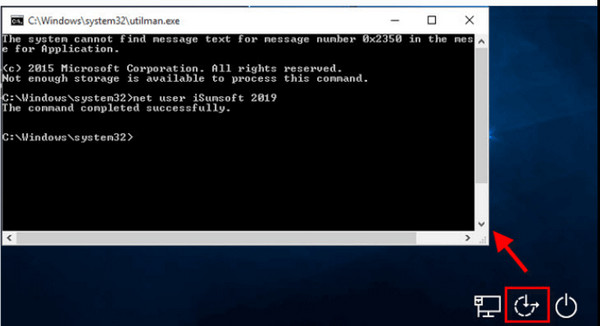
Auch im gesperrten Zustand stehen Ihnen unter Windows weiterhin einige Funktionen zur Verfügung, darunter die Eingabeaufforderung. Im abgesicherten Modus können Sie Ihr Windows-Passwort zurücksetzen, ohne sich anzumelden. Wie Sie Ihr Windows 8-Passwort und andere Windows-Versionen mithilfe der Eingabeaufforderung zurücksetzen, ohne sich anzumelden, erfahren Sie in den folgenden Schritten.
Starten Sie das Gerät neu. PC und halten Sie die Umschalttaste gedrückt, während Sie klicken. Leistung Wählen Sie anschließend Fehlerbehebung und navigieren Sie zu Erweiterte Optionen. Klicken Windows-Starteinstellungen und auswählen Neustart. Drücken Sie abschließend die entsprechende Taste. F5.
Die Eingabeaufforderung wird angezeigt. Geben Sie net user [Ihr Benutzername] [Ihr neues Passwort] ein. Drücken Sie die Eingabetaste. Eintreten und Ausgang Sicherheitsmodus.
Methode 4. Verwenden Sie Microsoft Recovery Online
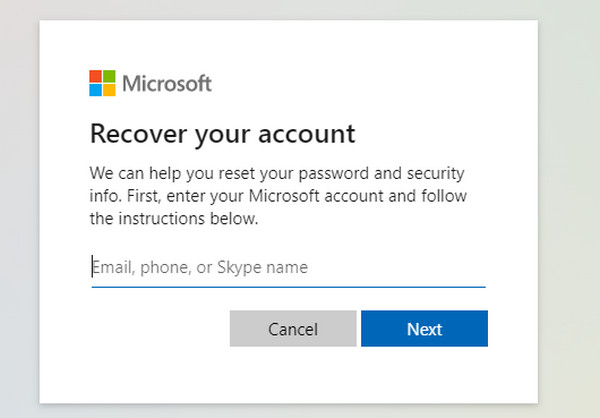
Microsoft bietet eine Online-Funktion zum Zurücksetzen von Passwörtern, mit der Sie sofort wieder Zugriff auf Ihren PC erhalten. Diese Funktion kann genutzt werden, ohne sich an Ihrem gesperrten PC anmelden zu müssen. Bitte stellen Sie sicher, dass Ihre Anmeldeinformationen noch bekannt sind. Zur Authentifizierung Ihrer Identität wird Ihnen ein Bestätigungscode oder eine Bestätigungsnachricht zugesendet. Die Vorgehensweise ist unten beschrieben.
Besuchen Sie die Microsoft-Passwort zurücksetzen Seite. Geben Sie die Anmeldeinformationen Ihres Microsoft-Kontos ein. Klicken Sie auf Nächste fortfahren.
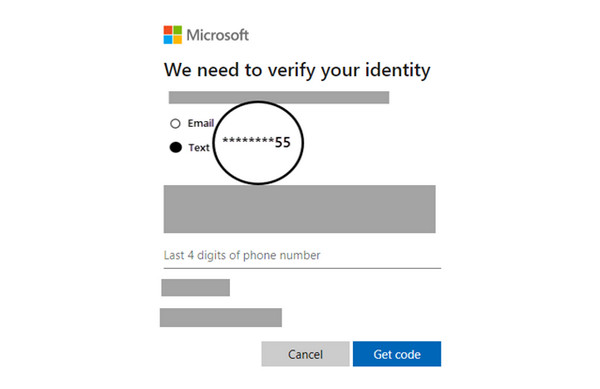
Eine Überprüfung muss abgeschlossen werden. Klicken Sie hier. Code abrufen und geben Sie den vierstelligen Code ein. Setze dein Passwort zurück Ein Bildschirm wird angezeigt. Legen Sie ein neues Passwort fest und klicken Sie auf „Weiter“. NächsteKehren Sie zum Anmeldebildschirm zurück und geben Sie das neue Passwort ein.
Teil 2. Vergleich der Methoden zum Zurücksetzen des Windows-Passworts ohne Anmeldung.
Dieser Abschnitt vergleicht verschiedene Möglichkeiten, das Windows-Passwort ohne Anmeldung zurückzusetzen. Eine Zusammenfassung der Informationen finden Sie unten.
| Kriterien | imyPass Windows-Passwort zurücksetzen | Reset-Disk vorbereitet | Abgesicherter Modus mit Eingabeaufforderung | Microsoft Recovery Online |
| Erfolgsrate | Hoch | Mäßig | Niedrig | Hoch |
| Erfolgsrate | Hoch | Mäßig | Niedrig | Hoch |
| Erforderliche technische Kenntnisse | Anfänger | Dazwischenliegend | Professional | Dazwischenliegend |
| Benutzerfreundlichkeit | Hoch | Mäßig | Niedrig | Hoch |
| Geschwindigkeit | Schnell | Schnell | Langsam | Langsam |
Teil 3. Tipps, um das Vergessen des Windows-Passworts nie wieder zu vergessen
Um zu verhindern, dass Sie Ihr Windows-Passwort erneut vergessen, gibt es verschiedene Tipps, die Sie beachten können. Sie können beispielsweise ein Windows-Passwort-Manager Oder schreiben Sie es einfach auf. Es empfiehlt sich natürlich, einen Kennwortrücksetzdatenträger zu erstellen, um Datenverlust zu vermeiden. Sie können Ihr Windows-Konto auch mit einer E-Mail-Adresse verknüpfen, um Ihr Kennwort wiederherzustellen. Beim Erstellen eines Kennworts ist es ratsam, einen Kennworthinweis zu verwenden, den nur Sie kennen.
Ändern Sie Ihr Windows-Passwort außerdem seltener, um Verwirrung zu vermeiden. Erstellen Sie zudem ein Backup-Administratorkonto, damit Sie weiterhin auf Ihre anderen Konten zugreifen und das Passwort anschließend zurücksetzen können.
Fazit
Alles in allem, die Entdeckung Wie kann man ein Windows-Passwort zurücksetzen, ohne sich anzumelden? ist die oberste Priorität dieses Beitrags. imyPass Windows-Passwort zurücksetzen Hier finden Sie Hilfe beim Erstellen und Zurücksetzen Ihres Windows-Passworts. Außerdem geben wir Ihnen hilfreiche Tipps, damit Sie Ihr Windows-Passwort nicht wieder vergessen!
Penny ist leitende Redakteurin bei imyPass. Sie hat sich darauf spezialisiert, optimale GPS-Ortungslösungen für alle Szenarien zu finden und verfügt außerdem über Erfahrung in der Reparatur von Computern.
Heiße Lösungen
-
Windows-Passwort
- Umgehen Sie das Windows 8-Passwort
- Zeigen Sie das Administratorkennwort mit CMD an
- Umgehen Sie das Windows 10-Passwort
- Passwort auf einem Windows-Computer hacken
- Administratorkennwort unter Windows umgehen
- Top 5 Windows 10 Passwort-Cracker
- Zurücksetzen des Windows Vista-Kennworts
- Kostenlose Tools zur Wiederherstellung von Windows-Kennwörtern
-
Windows-Tipps
-
Windows reparieren
-
Passwort-Tipps

Windows Password Reset
Setzen Sie das Windows-Administrator-/Benutzerkonto zurück
Herunterladen Herunterladen
