



 Λύση
Λύση Κέντρο υποστήριξης
 Σχετικά με εμάς
 Επικοινωνία
Πώς να διορθώσετε το Life360 όταν δεν λειτουργεί σε iPhone και Android
 Πένυ Γουόρεν Δημοσιεύθηκε στις 27 Μαρτίου 2026Τοποθεσία GPS3 λεπτά ανάγνωση
"Η σύζυγός μου κι εγώ χρησιμοποιούμε το Life360 για να ενημερώνουμε την τοποθεσία μας. Πρόσφατα, η τοποθεσία της συζύγου μου δεν ενημερώνεται. Έφυγε από το σπίτι πριν από 15 λεπτά, αλλά το Life360 εξακολουθεί να δείχνει ότι είναι στο σπίτι. Γιατί το Life360 δεν λειτουργεί;" Ως μια δημοφιλής εφαρμογή κοινοποίησης τοποθεσίας, το Life360 επιτρέπει στους χρήστες να εντοπίζουν και να εντοπίζονται από την οικογένεια και τους φίλους τους. Ωστόσο, ορισμένοι χρήστες αντιμετωπίζουν προβλήματα με την εφαρμογή. Αυτό το άρθρο παρουσιάζει οκτώ λύσεις για να διορθώσετε γρήγορα αυτό το πρόβλημα.

Σε αυτό το άρθρο:
Μέρος 1: Γιατί το Life360 δεν λειτουργεί
Το Life360 χρησιμοποιεί τεχνολογία GPS για την παρακολούθηση της τοποθεσίας. Μόλις εγκαταστήσετε την εφαρμογή στη φορητή σας συσκευή, ενημερώνει συνεχώς το πού βρίσκεστε και κοινοποιεί τις πληροφορίες στους κύκλους σας. Αξιοποιεί επίσης σήματα Wi‑Fi και Bluetooth. Οι κύριες αιτίες για τις οποίες το Life360 δεν λειτουργεί περιλαμβάνουν:
1. Κακή λήψη GPS και σύνδεση στο διαδίκτυο.
2. Το Life360 είναι περιορισμένο ή αποκλεισμένο.
3. Η συσκευή σας βρίσκεται σε λειτουργία χαμηλής κατανάλωσης ενέργειας.
4. Το Life360 είναι παρωχημένο ή έχει «κολλήσει».
5. Δυσλειτουργίες λογισμικού.
Μέρος 2: Πώς να διορθώσετε το Life360 όταν δεν λειτουργεί
Λύση 1: Έλεγχος των δικαιωμάτων της εφαρμογής
Γιατί δεν λαμβάνω ειδοποιήσεις από το Life360; Στις περισσότερες περιπτώσεις, το πρόβλημα οφείλεται στο ότι έχει αποκλειστεί η άδεια για ειδοποιήσεις. Η λύση είναι απλή: ελέγξτε τα δικαιώματα της εφαρμογής και ενεργοποιήστε τις ειδοποιήσεις.
Στο iPhone
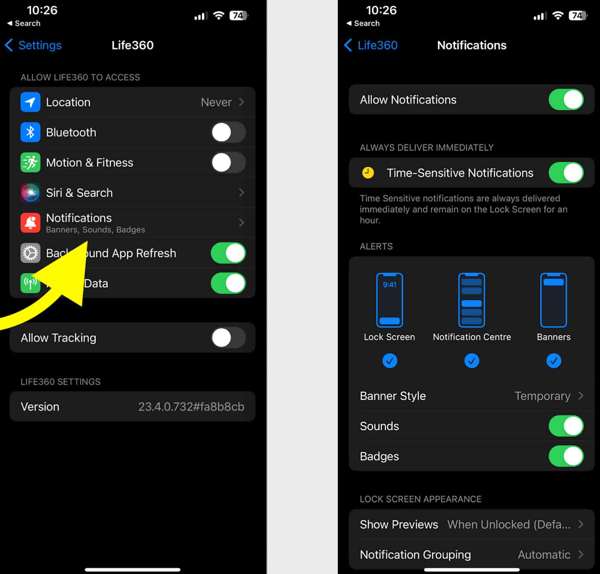
Ανοιξε το Ρυθμίσεις εφαρμογή.
Επιλέγω Life360 και πατήστε Ειδοποιήσεις.
Ενεργοποιήστε Να επιτρέπονται ειδοποιήσεις και Ειδοποιήσεις με προτεραιότητα (Time‑Sensitive Notifications).
Σε Android
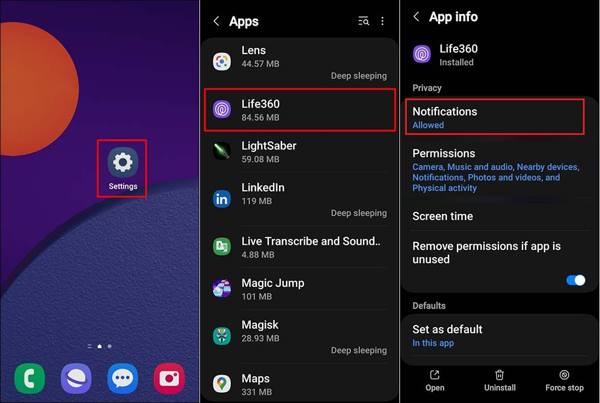
Τρέξιμο Ρυθμίσεις.
Παω σε Εφαρμογές και επιλέξτε Life360.
Πατήστε στις Ειδοποιήσεις και επιλέξτε Επιτρέπω.
Λύση 2: Ενημέρωση του Life360
Αν δεν είναι δυνατός ο εντοπισμός σας στο Life360, είναι προτιμότερο να ενημερώσετε την εφαρμογή σας. Μια παλιά έκδοση μπορεί να οδηγήσει σε πληθώρα προβλημάτων. Στην πραγματικότητα, ο προγραμματιστής διορθώνει σφάλματα και προσθέτει νέες λειτουργίες σε κάθε ενημέρωση της εφαρμογής.
Στο iPhone
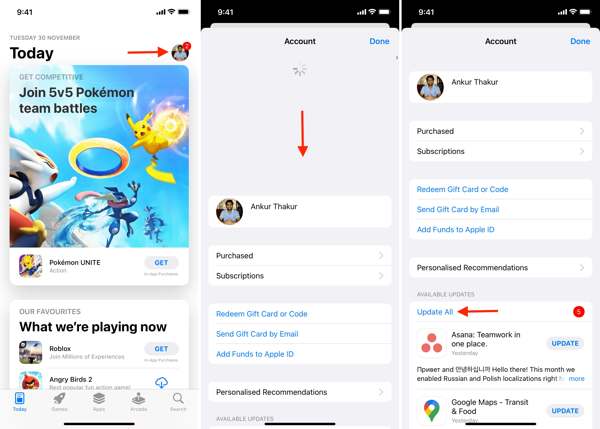
Ανοίξτε το App Store.
Πατήστε στο προφίλ σας.
Σύρετε προς τα κάτω από το επάνω μέρος της οθόνης σας.
Παρακέντηση ΕΚΣΥΓΧΡΟΝΙΖΩ για το Life360.
Σε Android
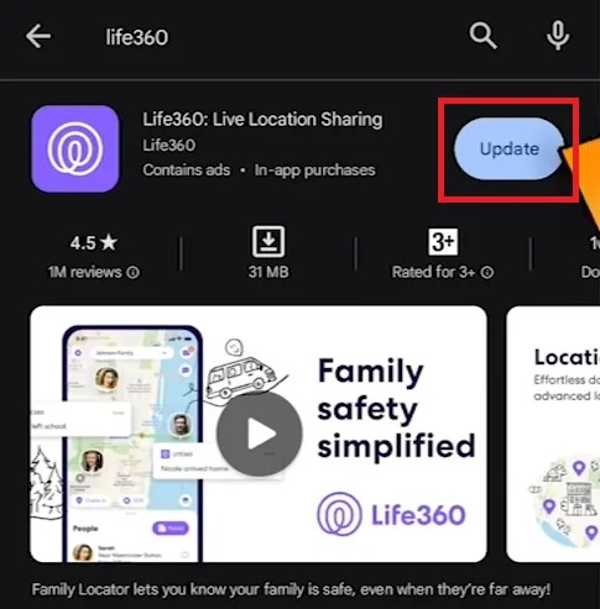
Ανοιξε το το Play Store και βρείτε το Life360.
Ελέγξτε αν υπάρχει διαθέσιμη ενημέρωση.
Πατήστε το Εκσυγχρονίζω κουμπί.
Λύση 3: Επανεκκίνηση της εφαρμογής
Γιατί το Life360 δείχνει ότι οδηγώ ενώ δεν οδηγώ; Αυτό το πρόβλημα οφείλεται εν μέρει στο ότι η εφαρμογή ή η συσκευή σας έχει «κολλήσει». Μπορείτε να εξαναγκάσετε τον τερματισμό της εφαρμογής και να επανεκκινήσετε το Life360 ώστε να κοινοποιεί ξανά κανονικά την τοποθεσία σας.
Στο iPhone
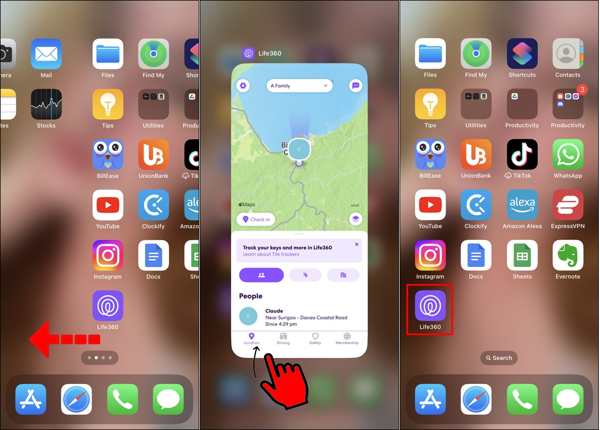
Πρόσβαση στο Εναλλαγή εφαρμογών στη συσκευή σας.
Σαρώστε αριστερά και δεξιά για να βρείτε την εφαρμογή Life360.
Πατήστε στην εφαρμογή και σαρώστε προς τα πάνω για να τη κλείσετε.
Στη συνέχεια, ανοίξτε ξανά το Life360.
Σε Android
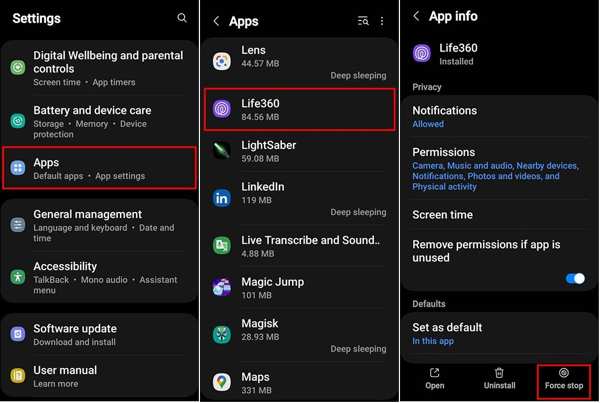
Παω σε Εφαρμογές σε Ρυθμίσεις.
Επιλέγω Life360 και πατήστε Αναγκαστική διακοπή.
Έπειτα, ανοίξτε ξανά την εφαρμογή.
Λύση 4: Έλεγχος του λογαριασμού σας
Αφού αλλάξετε τα διαπιστευτήρια του λογαριασμού σας για το Life360, πρέπει να τα ενημερώσετε σε όλες τις συσκευές σας. Επιπλέον, πρέπει να τον ενημερώσετε αν το συνδεδεμένο email ή ο αριθμός τηλεφώνου πάψει να χρησιμοποιείται. Διαφορετικά, το Life360 δεν θα λειτουργεί σήμερα.
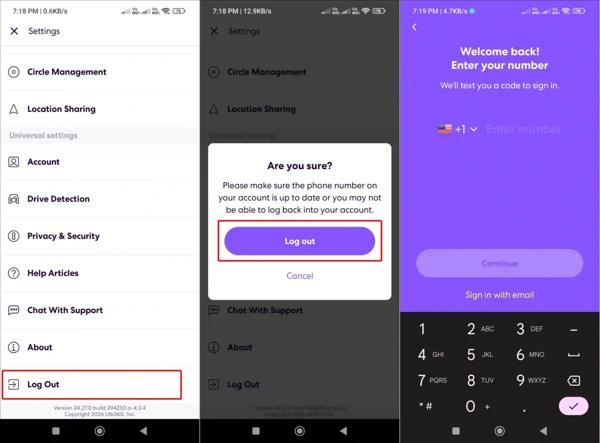
Τρέξιμο Life360 στο τηλέφωνό σας.
Πατήστε το Ρυθμίσεις κουμπί με ένα εικονίδιο με το γρανάζι.
Κάντε κύλιση προς τα κάτω και πατήστε Αποσύνδεση.
Επανεκκινήστε το iPhone ή το Android τηλέφωνό σας.
Στη συνέχεια, συνδεθείτε με τον λογαριασμό και τον κωδικό πρόσβασής σας.
Λύση 5: Ενεργοποίηση της κοινοποίησης τοποθεσίας
Το Life360 λειτουργεί μέσω του GPS του κινητού σας τηλεφώνου. Αν απενεργοποιήσετε κατά λάθος την Κοινοποίηση τοποθεσίας, η εφαρμογή Life360 δεν θα λειτουργεί. Επομένως, είναι προτιμότερο να ελέγξετε την Κοινοποίηση τοποθεσίας για το Life360 και να τη διατηρείτε ενεργή.
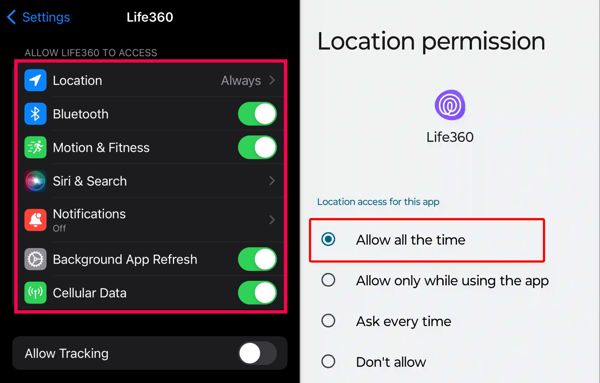
Στο iPhone
Επιλέγω Life360 στο δικό σου Ρυθμίσεις εφαρμογή.
Παρακέντηση Τοποθεσία και επιλέξτε Πάντα.
Έπειτα, ενεργοποιήστε το Ακριβής τοποθεσία.
Σε Android
Εκτελέστε το Ρυθμίσεις εφαρμογή.
Παω σε Εφαρμογές και επιλέξτε Life360.
Παρακέντηση Άδειες και επιλέξτε Τοποθεσία.
Η ενεργοποίηση της Κοινοποίησης τοποθεσίας σε λειτουργία «Πάντα» εξασφαλίζει ότι το Life360 μπορεί να ενημερώνει συνεχώς την τοποθεσία σας, ακόμη κι όταν η εφαρμογή βρίσκεται στο παρασκήνιο.
Ενεργοποιήστε Χρησιμοποιήστε ακριβή τοποθεσία.
Εκτεταμένη ανάγνωση:
Λύση 6: Να επιτρέπεται η ανανέωση εφαρμογών στο παρασκήνιο
Αν το Life360 δεν εμφανίζει την ταχύτητά σας, πρέπει να επιτρέψετε την Ανανέωση εφαρμογών στο παρασκήνιο. Μόλις απενεργοποιήσετε αυτήν την επιλογή, το Life360 δεν μπορεί να ενημερώνει την τοποθεσία και την ταχύτητά σας όταν εκτελείται στο παρασκήνιο.
Στο iPhone
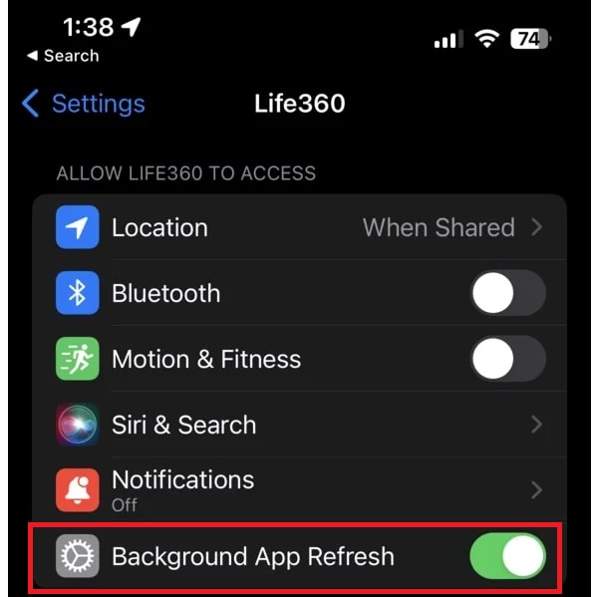
Επιλέγω Life360 σε Ρυθμίσεις.
Εντοπίστε το Να επιτρέπεται στο Life360 η πρόσβαση σε Ενότητα.
Ενεργοποιήστε Ανανέωση εφαρμογής στο παρασκήνιο.
Σε Android
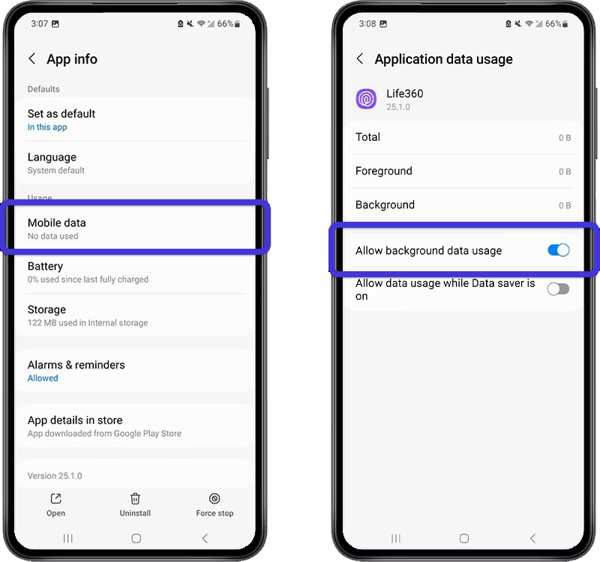
Παω σε Εφαρμογές σε Ρυθμίσεις.
Επιλέγω Life360 και πατήστε Δεδομένα κινητής & Wi‑Fi.
Ενεργοποιήστε Να επιτρέπεται η χρήση δεδομένων παρασκηνίου.
Μέρος 3: Extra συμβουλή: Πώς να αλλάξετε την τοποθεσία σας στο Life360 χωρίς να ειδοποιηθούν οι άλλοι
iLocaGo είναι μια αποτελεσματική μέθοδος για να αλλάξετε την τοποθεσία σας στο Life360 σε οποιοδήποτε σημείο στο iPhone ή στο Android τηλέφωνό σας. Ακόμη σημαντικότερο, ο φιλικός προς τον χρήστη σχεδιασμός το καθιστά εύχρηστο, ειδικά για αρχάριους.

4.000.000+ λήψεις
Αλλάξτε την τοποθεσία σας στο Life360 με ένα κλικ.
Χρησιμοποιήστε μια ακριβή διεύθυνση ή οποιαδήποτε θέση.
Προσφέρετε πολλαπλές λειτουργίες για διαφορετικούς σκοπούς.
Υποστηρίζει μεγάλη γκάμα iPhone και συσκευών Android.
Πώς να αλλάξετε την τοποθεσία σας στο Life360 χωρίς να ειδοποιηθούν οι άλλοι
Εγκαταστήστε το εργαλείο πλαστογράφησης (spoofing) τοποθεσίας για το Life360
Εκκινήστε το εργαλείο πλαστογράφησης τοποθεσίας για το Life360 αφού το εγκαταστήσετε στον υπολογιστή σας. Συνδέστε το iPhone ή το Android τηλέφωνό σας στον υπολογιστή με ένα συμβατό καλώδιο USB.

Επιλέξτε μια λειτουργία
Επιλέγω Τροποποίηση τοποθεσίας αν χρειάζεται να αλλάξετε μια στατική τοποθεσία. Οι άλλες τρεις λειτουργίες, Λειτουργία μίας στάσης, Λειτουργία πολλαπλών στάσεων, και Λειτουργία Joystick, χρησιμοποιούνται για τη δημιουργία εικονικών διαδρομών.

Αλλαγή τοποθεσίας Life360
Πληκτρολογήστε μια διεύθυνση στο πεδίο ή κάντε κλικ σε μια θέση στον χάρτη. Τέλος, κάντε κλικ στο κουμπί Τροποποιώ . Τώρα μπορείτε να ανοίξετε την εφαρμογή Life360 στη φορητή συσκευή σας και η εφαρμογή θα πρέπει να ενημερώσει αυτόματα την τοποθεσία σας.

συμπέρασμα
Αυτό το άρθρο εξήγησε τι πρέπει να κάνετε αν το Life360 δεν λειτουργεί. Μπορείτε να μάθετε τις κύριες αιτίες αυτού του προβλήματος. Επιπλέον, μπορείτε να ακολουθήσετε μία προς μία τις λύσεις μας για να διορθώσετε την εφαρμογή παρακολούθησης τοποθεσίας και να μοιράζεστε τη θέση σας με την οικογένεια και τους φίλους σας. Αν επιθυμείτε να αποκρύψετε την πραγματική σας τοποθεσία όταν χρησιμοποιείτε το Life360, iLocaGo είναι χρήσιμο. Σας επιτρέπει να πλαστογραφήσετε την τοποθεσία σας είτε σε iPhone είτε σε τηλέφωνο Android.
Η Πένυ είναι ανώτερη συντάκτρια στο imyPass. Έχει επικεντρωθεί στην ανακάλυψη τέλειων λύσεων εντοπισμού θέσης GPS σε όλα τα σενάρια και έχει επίσης εμπειρία στην επισκευή υπολογιστών.
Hot Solutions
-
Τοποθεσία GPS
- Οι καλύτερες τοποθεσίες Pokemon Go με συντεταγμένες
- Απενεργοποιήστε την τοποθεσία σας στο Life360
- Πώς να αλλάξετε τοποθεσία στο iPhone
- Κριτική του iSpoofer Pokemon Go
- Ορίστε εικονικές τοποθεσίες σε iPhone και Android
- TikTok Παρακολουθήστε την τοποθεσία σας
- Monster Hunter Now Joystick
- Ανασκόπηση του IP Location Finder
- Αλλαγή τοποθεσίας Mobile Legends
- Αλλαγή τοποθεσίας στο Tiktok
-
Ξεκλειδώστε το iOS
-
Συμβουλές για iOS
-
Ξεκλείδωμα Android


