



 Λύση
Λύση Κέντρο υποστήριξης
 Σχετικά με εμάς
 Επικοινωνία
Πώς να παρακάμψετε εύκολα το κλείδωμα μοτίβου σε Android κινητό ή tablet
 Γκίντεον Μπάιρον Δημοσιεύθηκε στις Αύγουστος 19, 2026Ξεκλείδωμα Android3 λεπτά ανάγνωση
Ξεχάσατε το κλείδωμα μοτίβου στο Android και δεν μπορείτε να χρησιμοποιήσετε το κινητό ή το tablet σας; Υπάρχει τρόπος να ξεκλειδώσετε το Android τηλέφωνό σας χωρίς να χάσετε δεδομένα; Βρίσκεστε στο σωστό σημείο! Αυτός ο οδηγός παρουσιάζει 5 δοκιμασμένες μεθόδους για να ξεκλειδώστε την κλειδαριά μοτίβου από το Android τηλέφωνό σας, συμπεριλαμβανομένων επίσημων μεθόδων, υπηρεσιών της Google και επαγγελματικού λογισμικού ξεκλειδώματος.

Σε αυτό το άρθρο:
- Μέρος 1: Ο πιο εύκολος τρόπος να ξεκλειδώσετε κλείδωμα μοτίβου χωρίς κωδικό πρόσβασης
- Μέρος 2: Πώς να ξεκλειδώσετε κλείδωμα μοτίβου σε Recovery Mode
- Μέρος 3: Πώς να ξεκλειδώσετε κλείδωμα μοτίβου με λογαριασμό Google
- Μέρος 4: Πώς να ξεκλειδώσετε κλείδωμα μοτίβου μέσω του Google Find My Device
- Μέρος 5: Πώς να ξεκλειδώσετε κλείδωμα μοτίβου σε τηλέφωνο Samsung
Μέρος 1: Ο πιο εύκολος τρόπος να ξεκλειδώσετε κλείδωμα μοτίβου χωρίς κωδικό πρόσβασης
Είτε ξεχάσατε το κλείδωμα μοτίβου, είτε αποκτήσατε μεταχειρισμένο τηλέφωνο, είτε δεν μπορείτε να εισαγάγετε κωδικό λόγω σπασμένης οθόνης, imyPass AnyPassGo μπορεί να σας βοηθήσει να λύσετε όλα αυτά τα προβλήματα! Μπορεί να αφαιρέσει οποιοδήποτε κλείδωμα οθόνης από το Android κινητό ή tablet σας, συμπεριλαμβανομένων μοτίβου, κωδικού πρόσβασης, δακτυλικού αποτυπώματος, PIN ή αναγνώρισης προσώπου. Το ισχυρό αυτό εργαλείο υποστηρίζει σχεδόν όλες τις μεγάλες μάρκες και μοντέλα με Android 5–16. Μπορείτε ακόμη να το χρησιμοποιήσετε για να παρακάμψετε το Google FRP χωρίς κωδικό πρόσβασης!

4.000.000+ λήψεις
Αφαιρέστε το κλείδωμα μοτίβου από το τηλέφωνό σας μέσα σε λίγα λεπτά.
Παρακάμψτε κωδικό οθόνης, PIN, δακτυλικό αποτύπωμα ή ξεκλείδωμα με αναγνώριση προσώπου.
Παρακάμψτε εύκολα το κλείδωμα Google FRP χωρίς κωδικό λογαριασμού.
Υποστήριξη για ευρεία γκάμα μαρκών και εκδόσεων Android.
Εκκινήστε το imyPass AnyPassGo στον υπολογιστή σας και επιλέξτε το Αφαιρέστε τον κωδικό πρόσβασης οθόνης χαρακτηριστικό.

Επιλέξτε τη μάρκα της συσκευής σας. Αν δεν τη βρείτε, κάντε κλικ στην επιλογή Αλλα . Συνδέστε το Android τηλέφωνό σας στον υπολογιστή.

iLocaGo Κατάργηση τώρα κουμπί για να ξεκινήσει η αφαίρεση του κλειδώματος μοτίβου από το τηλέφωνο.

Σημείωση:
Αυτή η διαδικασία θα διαγράψει όλα τα δεδομένα και τις ρυθμίσεις στο τηλέφωνό σας, βεβαιωθείτε ότι έχετε διαθέσιμο πρόσφατο αντίγραφο ασφαλείας!
Μέρος 2: Πώς να ξεκλειδώσετε κλείδωμα μοτίβου σε Recovery Mode
Εάν ξεχάσατε το κλείδωμα μοτίβου στο Android, μπορείτε να το αφαιρέσετε εκτελώντας επαναφορά εργοστασιακών ρυθμίσεων σε Recovery Mode. Αυτή η μέθοδος λειτουργεί στα περισσότερα Android κινητά και tablets, συμπεριλαμβανομένων συσκευών Samsung, Pixel και Motorola. Ωστόσο, θα διαγράψει όλα τα δεδομένα και τις ρυθμίσεις στη συσκευή σας, επομένως βεβαιωθείτε ότι κατανοείτε τις συνέπειες πριν προχωρήσετε.
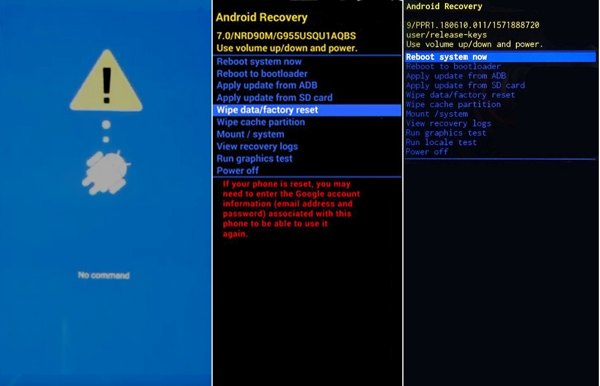
Πατήστε και κρατήστε πατημένο το Εξουσία κουμπί και στη συνέχεια επιλέξτε την επιλογή για να απενεργοποιήσετε το κινητό ή το tablet σας.
Πατήστε παρατεταμένα τον σωστό συνδυασμό πλήκτρων μέχρι να εμφανιστεί η οθόνη Recovery Mode ή το bootloader.
- Σε συσκευές Samsung, κρατήστε πατημένα τα κουμπιά Ενταση πάνω + Εξουσία μέχρι να εμφανιστεί το λογότυπο Samsung.
- Για τηλέφωνα Pixel, κρατήστε πατημένα τα Χαμήλωσε το + Εξουσία πλήκτρα μέχρι να δείτε την οθόνη του bootloader.
- Για τηλέφωνα Motorola, κρατήστε πατημένα τα Χαμήλωσε το + Εξουσία κουμπιά μέχρι να εμφανιστεί η οθόνη bootloader.
Μπορείτε να επισκεφθείτε την επίσημη ιστοσελίδα του κατασκευαστή της συσκευής σας για να βρείτε τον σωστό συνδυασμό πλήκτρων.
Χρησιμοποιήστε τα κουμπιά Volume για να επιλέξετε Σκουπίστε δεδομένα/επαναφορά εργοστασιακών ρυθμίσεων, έπειτα πατήστε το κουμπί Εξουσία για επιβεβαίωση. Επιλέξτε Ναι για να ξεκινήσει η αφαίρεση του ξεχασμένου κλειδώματος μοτίβου.
Μόλις ολοκληρωθεί η επαναφορά, επιλέξτε Επανεκκινήστε το σύστημα τώρα και πατήστε το Εξουσία κουμπί. Αφού γίνει επανεκκίνηση της συσκευής, ρυθμίστε την ξανά και δημιουργήστε νέο κλείδωμα οθόνης με μοτίβο.
Μέρος 3: Πώς να ξεκλειδώσετε κλείδωμα μοτίβου με λογαριασμό Google
Ένας εύκολος τρόπος να ξεκλειδώσετε το μοτίβο κλειδώματος σε τηλέφωνο Android χωρίς εργοστασιακή επαναφορά είναι μέσω του συνδεδεμένου λογαριασμού Google. Αυτή η μέθοδος είναι διαθέσιμη μόνο σε Android 4.4 και παλαιότερες εκδόσεις. Το πλεονέκτημα είναι ότι δεν θα χάσετε τα δεδομένα σας.
Σχεδιάστε επανειλημμένα λάθος μοτίβο.
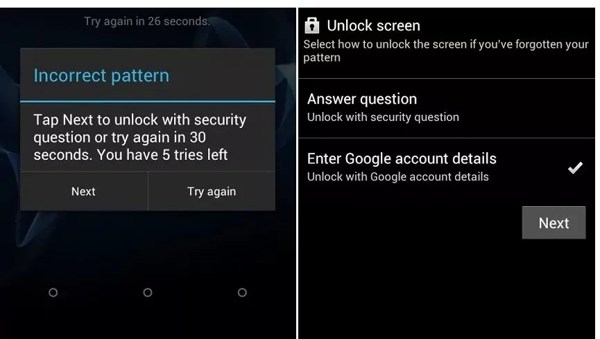
Όταν βλέπετε το Ξέχασα το μοτίβο Στην επιλογή στο κάτω μέρος, πατήστε.
Επιλέγω Εισαγάγετε τα στοιχεία του λογαριασμού Google ή μια παρόμοια επιλογή και πατήστε Επόμενο.
Εισαγάγετε τον λογαριασμό Google και τον κωδικό πρόσβασής σας.
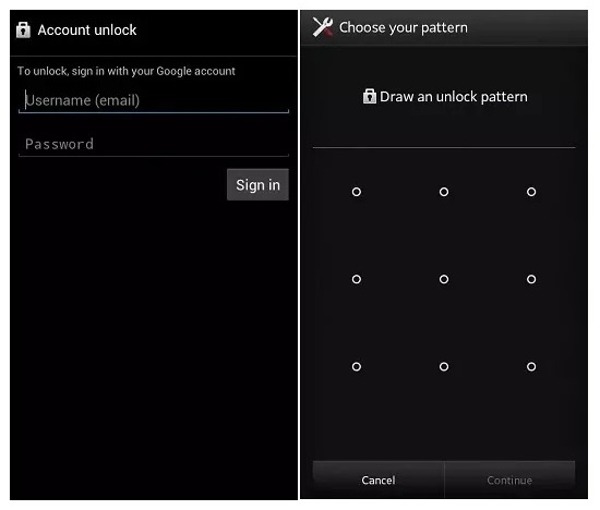
Πατήστε το Συνδεθείτε κουμπί.
Στη συνέχεια, σχεδιάστε ένα νέο μοτίβο ξεκλειδώματος.
Πατήστε το Να συνεχίσει κουμπί για να το επιβεβαιώσετε.
Τώρα, ξεκλειδώστε τη συσκευή σας με το νέο μοτίβο.
Μέρος 4: Πώς να ξεκλειδώσετε κλείδωμα μοτίβου μέσω του Google Find My Device
Google Find My Device, που πλέον ονομάζεται Google Find Hub, είναι ενσωματωμένη υπηρεσία εντοπισμού συσκευών για χρήστες Android. Σας επιτρέπει να ξεκλειδώσετε το κλείδωμα μοτίβου Android με λογαριασμό Google. Μπορείτε να ξεκλειδώσετε το κινητό ή το tablet σας με νέο κωδικό πρόσβασης. Προϋπόθεση είναι να έχετε ενεργοποιήσει το Find Hub στο κινητό ή το tablet σας και το τηλέφωνό σας να έχει σταθερή σύνδεση στο διαδίκτυο.
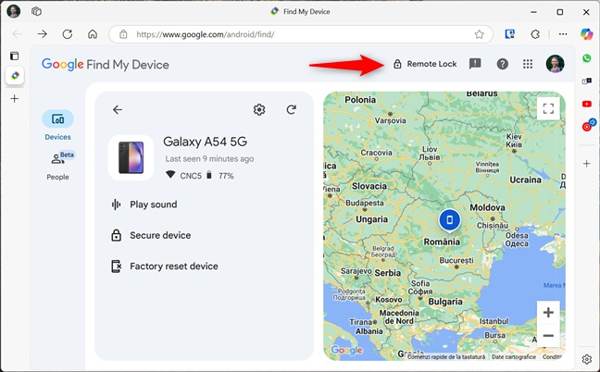
Μεταβείτε στη διεύθυνση https://www.google.com/android/find/about σε έναν browser και συνδεθείτε με τον λογαριασμό Google που είναι συνδεδεμένος με τη κλειδωμένη συσκευή σας.
Επιλέξτε το κινητό ή το tablet σας από τη λίστα συσκευών.
Κάντε κλικ στο Απομακρυσμένο κλείδωμα (Remote Lock) επιλογή και δημιουργήστε νέο κωδικό πρόσβασης για τη συσκευή σας. Στη συνέχεια ενεργοποιήστε τη συσκευή και ξεκλειδώστε την με τον νέο κωδικό.
Μέρος 5: Πώς να ξεκλειδώσετε κλείδωμα μοτίβου σε τηλέφωνο Samsung
Αν θέλετε να ξεκλειδώσετε το κλείδωμα μοτίβου σε τηλέφωνο Samsung χωρίς επαναφορά εργοστασιακών ρυθμίσεων, δοκιμάστε την υπηρεσία Samsung Find My Mobile (που πλέον έχει ενσωματωθεί στο SmartThings). Επιτρέπει στους χρήστες να διαχειρίζονται, να εντοπίζουν και να ξεκλειδώνουν τη συσκευή τους από απόσταση. Ωστόσο, η λειτουργία απομακρυσμένου ξεκλειδώματος έχει καταργηθεί από το 2023, οπότε τα νεότερα μοντέλα δεν μπορούν να χρησιμοποιήσουν αυτή τη μέθοδο.
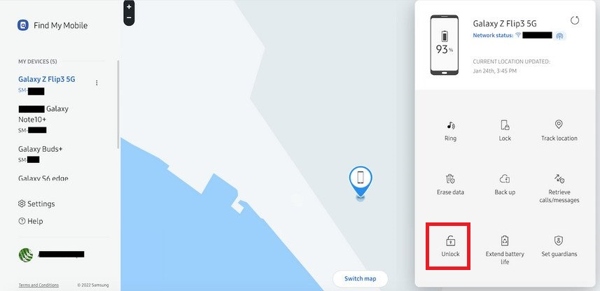
Επισκεφθείτε το smartthingsfind.samsung.com σε έναν browser και συνδεθείτε με τον λογαριασμό Samsung.
Επιλέξτε το κλειδωμένο τηλέφωνό σας από τη λίστα στη sidebar.
Κάντε κλικ στο Ξεκλείδωμα κουμπί στη γραμμή εργαλείων.
Στη συνέχεια, επιβεβαιώστε ξανά τα στοιχεία του λογαριασμού Samsung σας και τότε το τηλέφωνο Samsung θα πρέπει να ξεκλειδωθεί απομακρυσμένα.
συμπέρασμα
Τώρα μάθατε 5 τρόπους για να παρακάμψετε το κλείδωμα μοτίβου στο Android κινητό σας όταν το ξεχάσετε. Το Recovery Mode μπορεί να αφαιρέσει το κλείδωμα μοτίβου μέσω επαναφοράς εργοστασιακών ρυθμίσεων, αλλά θα διαγράψει τα δεδομένα σας. Αν χρησιμοποιείτε παλαιότερη συσκευή Android, δοκιμάστε την επιλογή Forgot Pattern. Οι υπηρεσίες Google Find My Device και Samsung Find My Mobile μπορούν να ξεκλειδώσουν τη συσκευή σας απομακρυσμένα. Αν αποτύχουν αυτές οι μέθοδοι, το, imyPass AnyPassGo είναι η έσχατη λύση για την αφαίρεση κλειδωμάτων οθόνης Android χωρίς κωδικό πρόσβασης.
Ο Gideon γράφει για το ξεκλείδωμα συσκευών iOS, Android και Windows. Στο παρελθόν εργάστηκε ως ειδικός σε κινητές συσκευές σε κέντρο επισκευών, βοηθώντας πελάτες με κλειδωμένες συσκευές και ανάκτηση κωδικών πρόσβασης. Στον ελεύθερο χρόνο του δοκιμάζει νέα εργαλεία ξεκλειδώματος, προσαρμόζει έξυπνες συσκευές και κάνει τις πολύπλοκες διαδικασίες ξεκλειδώματος απλές και ασφαλείς.
Hot Solutions
-
Ξεκλείδωμα Android
- Αξιολόγηση του εργαλείου AddROM FRP Bypass
- Πώς να παρακάμψετε το FRP με το vnROM
- Πώς να παρακάμψετε εύκολα το FRP σε συσκευές ZTE
- Λεπτομερής αξιολόγηση του FRP Hijacker
- Πώς να παρακάμψετε το FRP στο Revvl 5G
- Πώς να παρακάμψετε το FRP σε Samsung χωρίς υπολογιστή
- Πώς να παρακάμψετε το FRP στο Galaxy A7 Lite χωρίς υπολογιστή
- Ανασκόπηση του Easy Flashing FRP Bypass 8.0 APK
-
Ξεκλειδώστε το iOS
-
Συμβουλές κωδικού πρόσβασης
-
Συμβουλές για iOS

