



 Λύση
Λύση Κέντρο υποστήριξης
 Σχετικά με εμάς
 Επικοινωνία
Πώς να αλλάξετε τοποθεσία στο iPad για πρόσβαση σε περιεχόμενο από διάφορες περιοχές
 Πένυ Γουόρεν Δημοσιεύθηκε στις 19 Δεκεμβρίου 2025Τοποθεσία GPS3 λεπτά ανάγνωση
Η τοποθεσία του iPad είναι απαραίτητη, επειδή ορισμένες εφαρμογές βασίζονται σε αυτήν. Για παράδειγμα, παίζετε ένα παιχνίδι για κινητά που χρησιμοποιεί την τοποθεσία σας σε πραγματικό χρόνο. Η ενεργοποίηση της λειτουργίας Υπηρεσιών τοποθεσίας είναι απαραίτητη για να λειτουργήσει ανάλογα.
Ωστόσο, ορισμένοι χρήστες iPad δεν αισθάνονται άνετα να κοινοποιούν την τοποθεσία τους σε πραγματικό χρόνο με τις περισσότερες εφαρμογές τρίτων. Τείνουν να πλαστογραφούν την τοποθεσία στο iPad τους για να αποκρύψουν την πραγματική τους τοποθεσία. Ίσως αναρωτιέστε: Πώς να αλλάξω την τοποθεσία μου στο iPad μουΟι ευκολότερες μέθοδοι για να αλλάξετε την τοποθεσία του iPad σας είναι εδώ! Κάντε κύλιση παρακάτω για να τις δείτε και να τις χρησιμοποιήσετε εύκολα.

Σε αυτό το άρθρο:
Μέρος 1: Πώς να αλλάξετε την τοποθεσία των κοινωνικών εφαρμογών iPad
Το iPad μπορεί να αποθηκεύσει πολλές εφαρμογές στον αποθηκευτικό χώρο του. Μπορεί να αφορούν παιχνίδια για κινητά, διαχείριση εφαρμογών ή εφαρμογές κοινωνικής δικτύωσης. Ορισμένες από τις εφαρμογές μπορούν να αλλάξουν την τοποθεσία τους χρησιμοποιώντας τις ενσωματωμένες ρυθμίσεις τους. Πόσο βολικό, σωστά; Το WhatsApp και το Facebook είναι μερικές από αυτές. Αλλάξτε την τοποθεσία τους με τις πλήρεις περιγραφές τους παρακάτω.
1. Αλλαγή τοποθεσίας στο WhatsApp
Μία από τις πιο δημοφιλείς δωρεάν εφαρμογές ανταλλαγής μηνυμάτων και βιντεοκλήσεων σε διάφορες πλατφόρμες είναι το WhatsApp. Αυτή η εφαρμογή σάς επιτρέπει να κοινοποιείτε την τοποθεσία σας στις επαφές σας. Ωστόσο, ορισμένα άτομα δεν θέλουν να χρησιμοποιούν την τοποθεσία τους σε πραγματικό χρόνο με το WhatsApp λόγω ανησυχιών για την προστασία της ιδιωτικής ζωής. Αλλάξτε την τοποθεσία του WhatsApp στο iPad ακολουθώντας τα παρακάτω βήματα.
Ενεργοποιήστε τις υπηρεσίες εντοπισμού GPS στο iPad σας. Για να το κάνετε αυτό, ανοίξτε το Ρυθμίσεις εφαρμογή και πατήστε το Μυστικότητα και Υπηρεσίες τοποθεσίας κουμπί. Άνοιγμα WhatsApp.
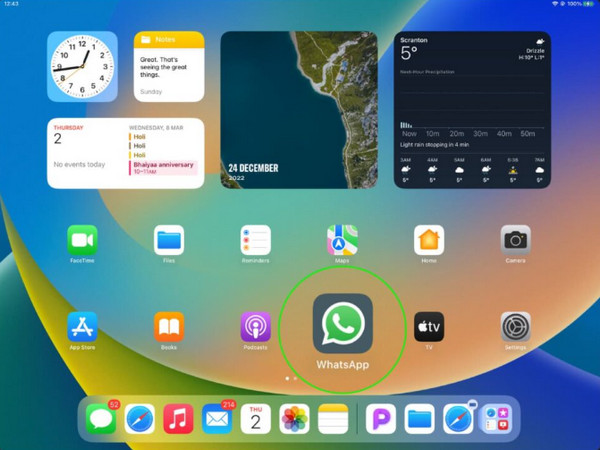
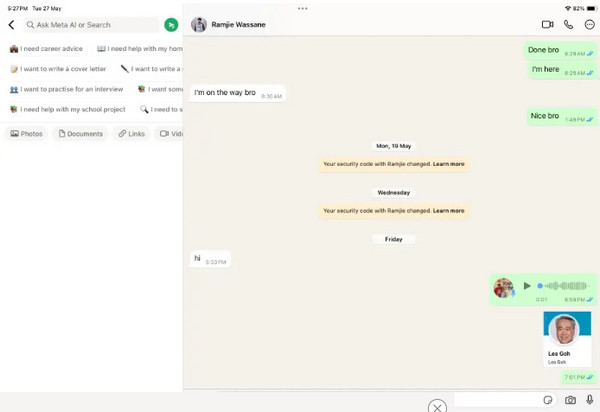
Ανοίξτε τη συζήτηση όπου θέλετε να πλαστογραφήσετε την τοποθεσία. Πατήστε Αναζήτηση για να συνεχίσετε. Αναζητήστε την τοποθεσία που προτιμάτε και πληκτρολογήστε την στο επάνω μέρος. Πατήστε το για να αλλάξετε την τοποθεσία σας στο WhatsApp στο iPad.
2. Αλλαγή τοποθεσίας στο Facebook
Το Facebook είναι μια άλλη διάσημη πλατφόρμα κοινωνικής δικτύωσης που είναι διαθέσιμη στο iPad. Αυτή η εφαρμογή απαιτεί μια ενεργοποιημένη υπηρεσία τοποθεσίας για εξατομικευμένες εμπειρίες. Περιλαμβάνει σχετικές διαφημίσεις, περιεχόμενο από χώρες, επιχειρήσεις και άλλα. Η τοποθεσία εμφανίζεται συνήθως στις αναρτήσεις, συμπεριλαμβανομένων βίντεο και φωτογραφιών.
Ωστόσο, ορισμένοι χρήστες του Facebook φοβούνται να κοινοποιήσουν την τοποθεσία τους σε πραγματικό χρόνο. Από την άλλη πλευρά, ορισμένοι χρήστες προτιμούν να βλέπουν περιεχόμενο από άλλες χώρες. Ακολουθήστε τα παρακάτω βήματα για να αλλάξετε την τοποθεσία σας στην εφαρμογή Facebook για iPad.
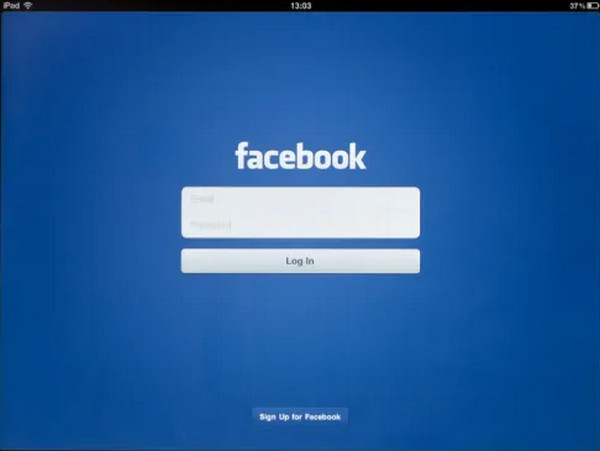
Ξεκλειδώστε το iPad και θα εμφανιστεί η Αρχική οθόνη του, όπου είναι αποθηκευμένες οι εφαρμογές. Πατήστε το Facebook εφαρμογή για να την ανοίξετε στην αναφερόμενη συσκευή Apple και να συνδεθείτε. Στη συνέχεια, μεταβείτε στην ανάρτηση όπου θέλετε να αλλάξετε την τοποθεσία από τον λογαριασμό σας.
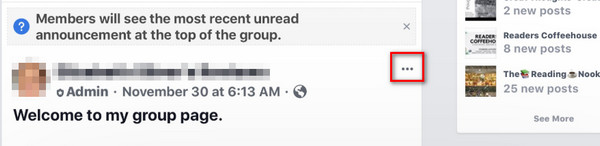
Πατήστε το Τρεις τελείες κουμπί και επιλέξτε το Επεξεργασία ανάρτησης από τη λίστα επιλογών που θα σας ζητηθεί. Πατήστε το κουμπί Τοποθεσία από τη λίστα και κάντε κλικ στο κουμπί Άφιξη κουμπί. Επιλέξτε την τοποθεσία που προτιμάτε και πατήστε το Αποθηκεύσετε κουμπί για να το αλλάξετε.
Μέρος 2: Πώς να σπάσετε τον γεωγραφικό περιορισμό και να κατεβάσετε εφαρμογές;
Ορισμένες εφαρμογές που είναι διαθέσιμες για λήψη στο iPad σας έχουν γεωγραφικούς περιορισμούς. Αυτό συμβαίνει όταν οι εφαρμογές είναι διαθέσιμες μόνο σε ορισμένες χώρες. Το καλό είναι ότι μπορείτε να παραβιάσετε τον γεωγραφικό περιορισμό. Δεν χρειάζεστε εφαρμογές ή εργαλεία τρίτων για αυτήν τη διαδικασία. Το iPad σάς επιτρέπει να χρησιμοποιήσετε το App Store, το οποίο είναι η εφαρμογή από την οποία μπορείτε να κατεβάσετε εφαρμογές. Αυτό σημαίνει απλώς ότι μπορείτε να αλλάξετε την τοποθεσία πολλών περιορισμένων εφαρμογών στο iPad σας. Για παράδειγμα, μπορείτε αλλαγή τοποθεσίας από το Spotify, WhatsApp, Instagram και άλλα. Τα παρακάτω βήματα θα σας καθοδηγήσουν σχετικά με τον τρόπο.
μεταβείτε στο App Storeκαι οι προτεινόμενες εφαρμογές θα εμφανιστούν στην οθόνη. Επιλέξτε το Προτεινόμενα κουμπί κάτω αριστερά.
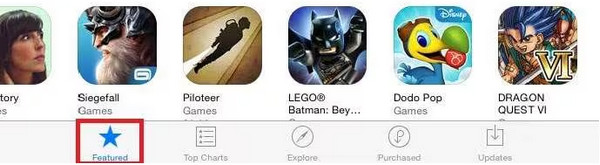
Θα δείτε περισσότερες επιλογές στην επόμενη οθόνη. Επιλέξτε την επιλογή σας Apple ID από τη λίστα επιλογών. Πατήστε το Προβολή Apple ID από το μικρό παράθυρο διαλόγου και επιλέξτε το κουμπί Αλλαγή χώρας ή περιοχής κουμπί. Επιλέξτε στη συνέχεια τη χώρα που προτιμάτε.
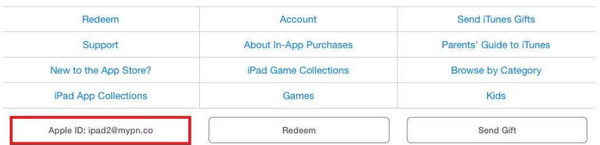
Βεβαιωθείτε ότι συμφωνείτε με την όροι και Προϋποθέσεις της εφαρμογής. Ακολουθήστε τις οδηγίες στην οθόνη για να ολοκληρώσετε τις αλλαγές από την τοποθεσία του iPad. Τέλος, πατήστε το Εγινε κουμπί για να αποθηκεύσετε τις προσαρμογές τοποθεσίας.
Μέρος 3: Πώς να ψεύτικο GPS στο iPad και να παίξετε Pokémon GO;
Η αλλαγή της τοποθεσίας του iPad οφείλεται μερικές φορές σε παιχνίδια για κινητά, όπως το Pokémon GO. imyPass iLocaGo είναι ένα εργαλείο τρίτου μέρους που μπορεί να σας βοηθήσει με αυτό. Μπορείτε να το χρησιμοποιήσετε ως joystick GPS για να πιάσετε πολλά Pokémon χωρίς να μετακινηθείτε στο σπίτι σας. Αυτό το εργαλείο τρίτου μέρους μπορεί να χρησιμοποιηθεί σε iPhone, iPad και τηλέφωνο Android, κατεβάζοντάς το σε Windows ή Mac.
Εκτός από τη λειτουργία Joystick, διαθέτει τρεις άλλες λειτουργίες για την αλλαγή της τοποθεσίας σας. Περιλαμβάνει τη λειτουργία One-stop, τη λειτουργία Multi-stop και την Τροποποίηση τοποθεσίας. Αλλάξτε την τοποθεσία στο iPad για να παίξετε Pokémon GO χρησιμοποιώντας αυτό το εργαλείο με τα παρακάτω βήματα.
Ανοίξτε το πρόγραμμα περιήγησης ιστού στον υπολογιστή σας για να αναζητήσετε τον ιστότοπο του/της imyPass iLocaGoΣτη συνέχεια, εγκαταστήστε το αρχείο που κατεβάσατε και φροντίστε να το εγκαταστήσετε αργότερα. Με αυτόν τον τρόπο, το εργαλείο θα ξεκινήσει αυτόματα στον υπολογιστή σας.
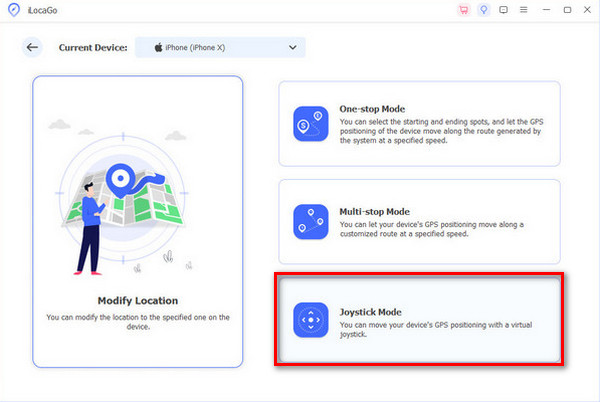
Αποκτήστε ένα συμβατό καλώδιο USB και συνδέστε το iPad στον υπολογιστή χρησιμοποιώντας το. Βεβαιωθείτε ότι λειτουργεί. Η πλήρης περιγραφή των τεσσάρων λειτουργιών θα εμφανιστεί στην οθόνη. Επιλέξτε το Λειτουργία Joystick κουμπί στην κάτω δεξιά γωνία της οθόνης.
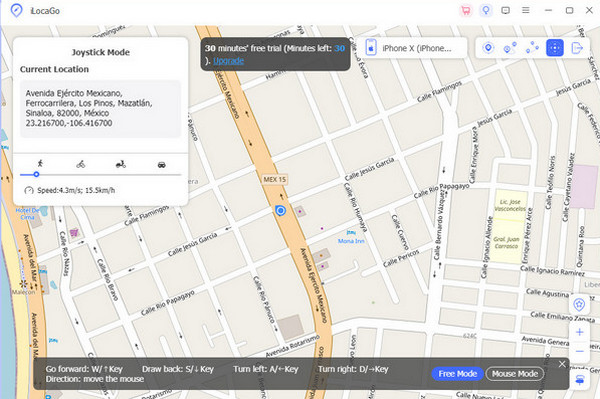
Τα σχετικά χαρακτηριστικά στην αναφερόμενη λειτουργία θα εμφανιστούν κατά μήκος της διεπαφής του χάρτη. Στη συνέχεια, κάντε κλικ στο Έναρξη Μετακίνησης κουμπί. Στη συνέχεια, μπορείτε να χρησιμοποιήσετε το πληκτρολόγιο ή το ποντίκι σας για να πλοηγηθείτε στην τοποθεσία στο iPad σας.
Μέρος 4: Συμβουλές: Πώς να αλλάξετε τοποθεσία στο iPad
Εκτός από την αλλαγή της τοποθεσίας στο iPad σας, μπορείτε επίσης να την αλλάξετε απευθείας εγκαθιστώντας ένα VPN. Το Flow VPN είναι μία από τις εφαρμογές VPN που χρησιμοποιούνται για να αλλάξετε την τοποθεσία του iPad σας. Λάβετε υπόψη ότι δεν υπάρχει ενσωματωμένη εφαρμογή ή λειτουργία στο iPad που να μπορεί να αλλάξει την τοποθεσία σας. Μπορεί επίσης να χρειαστεί να ελέγξετε το καλύτερες κριτικές για την αλλαγή τοποθεσίας ως εναλλακτική λύση. Ρυθμίστε και διαμορφώστε την εφαρμογή VPN για να αλλάξετε την τοποθεσία του iPad σας με τα παρακάτω βήματα.
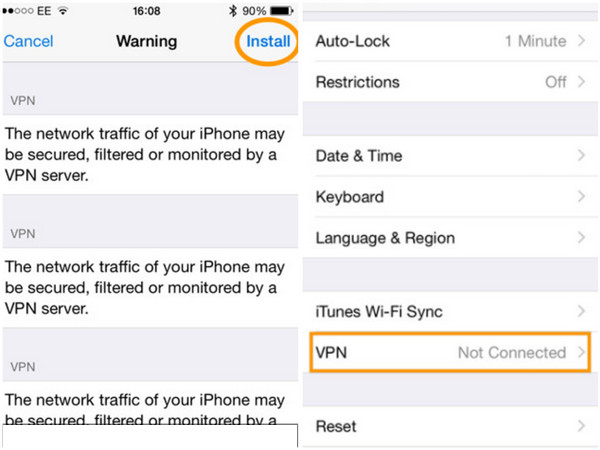
Κατεβάστε Ροή VPNΣτη συνέχεια, πατήστε Εγκατάσταση προφίλ και εισαγάγετε τον κωδικό πρόσβασής σας. Πατήστε Εγκαθιστώ μετά. Πηγαίνετε στο Ρυθμίσεις εφαρμογή και επιλέξτε την Γενικός από τη λίστα επιλογών. Πατήστε το κουμπί VPN κουμπί και επιλέξτε Προσθήκη διαμόρφωσης VPN. Επιλέγω PPTP.
Απαιτείται να εισαγάγετε τις ακόλουθες πληροφορίες από τη διαμόρφωση. Εισαγάγετε Ροή VPN από το Περιγραφή. Τύπος uk.fv.pn από το Υπηρέτης ενότητα. Από την ενότητα Λογαριασμός, εισαγάγετε τη διεύθυνση email σας. Ενεργοποιήστε το ρυθμιστικό Αποστολή Όλης της Επισκεψιμότητας και πατήστε Αποθήκευση για να αλλάξετε την τοποθεσία.
συμπέρασμα
Συνολικά, μπορείς αλλαγή τοποθεσίας σε ένα iPad με διαφορετικούς τρόπους. Μπορείτε να αλλάξετε τις εφαρμογές κοινωνικής δικτύωσης στο iPad σας και πολλά άλλα. Οι χρήστες μπορούν επίσης να χρησιμοποιήσουν imyPass iLocaGo να προσποιηθούν το GPS από το iPad τους για να παίξουν Pokémon GO. Κατεβάστε το εργαλείο τώρα στον υπολογιστή σας και μάθετε περισσότερα για τις δυνατότητές του που θα σας προσφέρουν ευκολία.
Η Πένυ είναι ανώτερη συντάκτρια στο imyPass. Έχει επικεντρωθεί στην ανακάλυψη τέλειων λύσεων εντοπισμού θέσης GPS σε όλα τα σενάρια και έχει επίσης εμπειρία στην επισκευή υπολογιστών.
Hot Solutions
-
Τοποθεσία GPS
- Οι καλύτερες τοποθεσίες Pokemon Go με συντεταγμένες
- Απενεργοποιήστε την τοποθεσία σας στο Life360
- Πώς να αλλάξετε τοποθεσία στο iPhone
- Κριτική του iSpoofer Pokemon Go
- Ορίστε εικονικές τοποθεσίες σε iPhone και Android
- TikTok Παρακολουθήστε την τοποθεσία σας
- Monster Hunter Now Joystick
- Ανασκόπηση του IP Location Finder
- Αλλαγή τοποθεσίας Mobile Legends
- Αλλαγή τοποθεσίας στο Tiktok
-
Ξεκλειδώστε το iOS
-
Συμβουλές για iOS
-
Ξεκλείδωμα Android


