



 Λύση
Λύση Κέντρο υποστήριξης
 Σχετικά με εμάς
 Επικοινωνία
Τρόποι λήψης κωδικού επαλήθευσης Apple χωρίς τηλέφωνο
 Penny Warren Δημοσιεύτηκε στις 12 Ιουνίου 2025Ξεκλείδωμα iOS3 λεπτά ανάγνωσης
Ο κωδικός επαλήθευσης Apple ID είναι ένας 6ψήφιος κωδικός που αποστέλλεται στη συσκευή σας. Κύριος σκοπός του είναι να επιβεβαιώσει την ταυτότητά σας όταν συνδέεστε στο Apple ID σας από μια μη αναγνωρισμένη συσκευή. Είναι επίσης ιδανικός όταν θέλετε να κάνετε κάποιες αλλαγές στις ρυθμίσεις του λογαριασμού σας. Ωστόσο, υπάρχουν φορές που δεν μπορείτε να λάβετε τον κωδικό επαλήθευσης στη συσκευή σας. Αν συμβαίνει αυτό, είναι προτιμότερο να διαβάσετε αυτόν τον οδηγό από την αρχή μέχρι το τέλος. Αυτό το άρθρο θα σας παρουσιάσει όλες τις εναλλακτικές μεθόδους για να λάβετε τον κωδικό επαλήθευσης Apple ID χωρίς να χρησιμοποιήσετε τη συσκευή σας. Έτσι θα μπορέσετε να πετύχετε το αποτέλεσμα που θέλετε στο τέλος της διαδικασίας. Ξεκινήστε να διαβάζετε αυτόν τον οδηγό και μάθετε περισσότερα για τις μεθόδους λήψης κωδικού επαλήθευσης Apple χωρίς τηλέφωνο.

Σε αυτό το άρθρο:
Πριν ξεκινήσετε τη διαδικασία λήψης του κωδικού επαλήθευσης, θα ήταν καλύτερο να μάθετε πρώτα γιατί δεν μπορείτε να λάβετε έναν κωδικό από τη συσκευή σας. Δείτε, λοιπόν, τις λεπτομέρειες παρακάτω και μάθετε περισσότερα.
• Εάν έχετε ήδη αλλάξει τον αριθμό τηλεφώνου σας και δεν τον έχετε ενημερώσει στις ρυθμίσεις του Apple ID σας, τότε δεν μπορείτε να λάβετε κωδικό.
• Ίσως οι διακομιστές της Apple αντιμετωπίζουν κάποιο μικρό πρόβλημα, κάτι που είναι σπάνιο.
• Εάν χρησιμοποιείτε μια μη αξιόπιστη συσκευή, δεν θα λάβετε κωδικό. Οι κωδικοί επαλήθευσης αποστέλλονται μόνο στις αξιόπιστες συσκευές που είναι συνδεδεμένες με το Apple ID σας.
• Πάρα πολλές αποτυχημένες προσπάθειες. Εάν εισαγάγετε λανθασμένα τα στοιχεία του λογαριασμού σας, μπορεί να μπλοκαριστεί η παράδοση του κωδικού.
Τώρα, αν θέλετε να λάβετε έναν κωδικό επαλήθευσης Apple χωρίς να χρησιμοποιήσετε τη συσκευή σας, ξεκινήστε να διαβάζετε όλες τις παρακάτω πληροφορίες.
Μέρος 1. Λήψη κωδικού επαλήθευσης Apple ID από έναν αξιόπιστο αριθμό τηλεφώνου
Ένας από τους πιο αποτελεσματικούς τρόπους για να λάβετε έναν κωδικό επαλήθευσης Apple ID είναι να χρησιμοποιήσετε τον έμπιστο αριθμό τηλεφώνου σας. Είναι ένας ιδανικός τρόπος για να πετύχετε το επιθυμητό αποτέλεσμα. Το μόνο που χρειάζεται είναι να ζητήσετε έναν κωδικό, ο οποίος θα σταλεί στον αριθμό τηλεφώνου που εμπιστεύεστε. Πρέπει όμως πρώτα να προσθέσετε αυτόν τον αριθμό στον λογαριασμό Apple ID σας. Μπορείτε να ακολουθήσετε και να ελέγξετε τα παρακάτω βήματα για να μάθετε περισσότερα.
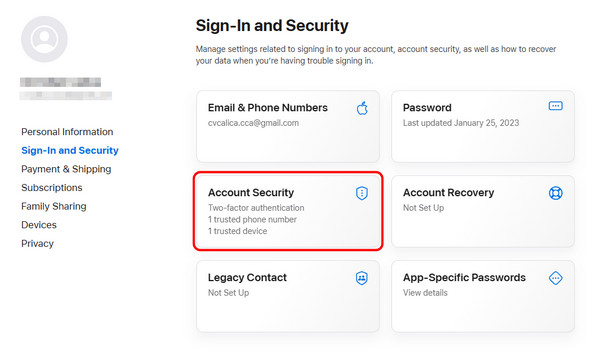
Μπορείτε να ανοίξετε τον browser σας και να συνδεθείτε στον λογαριασμό Apple ID σας. Στη συνέχεια, κάντε κλικ στη λειτουργία Ασφάλεια Λογαριασμού.
Αφού τελειώσετε, μπορείτε να πατήσετε το σύμβολο + για να προσθέσετε τον αριθμό τηλεφώνου που εμπιστεύεστε. Μόλις ολοκληρωθεί, μπορείτε να τον αποθηκεύσετε.
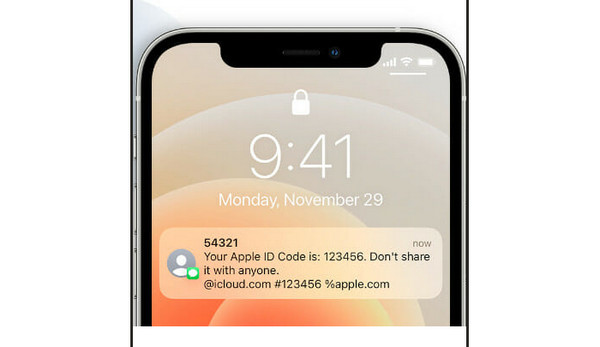
Λάβετε υπόψη ότι μπορείτε επίσης να αλλάξετε το email του Apple ID στον λογαριασμό σας, αν θέλετε. Μόλις τελειώσετε, μπορείτε να ζητήσετε να σταλεί ένας κωδικός επαλήθευσης στον αξιόπιστο αριθμό σας. Δείτε τα παρακάτω βήματα για να λάβετε έναν κωδικό επαλήθευσης Apple.
Πατήστε στην επιλογή Δεν λάβατε κωδικό επαλήθευσης; στην οθόνη σας.
Στη συνέχεια, μπορείτε να επιλέξετε να λάβετε τον κωδικό επαλήθευσης Apple στον αξιόπιστο αριθμό σας.
Στη συνέχεια, θα λάβετε μια τηλεφωνική κλήση ή ένα μήνυμα με έναν κωδικό επαλήθευσης. Μπορείτε πλέον να βρείτε τον κωδικό επαλήθευσης στη συσκευή σας.
Μέρος 2. Λήψη κωδικού επαλήθευσης Apple ID χωρίς τηλέφωνο σε Mac
Μια άλλη εξαιρετική μέθοδος για την απόκτηση ενός κωδικού επαλήθευσης είναι να χρησιμοποιήσετε τις Ρυθμίσεις Apple στο Mac σας. Με αυτήν τη μέθοδο, μπορείτε να βεβαιωθείτε ότι θα λάβετε το αποτέλεσμα μετά από λίγα λεπτά. Για να ξεκινήσετε τη διαδικασία, ανατρέξτε στις παρακάτω οδηγίες.
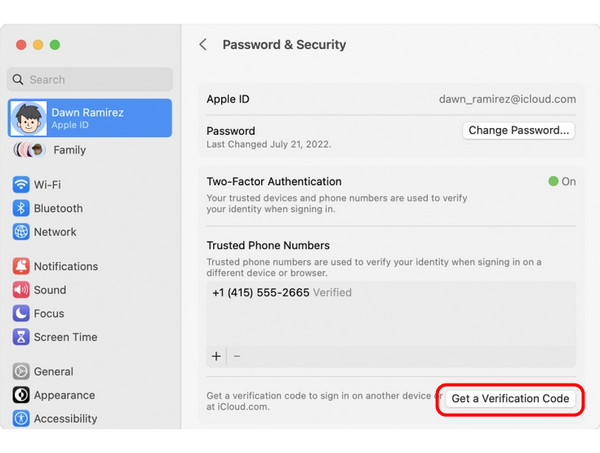
Ανοίξτε το Mac σας και μεταβείτε στο Μενού Apple > Ρυθμίσεις Συστήματος.
Έπειτα, κάντε κλικ στο όνομα Apple ID σας.
Μεταβείτε στην ενότητα Κωδικός και Ασφάλεια και πατήστε την επιλογή Λήψη Κωδικού Επαλήθευσης. Έτσι θα λάβετε τον κωδικό επαλήθευσης στη συσκευή σας.
Λάβετε υπόψη ότι, αν θέλετε να αφαιρέσετε το Apple ID σας, μπορείτε επίσης να χρησιμοποιήσετε το Μενού Apple στο Mac σας.
Μέρος 3. Λήψη κωδικού επαλήθευσης Apple από email
Εάν δεν μπορείτε να λάβετε έναν κωδικό επαλήθευσης Apple στο αξιόπιστο τηλέφωνό σας, μπορείτε να στείλετε τον κωδικό στο email σας. Είναι ένας ιδανικός τρόπος εάν έχετε προσθέσει μια διεύθυνση email στον λογαριασμό σας Apple ID. Με αυτόν τον τρόπο, έχετε πολλές επιλογές για το πώς να λάβετε έναν κωδικό στη συσκευή σας.
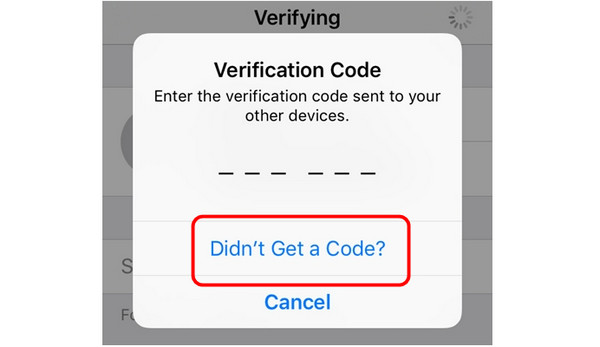
Πατήστε το κουμπί Δεν λάβατε κωδικό; στην οθόνη του τηλεφώνου σας.
Στη συνέχεια, επιλέξτε να σας σταλεί ο κωδικός στο email σας.
Μόλις τελειώσετε, μπορείτε πλέον να βρείτε τον κωδικό επαλήθευσης στα εισερχόμενά σας ή στο γραμματοκιβώτιό σας.
Μέρος 4. Λήψη κωδικού επαλήθευσης Apple ID από την Υποστήριξη της Apple
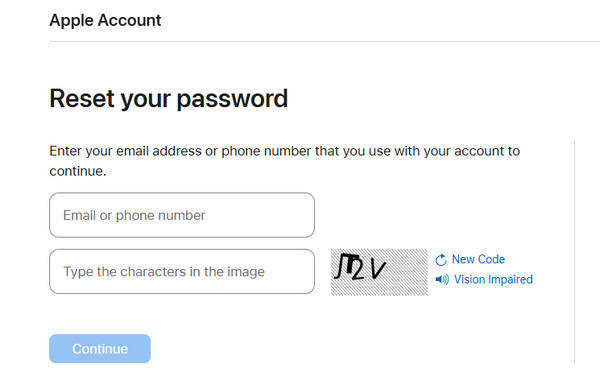
Εάν εξακολουθείτε να μην μπορείτε να λάβετε τον κωδικό επαλήθευσης μετά τη χρήση των παραπάνω μεθόδων, η τελευταία σας λύση είναι να επικοινωνήσετε με την Υποστήριξη της Apple. Μπορείτε να ζητήσετε και να ζητήσετε την ανάκτηση του λογαριασμού Apple για να τους επιτρέψετε να λύσουν το πρόβλημά σας. Με αυτήν τη μέθοδο, μπορείτε να βεβαιωθείτε ότι έχετε τον κωδικό επαλήθευσης που χρειάζεστε. Το μόνο που χρειάζεται να κάνετε είναι να μεταβείτε στον ιστότοπο της Apple και να εισαγάγετε το email ή τον αριθμό τηλεφώνου σας. Στη συνέχεια, μπορείτε να περιμένετε να σας δώσει η Apple τα στοιχεία και τον κωδικό που χρειάζεστε.
Μπόνους: Πώς να ξεκλειδώσετε το Apple ID χωρίς αριθμό τηλεφώνου
Ψάχνετε για μια εξαιρετική μέθοδο ξεκλειδώματος του Apple ID σας χωρίς να χρησιμοποιήσετε κωδικό πρόσβασης ή αριθμό τηλεφώνου; Σε αυτήν την περίπτωση, προτείνουμε να χρησιμοποιήσετε το λογισμικό imyPass iPassGo. Αυτό το πρόγραμμα είναι ιδανικό αν θέλετε να ξεκλειδώσετε ομαλά και με ασφάλεια το Apple ID στη συσκευή σας. Επιπλέον, το πρόγραμμα διαθέτει φιλικό προς τον χρήστη περιβάλλον. Έτσι, μπορείτε να περιηγηθείτε σε όλες τις λειτουργίες και τα εργαλεία που χρειάζεστε κατά τη διάρκεια της διαδικασίας. Εκτός αυτού, μπορείτε επίσης να ξεκλειδώσετε όλα τα iOS locks από το iPhone σας, γεγονός που το καθιστά ακόμη πιο αξιόπιστο και ισχυρό. Επομένως, αν θέλετε να χρησιμοποιήσετε το λογισμικό για να ξεκλειδώσετε το iPhone σας, ακολουθήστε τις παρακάτω οδηγίες.
Κατεβάστε το imyPass iPassGo στο Mac ή στον υπολογιστή σας με Windows. Αφού το εγκαταστήσετε στον υπολογιστή σας, συνδέστε το iPhone σας με καλώδιο.
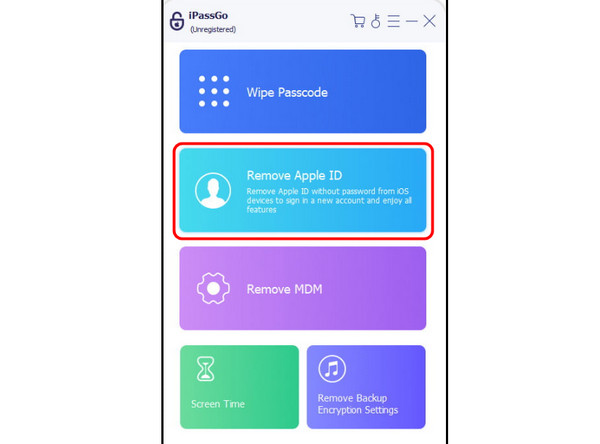
Για την επόμενη διαδικασία, κάντε κλικ στη λειτουργία Remove Apple ID στην οθόνη σας. Στη συνέχεια θα εμφανιστεί μια άλλη διεπαφή.
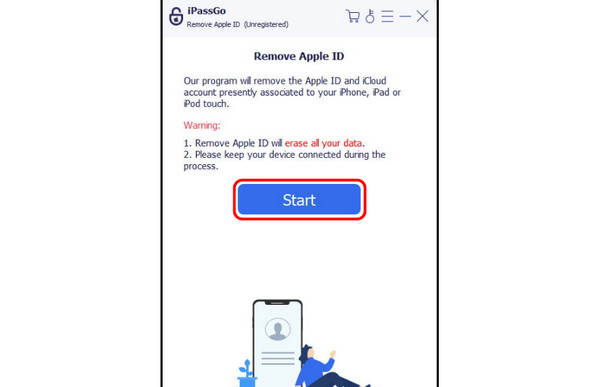
Πατήστε το κουμπί Start για να ξεκινήσει η διαδικασία ξεκλειδώματος του Apple ID.
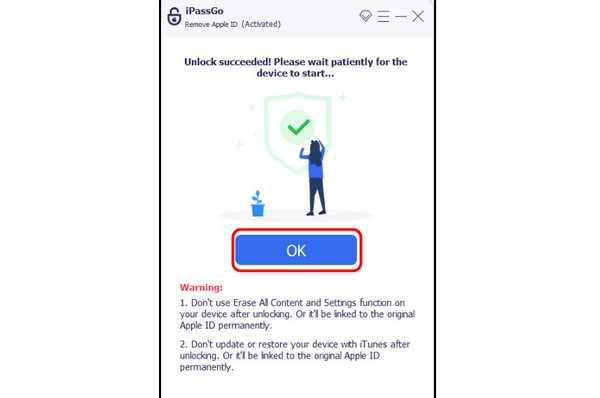
Μετά την ολοκλήρωση της διαδικασίας ξεκλειδώματος του Apple ID σας, μπορείτε τώρα να πατήσετε το κουμπί OK. Τέλος, μπορείτε να προσθέσετε το νέο σας Apple ID και να ανοίξετε το iPhone σας.
συμπέρασμα
Αν θέλετε να λάβετε κωδικό επαλήθευσης Apple χωρίς αριθμό τηλεφώνου, μπορείτε να βασιστείτε σε αυτήν την ανάρτηση, καθώς περιλαμβάνει όλες τις μεθόδους που μπορείτε να χρησιμοποιήσετε για να ολοκληρώσετε την εργασία σας. Επιπλέον, αν επιθυμείτε να ξεκλειδώσετε το Apple ID σας χωρίς κωδικό πρόσβασης ή αριθμό τηλεφώνου, προτείνουμε να χρησιμοποιήσετε το imyPass iPassGo. Αυτό το πρόγραμμα μπορεί ακόμη και να προσφέρει μια απλή μέθοδο, επιτρέποντάς σας να πετύχετε τον βασικό σας στόχο άμεσα, κάτι που το καθιστά ιδιαίτερα αξιόλογο.
Η Πένυ είναι ανώτερη συντάκτρια στο imyPass. Έχει επικεντρωθεί στην ανακάλυψη τέλειων λύσεων εντοπισμού θέσης GPS σε όλα τα σενάρια και έχει επίσης εμπειρία στην επισκευή υπολογιστών.
Hot Solutions
-
Ξεκλειδώστε το iOS
- Ανασκόπηση των δωρεάν υπηρεσιών ξεκλειδώματος iCloud
- Παράκαμψη ενεργοποίησης iCloud με IMEI
- Καταργήστε το Mosyle MDM από iPhone και iPad
- Καταργήστε το support.apple.com/iphone/passcode
- Ανασκόπηση του Checkra1n iCloud Bypass
- Παράκαμψη του κωδικού πρόσβασης κλειδώματος οθόνης iPhone
- Πώς να κάνετε Jailbreak το iPhone
- Ξεκλειδώστε το iPhone χωρίς υπολογιστή
- Παράκαμψη iPhone κλειδωμένο στον κάτοχο
- Επαναφορά εργοστασιακών ρυθμίσεων iPhone χωρίς κωδικό πρόσβασης Apple ID
-
Συμβουλές για iOS
-
Ξεκλείδωμα Android
- Πώς να μάθετε εάν το τηλέφωνό σας είναι ξεκλείδωτο
- Ξεκλειδώστε την οθόνη του τηλεφώνου Samsung χωρίς κωδικό πρόσβασης
- Ξεκλείδωμα Pattern Lock σε συσκευή Android
- Ανασκόπηση των Άμεσων Ξεκλειδώσεων
- Πώς να ξεκλειδώσετε το τηλέφωνο OnePlus
- Ξεκλειδώστε OEM και Διορθώστε το ξεκλείδωμα OEM με γκρι χρώμα
- Πώς να ξεκλειδώσετε ένα τηλέφωνο Sprint
-
Κωδικός πρόσβασης των Windows


